
آموزش کشیدن خط در ورد
کشیدن خط در ورد یکی از مهارتهای کاربردی در ویرایش و طراحی اسناد است که به مرتب سازی و خوانایی بهتر محتوا کمک میکند. با استفاده از رسم خط افقی و عمودی در ورد، میتوان بخشهای مختلف متن را از هم جدا کرد و ظاهر گزارشها را حرفهایتر نمایش داد. آشنایی با روشهای مختلف کشیدن خط در Word، مدیریت و صفحه آرایی اسناد سریعتر و دقیقتر انجام شود. در ادامه این مطلب از سایت مینارو، شما را با انواع روشهای خط کشی در ورد از طریق ابزارهای Borders، Shapes و Draw آشنا میکنیم.
آموزش کشیدن خط در ورد با کیبورد
در نرم افزار ورد یک روش سریع و کاربردی برای درج خط افقی وجود دارد که تنها با تایپ چند کاراکتر انجام میشود. این قابلیت از طریق ویژگی AutoFormat عمل میکند؛ قابلیتی که هنگام تایپ، برخی الگوها را به صورت خودکار به عناصر گرافیکی تبدیل میکند. این ویژگی مشابه ایجاد لیستهای بولت دار در ورد است. برای خط کشیدن در ورد با استفاده از این روش:
ابتدا موس را در محلی قرار دهید که میخواهید خط افقی درج شود. سپس سه کاراکتر مشخص را، بسته به نوع خط مورد نظر، پشت سر هم تایپ کرده و کلید Enter را فشار دهید. برای مثال، برای ایجاد یک خط نقطه چین سه علامت ستاره (***) را وارد کرده و Enter بزنید.
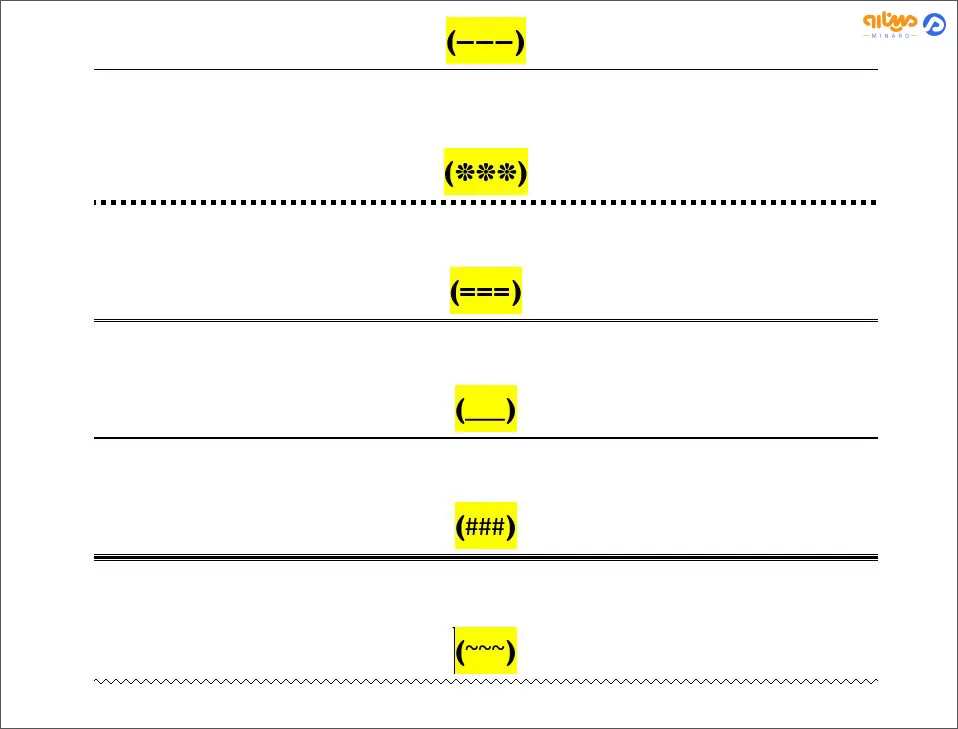
ورد به صورت پیشفرض چند نوع خط افقی مختلف را پشتیبانی میکند که هرکدام با سه کاراکتر خاص ساخته میشوند:
- خط افقی ساده با سه خط تیره (—)
- خط نقطه چین با سه ستاره (***)
- خط دوتایی با سه علامت مساوی (===)
- خط ضخیم با سه زیرخط (___)
- خط سه لایه با مرکز ضخیم با سه هشتگ (###)
- خط موج دار با سه علامت مد (~~~).
سفارشیسازی و غیرفعال کردن خطوط خودکار در ورد
بعد از کشیدن خط در ورد (Word)، این خطوط به صورت پیشفرض تمام عرض صفحه را پوشش میدهند و اگر داخل ستون درج شوند، متناسب با عرض همان ستون نمایش داده میشوند. برای اضافه کردن متن در بالا یا پایین خط نیز، باید نشانگر تایپ را در محل مورد نظر قرار داده و نوشتن را ادامه دهید.
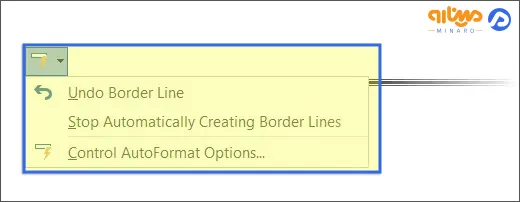
بعد از ایجاد خط، گزینهای با عنوان AutoCorrect Options در کنار آن ظاهر میشود که امکان لغو تبدیل خودکار یا دسترسی به تنظیمات قالب بندی را فراهم میکند. در صورتی که تمایلی به استفاده از این قابلیت ندارید، میتوانید از بخش AutoCorrect Options و تب AutoFormat As You Type، با برداشتن تیک گزینه Border lines، ایجاد خودکار این خطوط را به طور کامل غیرفعال کنید.
رسم خط افقی و عمودی در ورد از طریق Borders
از جمله راههای کشیدن خط در ورد، استفاده از گزینه Borders در بخش Paragraph است. با این روش میتوان حاشیه بالا یا پایین پاراگراف را فعال کرد و ظاهری مشابه یک خط در سند ایجاد نمود.
- ابتدا روی پاراگرافی که قصد نماش خط در آن را دارید، کلیک کنید.
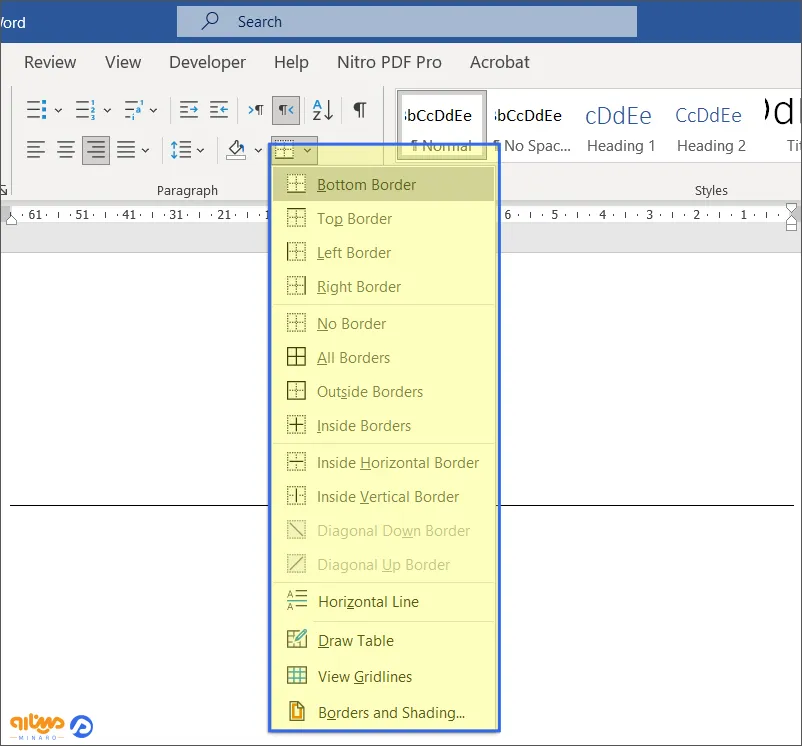
- سپس از نوار بالای ورد، از سربرگ Home، در گروه Paragraph روی دکمه Borders کلیک کنید. به صورت پیشفرض، گزینه حاشیه پایینی فعال بوده و در نتیجه یک خط در زیر متن یا پاراگراف انتخاب شده نمایش داده میشود.
- برای دسترسی به گزینههای بیشتر مانند حاشیههای عمودی یا حاشیه بالایی، کافی است روی فلش کوچک کنار دکمه Borders کلیک کنید تا فهرست کامل تنظیمات نمایش داده شود.
- برای شخصیسازی کردن ظاهر خط، گزینه Borders and Shading را انتخاب کنید. در این بخش میتوانید نوع خط، رنگ و ضخامت آن را به دلخواه تنظیم کرده و ظاهر حاشیهها را مطابق نیاز خود تغییر دهید.
کشیدن خط عمودی و افقی در ورد از طریق Shapes
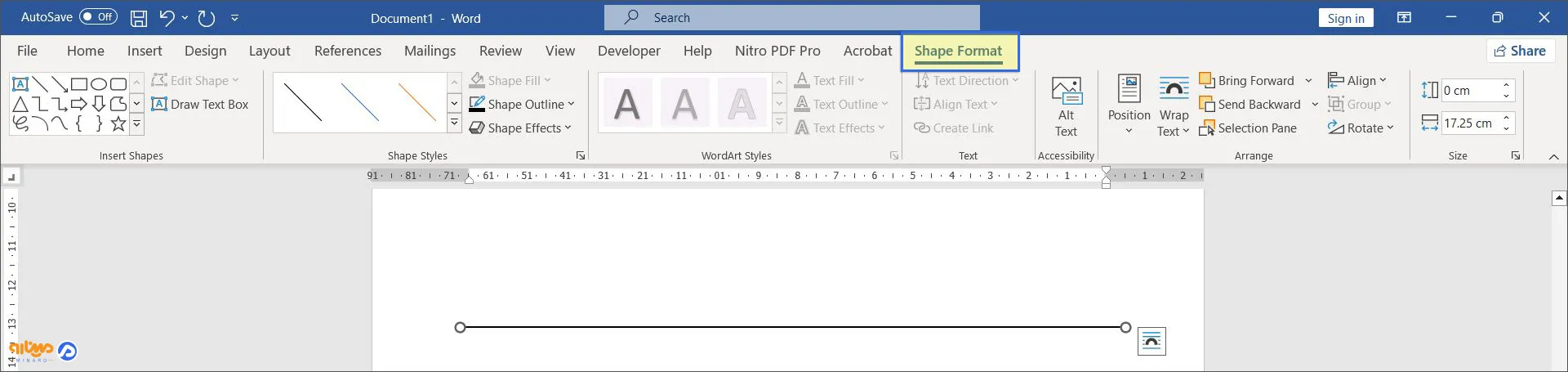
با استفاده از ابزار Shapes میتوان اقدام به کشیدن خط در ورد با زوایا و ظاهرهای مختلف کرد. این خطوط قابلیت شخصی سازی دارند و میتوان از آنها بهعنوان خطوط افقی، عمودی یا تزیینی در بخشهای مختلف سند استفاده کرد.
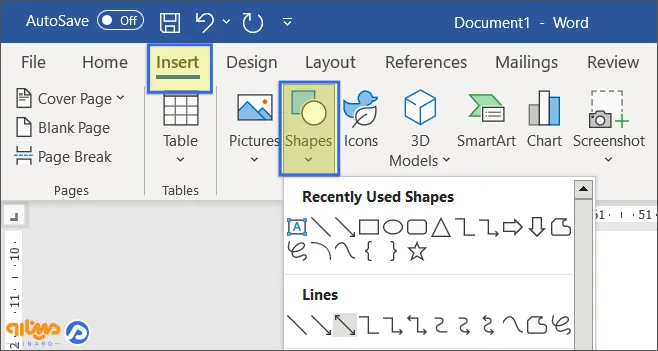
برای این کار، ابتدا کرسر را در محل دلخواه قرار دهید و از مسیر Insert > Shapes یکی از اشکال خط را انتخاب کنید. سپس با کشیدن ماوس، خط را در سند رسم کنید؛ با نگه داشتن کلید Shift خط صاف و افقی یا عمودی خواهد شد. پس از رسم، میتوانید از تب Shape Format یا گزینه Format Shape رنگ، ضخامت، سبک و جلوههای خط را به دلخواه تغییر دهید.
آموزش کشیدن خط با مداد در ورد از طریق ابزار Draw
خط کشی در ورد با مداد، امکان رسم آزاد خطوط را فراهم کرده و برای امضا، یادداشت برداری یا طراحی دستی بسیار کاربردی است. استفاده از این ابزار به ویژه در دستگاههای لمسی یا هنگام کار با قلم نوری، تجربهای دقیقتر و طبیعیتر ایجاد میکند. مراحل کشیدن خط با Draw به صورت زیر است:
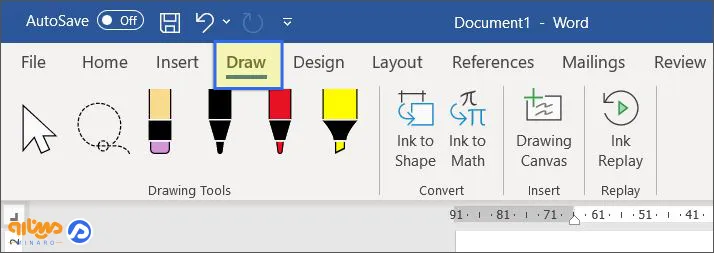
- به تب Draw در نوار ابزار ورد بروید.
- یکی از ابزارهای Pen یا Pencil را انتخاب کنید.
- رنگ و ضخامت دلخواه خط را تنظیم نمایید.
- با ماوس، قلم نوری یا صفحه لمسی، خط مورد نظر خود را روی سند رسم کنید.
نحوه کشیدن خط افقی در ورد
در صورت غیرفعال بودن قابلیت AutoCorrect، میتوانید با استفاده از ابزارهای موجود در تب Home، به راحتی اقدام به خط کشی در ورد به صورت افقی کنید. برای این کار باید مراحل زیر را پیش روید:
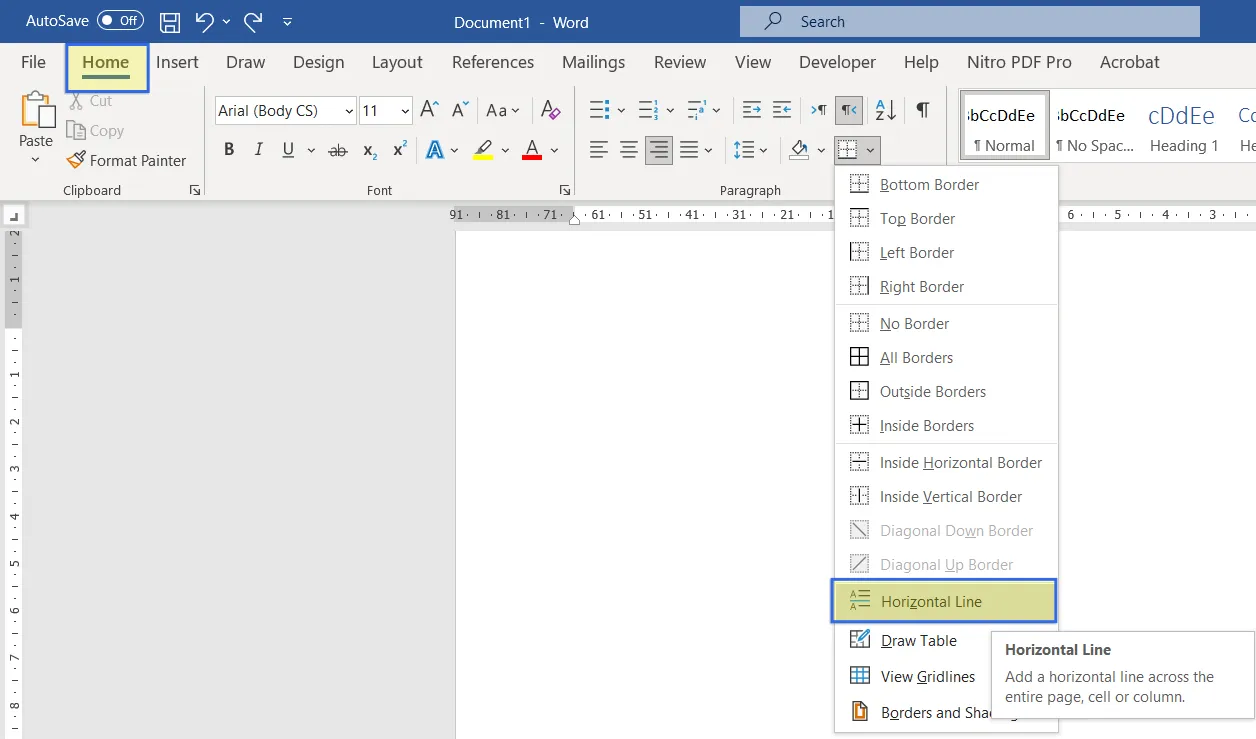
- برای کشیدن خط در ورد به حالت افقی، ابتدا نشانگر ماوس را در مکان مور نظر قرار داده تا خط در آن نمایش داده شود.
- سپس از نوار ابزار بالا، وارد تب Home شوید. در بخش Paragraph روی فلش کوچک کنار گزینه Borders زده تا منوی مربوط به آن باز شود. از میان گزینههای موجود، Horizontal Line را انتخاب کنید تا خط افقی در صفحه درج شود.
- برای تغییر ظاهر خط، باید روی آن دو بار کلیک کنید. با این کار پنجره Format Horizontal Line باز میشود که امکان تنظیم عرض، ضخامت و جهت قرارگیری خط را در اختیار شما قرار میدهد.
- همچنین برای تغییر اندازه خط، میتوانید خط را انتخاب کرده و با دو بار کلیک روی آن، از طریق نقاط کناری، طول یا ارتفاع خط را به دلخواه تنظیم کنید.
- در صورتی که قصد حذف خط را داشتید، باید آن را انتخاب کرده و کلید Delete را از روی صفحه کلید فشار دهید.
مراحل کشیدن خط عمودی در ورد با گزینه Tab
کاراکترهای Tab در ورد، برای تراز کردن متن و منظم سازی پاراگرافها به کار میروند، اما نوع خاصی از آنها با نام Bar Tab کاربرد متفاوتی دارد. برخلاف تبهای معمولی، Bar Tab فاصله ایجاد نمیکند؛ بلکه یک خط عمودی در محل مورد نظر رسم کرده و ظاهر پاراگراف را شبیه ستون نشان میدهد. برای کشیدن خط در ورد به صورت عمودی با استفاده از Bar Tab، مراحل زیر را طی کنید:
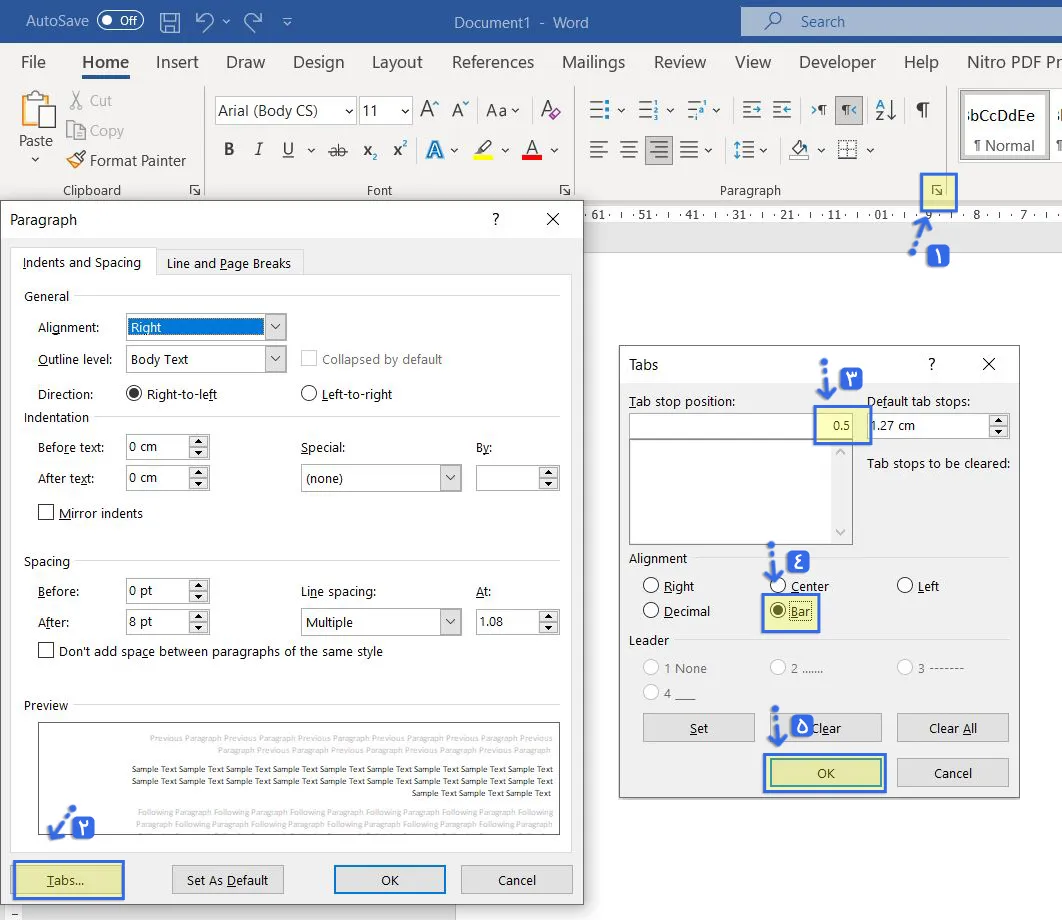
- ابتدا پاراگراف مورد نظر برای نمایش خطوط را انتخاب کنید.
- سپس از نوار بالای ورد، از سربرگ Home، بر روی فلش کوچک گوشه بخش Paragraph بزنید تا پنجره تنظیمات پاراگراف باز شود. در انتهای این پنجره، روی دکمه Tabs کلیک کنید.
- در بخش Tab stop position عددی را وارد کرده که محل نمایش خط عمودی را مشخص میکند. برای دقت بیشتر میتوانید از خط کش بالای صفحه کمک بگیرید.
- در قسمت Alignment گزینه Bar را انتخاب کرده و روی دکمههای Set و سپس OK کلیک کنید تا خط عمودی اعمال شود.
- برای حذف کردن خط، کافی است تنظیم Bar Tab را پاک کنید.
- اگر میخواهید در سند ورد فضاهای خالی برای تکمیل فرم ایجاد کنید، باید چند بار کلید Tab را فشار داده تا خطوطی منظم و قابل پر کردن ساخته شود.
ایجاد ستون بندی متن از طریق رسم خط عمودی در ورد
از روشهای متداول برای مرتب سازی محتوا در Word، چینش متن به صورت ستونی است. با این قابلیت میتوان متن را ستونی کرد و برای جداسازی بهتر، یک خط عمودی بین ستونها قرار داد.
- ابتدا متن مورد نظر برای ایجاد حالت ستونی را انتخاب کنید.
- سپس از سربرگ Layout، از بخش Page Satup بر روی گزینه Columns بزنید. بر روی فلش بازشدنی کلیک کرده و تعداد ستونهای دلخواه خود را انتخاب نمایید.
- پس از اعمال ستون بندی، روی یکی از ستونها کلیک کرده و دوباره به مسیر Layout > Columns > More Columns بروید. در پنجره باز شده، گزینه Line Between را فعال کرده و در نهایت روی دکمه OK بزنید تا خط عمودی بین ستونها نمایش داده شود.
- در همین بخش میتوانید تعداد ستونها، عرض هر ستون و فاصله میان آنها را نیز به دلخواه تنظیم کنید تا ظاهر متن مطابق نیاز شما نمایش داده شود.
جمع بندی
خط کشیدن در ورد با روشهای مختلفی مانند AutoFormat، Borders، Shapes و Draw انجام میشود که هرکدام کاربرد خاص خود را دارند. اگر هدف شما نظم دهی ساده به متن است، کشیدن خط افقی در ورد مناسباند، اما برای طراحی یا امضا، ابزار Draw انتخاب بهتری خواهد بود. انتخاب روش مناسب برای رسم خط افقی و عمودی در ورد، به نوع سند و نیاز شما بستگی دارد. در این مقاله از سایت مینارو در مورد کشیدن خط در ورد (Word)، انواع مدلهای آن را به طور مفصل توضیح دادهایم. بسیار متشکریم که تا انتها با ما همراه بودید.
مطالب زیر را حتما مطالعه کنید

برنامه ورد چیست و چه کاربردی دارد؟

شماره گذاری صفحات در ورد از صفحه دلخواه (آموزش گام به گام)

آموزش تصویری فارسی کردن اعداد در ورد + {همراه با فیلم}
صفر تا صد فهرست بندی در ورد (Word) در 1 دقیقه + نکات کاربردی

3 نکته طلایی برای ایجاد نیم فاصله در ورد + ویدئویی آموزشی
2 دیدگاه
به گفتگوی ما بپیوندید و دیدگاه خود را با ما در میان بگذارید.
سلام و عرض ادب
مطلب خیلی عالی بود و دقیقاً چیزی بود که دنبالش بودم.
من خودم مدتیه روی این موضوع کار میکنم و نکتههایی که گفتید جدید بود برام.
لطفاً بازم از این موضوع محتوا بذارید ممنون!
سلام خدمت شما / ممنون بابت نظر دلگرمتتون