
نحوه ایجاد تکرار تیتر جدول در صفحات ورد (Word)

شاید برای شما عزیزان هم پیشآمده باشد که در فایل پرسشنامه پایان نامههایتان جدولهای متعددی داشته باشید که قسمتی از این جدولها در صفحههای دیگر وجود داشته باشند. در این شرایط همه افراد به دنبال آن هستند راهحلی را پیدا کنند که با استفاده از آن بتوانیم تیترهای سطر اول جدول در تمامی صفحات وجود داشته باشد.
چرا که این کار علاوه بر این که به خوانایی مطالب کمک میکند باعث زیبایی نوشتههای ما میشود. در ادامه روشی برای اصلاح این مشکل بیان کردهایم بادقت مطالعه کنید.
نحوه ایجاد تکرار تیتر جدول در صفحات ورد
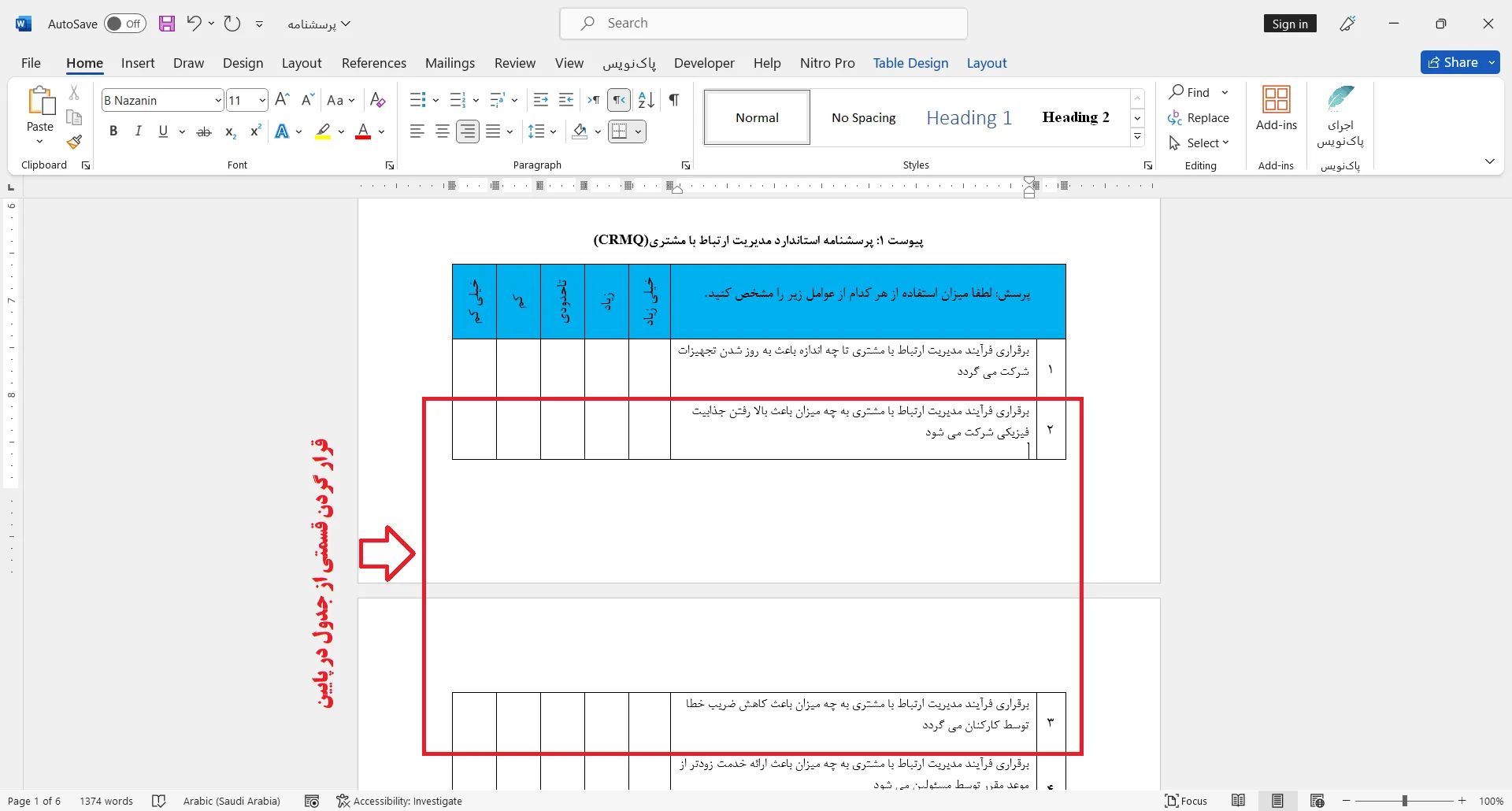
زمانی که با مشکلی مشابه مشکل تصویر زیر روبهرو میشوید تنها کافی است مشابه آموزش زیر عمل کنید.
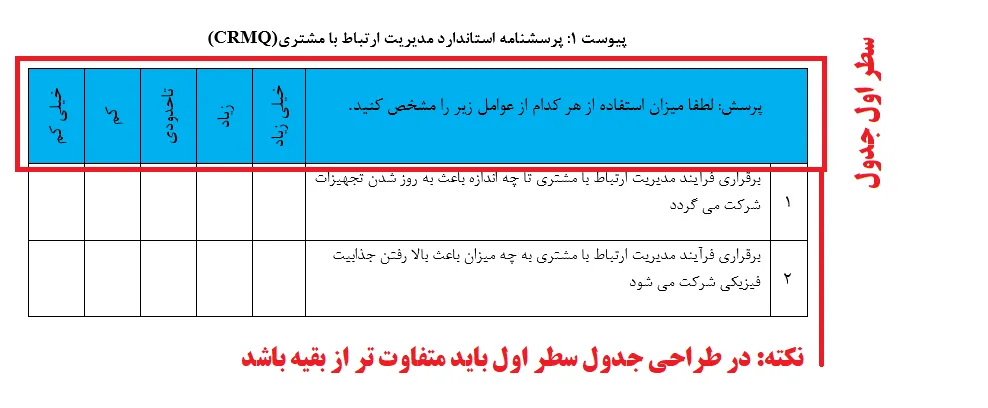
1) ابتدا به سطر اول جدول موردنظر میرویم. (توجه داشته باشید در فایلهای خود سعی کنید سطر اول جدول را یا با رنگی دیگر نمایش دهید یا متن قسمت تیتر را به حالت bold در بیاورید.
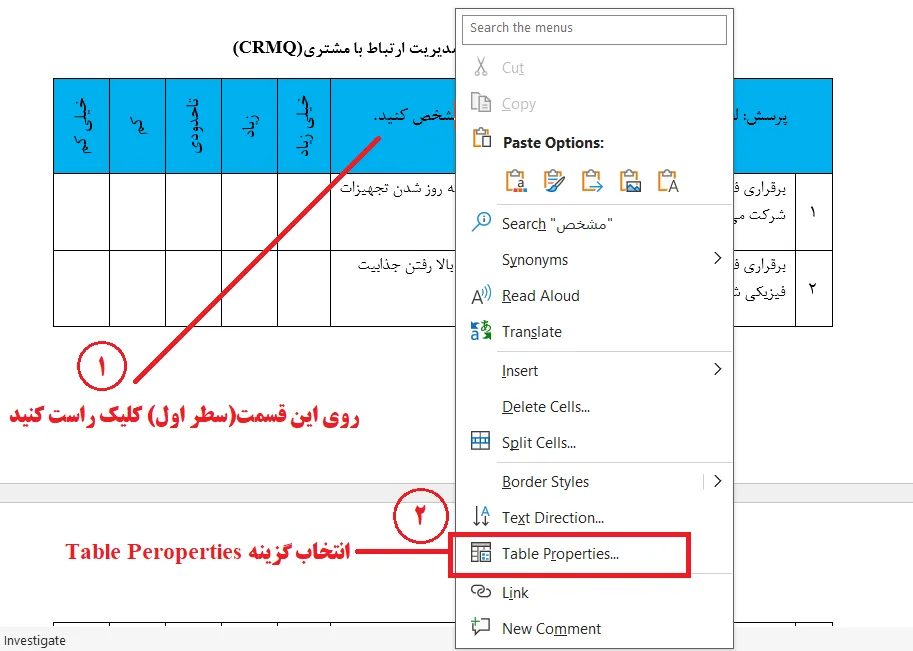
2) زمانی که سطر اول جدول را مشاهده کردیم بر روی سطر موردنظر راست کلیک کرده و گزینه Table Peroperties را انتخاب میکنیم.
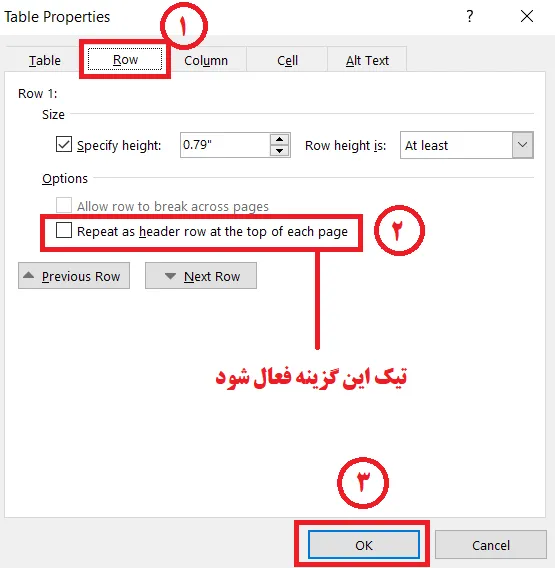
3) زمانی که بر روی گزینه Table Peroperties کلیک میکنیم با پنجرهای مشابه پنجره زیر روبهرو میشویم.
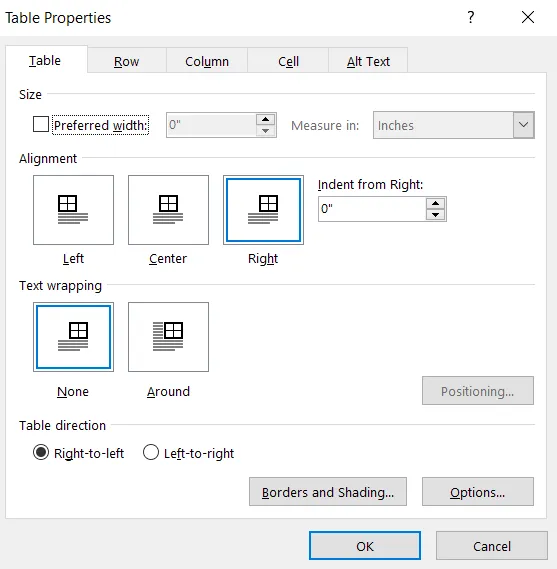
4) از تب موجود در این پنجره بر روی تب Row کلیک میکنیم، سپس از گزینههای موجود در بخش Options تیک گزینه Repeat as header row at the top of each page را میزنیم و سپس بر روی گزینه ok کلیک میکنیم تا تیتر سطر جدول ما در تمامی صفحات اعمال شود.
مطالعه کنید: درج جدول در پاورپوینت
مطالب زیر را حتما مطالعه کنید

برنامه ورد چیست و چه کاربردی دارد؟

شماره گذاری صفحات در ورد از صفحه دلخواه (آموزش گام به گام)

آموزش تصویری فارسی کردن اعداد در ورد + {همراه با فیلم}

دیدگاهتان را بنویسید