
آموزش تصویری فارسی کردن اعداد در ورد + {همراه با فیلم}

ورد یکی از محبوبترین نرمافزارهای پردازش متن در جهان است. این نرمافزار به کاربران این امکان را میدهد که انواع مختلفی از اسناد را ایجاد کنند، از جمله نامهها، گزارشها، مقالات و غیره. یکی از نکات مهم در ایجاد یک سند حرفهای، استفاده از اعداد به صورت فارسی است. اعداد فارسی به متن رسمی و اداری جلوه میدهند و باعث میشوند که سند شما خواناتر و قابل فهمتر باشد.
در این مقاله، به آموزش تصویری فارسی کردن اعداد در ورد میپردازیم. در این آموزش، نحوه فارسی کردن اعداد در متن فارسی و متن لاتین را توضیح میدهیم، پس تا انتهای این مقاله با ما همراه باشید.
اهمیت فارسی کردن اعداد در ورد
فارسی کردن اعداد در ورد، به منظور رعایت قواعد نگارشی فارسی و بهبود خوانایی متن است. فارسی نکردن اعداد در متن فارسی، باعث میشود که متن از نظر نگارشی غیرمعتبر باشد و خوانایی آن کاهش یابد. همچنین، این موضوع میتواند باعث سردرگمی و اشتباه در تفسیر متن شود و از زیبایی متن بکاهد.
بهطورکلی، تبدیل اعداد انگلیسی به فارسی در ورد، مزایای زیر را دارد:
- رعایت قواعد نگارشی فارسی
- بهبود خوانایی متن
- کاهش سردرگمی و اشتباه در تفسیر متن
البته در برخی موارد، ممکن است لازم باشد که اعداد در متن فارسی بهصورت انگلیسی نوشته شوند. بهعنوانمثال، در متنهای علمی یا فنی که شامل اصطلاحات و معادلات ریاضی هستند، معمولاً از اعداد انگلیسی استفاده میشود.
نحوه فارسی کردن اعداد در ورد بهصورت کلی
برای فارسی کردن اعداد در ورد، باید تنظیمات مربوط به زبان رفته و اعداد را تغییر دهید. این کار در نسخههای مختلف ورد بهصورت مشابه انجام میشود.
مراحل فارسی کردن اعداد در ورد
1. برنامه ورد را باز کنید و روی منوی File کلیک کنید.
2. گزینه Options را انتخاب کنید.
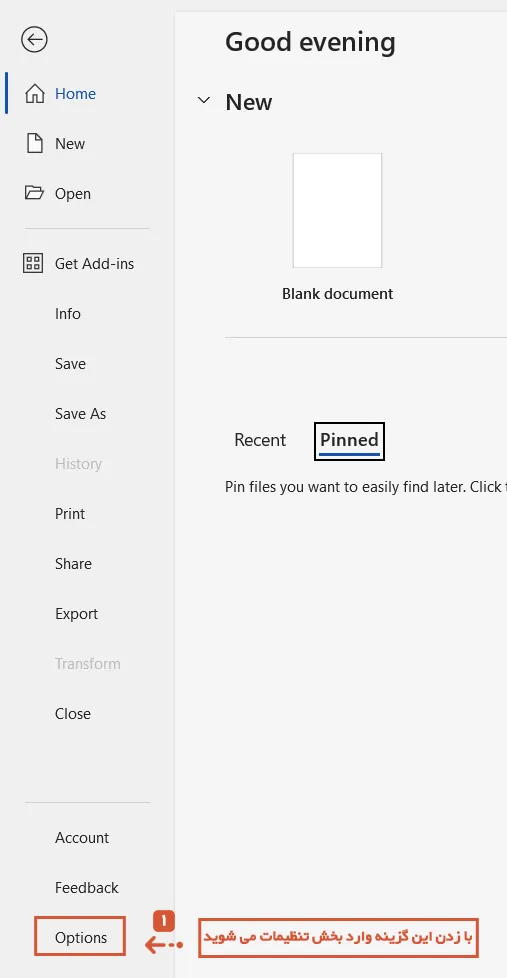
3. در پنجره Word Options، از منوی سمت چپ، گزینه Advanced را انتخاب کنید.
4. در منوی سمت راست صفحه گزینههای متعددی را مشاهده میکنید. با استفاده از ماوس به قسمت پایین این صفحه بروید تا گزینه Show Document Content را پیدا کنید.
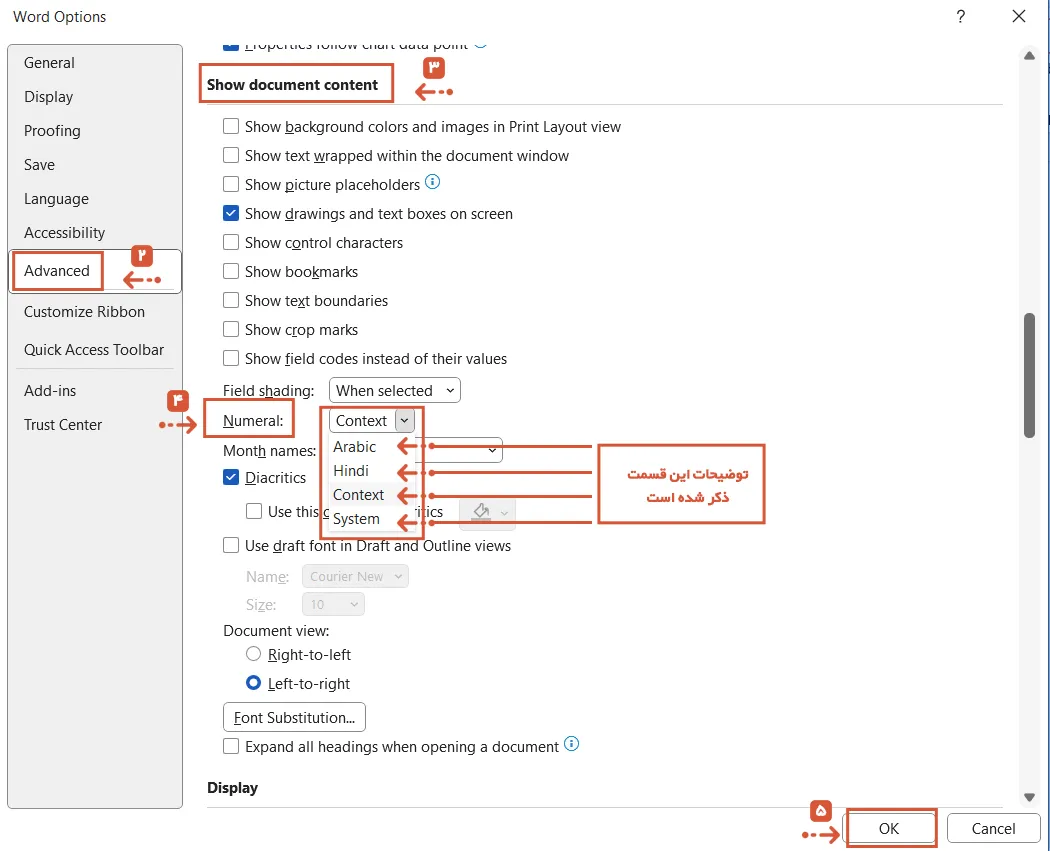
5. در این بخش منویی به نام Numeral وجود دارد که روبه روی آن یک کادر باز شونده قرار گرفته است. زمانی که بر روی این کادر باز شونده کلیک میکنیم قسمتهای مختلفی برای ما وجود دارد که در قسمت پایین به بررسی هر کدام میپردازیم.
- Arabic: این گزینه بهعنوان گزینه پیشفرض ورد قرار دارد زمانی که این گزینه را انتخاب میکنیم تمام اعداد ورد چه فارسی و چه انگلیسی بهصورت لاتین برای ما نمایش داده میشود.
- Hindi: با انتخاب این گزینه اعداد تمامی متن چه فارسی و چه انگلیسی بهصورت فارسینمایش داده میشود.
- Context: با انتخاب این گزینه اعداد در متن فارسی بهصورت فارسی و در متن انگلیسی بهصورت لاتین نمایش داده میشود. پیشنهاد تیم مینارو برای انتخاب این گزینه است.
- System: با انتخاب این گزینه اعداد داخل نرمافزار ورد باتوجهبه زبان سیستمعامل ما عمل میکنید. (اگر زبان ما فارسی باشد اعداد به صورت فارسی و اگر زبان انگلیسی باشد اعداد بهصورت لاتین نمایش داده میشود.
5. بعد از انتخاب گزینه موردنظر بر روی گزینه OK کلیک کرده تا تنظیمات برای شما عزیزان اعمال شود.
مطالعه کنید: شماره گذاری صفحات ورد
فارسی کردن شماره صفحات فهرست مطالب در ورد
ممکن است شما زبان ورد خورد را از قسمت Numeral در منوی Advanced بهصورت Context تنظیم کرده باشد تا اعداد فارسی بهصورت فارسی و اعداد انگلیسی بهصورت لاتین تایپ شوند. اما مشاهده میکنید که اعداد فهرست شما هنوز بهصورت لاتین نوشته شدهاند.
درصورتیکه نحوه فارسی کردن اعداد ورد را نمیدانید در قسمت اول این مقاله مراحل فارسی کردن اعداد در ورد برای شما عزیزان آموزشدادهشده است.
حل مشکل فارسی نشدن اعداد فهرست مطالب در ورد
برای حل این مشکل دوراه حل وجود دارد.
1) راستچین کردن فهرست برای فارسی شدن اعداد فهرست
گاهی از مواقع به دلیل چپچین بودن فهرست اعداد ما بهصورت لاتین تایپ میشوند. سادهترین راهحل برای فارسی کردن اعداد فهرست مطالب راستچین کردن فهرست است برای این منظور:
- ابتدا بر روی فهرست مطالب خود کلیک کنید تا تمامی فهرست به حالت انتخاب در آید.
- سپس بر روی سربرگ Home کلیک کرده و در قسمت Paragraph حالت راستچین را انتخاب کنید.

- سپس فهرست موردنظر خود را یکبار دیگر انتخاب و بر روی آن کلیک راست کنید و از منوی باز شده بر روی گزینه Update Field کلیک کنید.

- در پنجره باز شده بر روی گزینه update page numbers only کلیک کنید تا اعداد فهرست شما به فارسی تبدیل شود.

- اما اگر راهحل بالا برای شما کارساز نبود و همچنان اعداد شما بهصورت لاتین هستند از روش زیر استفاده کنید.
مطالعه کنبید:فهرست بندی در ورد
2) راستچین کردن کل سند ورد برای فارسی شدن اعداد فهرست
پیشنهاد میشود در ابتدایی که میخواهید سند خود را اجرا و روی آن کار کنید از این گزینه استفاده کنید چرا که ممکن است قسمتهایی از سند شما دچار تغییر شود.
- برای این کار ابتدا به سربرگ layout بروید و از قسمت چپ این سربرگ در تب page setup بر قسمت مشخص شده در تصویر زیر کلیک کنید.

- با کلیک بر روی این گزینه پنجرهای برای شما باز میشود. از قسمت بالای این پنجره بر روی گزینه layout در بالای صفحه پنجره کلیک کرده و سپس از قسمت section direction گزینه راستچین کردن یعنی right-to-left و از قسمت apply to گزینه whole document را برای تنظیمات انتخاب کنید.

- بعد از طیکردن مراحل بالا بر روی OK کلیک کنید تا پنجره موردنظر برای شما عزیزان بسته شود.
بروز رسانی فهرست
برای این منظور فهرست موردنظر خود را انتخاب و بر روی آن کلیک راست کنید و از منوی باز شده بر روی گزینه Update Field کلیک کنید.

در پنجره باز شده این بار گزینه update intire table را انتخاب و سپس OK را بزنید و کار تمام است.

کلام پایانی…
تایپ فارسی اعداد در ورد یکی از کارهای سادهای است که میتوان با چند کلیک انجام داد. بااینحال، دانستن نحوه فارسی کردن اعداد در ورد میتواند به بهبود زیبایی و خوانایی اسناد فارسی کمک کند. ممنون که تا انتهای این مقاله با تیم مینارو همراه بودید، امیدواریم که این مقاله آموزش ورد برای شما دوستان عزیز مفید واقع شده باشد.
مطالعه کنید:رفع مشکل فارسینویس فرمول در پاورپوینت
مطالب زیر را حتما مطالعه کنید

برنامه ورد چیست و چه کاربردی دارد؟

شماره گذاری صفحات در ورد از صفحه دلخواه (آموزش گام به گام)
صفر تا صد فهرست بندی در ورد (Word) در 1 دقیقه + نکات کاربردی

1 دیدگاه
به گفتگوی ما بپیوندید و دیدگاه خود را با ما در میان بگذارید.