
ویرایش پس زمینه در پاورپوینت
ویرایش پس زمینه در پاورپوینت نقش بسیار مهمی در جذابیت و حرفهای شدن ارائهها دارد. انتخاب رنگ مناسب، تصاویر یا الگوهای متنوع از منوی Format Background، علاوه بر انتقال بهتر پیام شما، توجه مخاطب را جلب میکند. با تغییر بک گراند پاورپوینت، اسلایدهای شما همخوانی بیشتری پیدا میکنند و ارائه از حالت یکنواخت خارج میشود. در این مقاله از سایت مینارو، روشهای تغییر رنگ، اضافه کردن تصویر یا گرادیان و نکات طراحی حرفهای بک گراند پاورپوینت را به شما آموزش خواهیم داد.
آشنایی با بک گراند در پاورپوینت و تفاوت آن با Layout
پس زمینه در پاورپوینت به تصویری گفته میشود که پشت متن و محتوا قرار میگیرد و ظاهر اسلاید را شکل میدهد. تفاوت Background با Layout در این است که Background مربوط به رنگ یا تصویر پشت اسلاید است، اما Layout ساختار و چینش محتوای اسلاید را تعیین میکند. اسلایدهای معرفی، تبلیغاتی یا آموزشی معمولا به بک گراند خاص نیاز دارند.
ویرایش پس زمینه در پاورپوینت با منوی Format Background
برای تغییر پس زمینه پاورپوینت با این روش، میتوانید بر روی فضای خالی از اسلاید راست کلیک کرده و از منوی باز شده، بر روی گزینه Format Background بزنید.
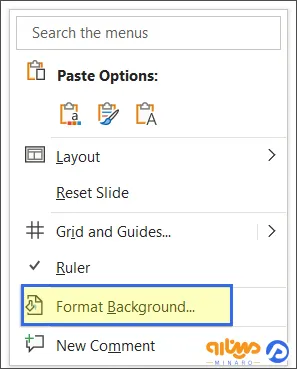
با ورود به این بخش، مجموعهای از تنظیمات متنوع در اختیار شما قرار میگیرد که میتوانید بر اساس نوع بک گراند مورد نظر و نیاز طراحی خود، گزینهی مناسب را انتخاب و اعمال کنید. همچنین برای رسیدن به این منو، میتوانید از سربرگ Design، از بخش Customize بر روی گزینه Format Background کلیک کنید.

ویرایش بک گراند پاورپوینت با گزینه Solid Fill
برای تغییر رنگ پس زمینه پاورپوینت و هماهنگ کردن بک گراند با رنگ انتخابی شما، باید بر روی گزینه Solid Fill بزنید. اگر دنبال ظاهری ساده و مینیمالیستی برای اسلایدهای خود هستید، این گزینه بهترین انتخاب است. با این قابلیت، میتوانید یک رنگ ثابت به بک گراند داده و ظاهر شیک و تمیزی بسازید. با انتخاب رنگ ساده برای پس زمینه، شما با دو گزینه زیر میتوانید آن را سفارشیسازی کنید:
-
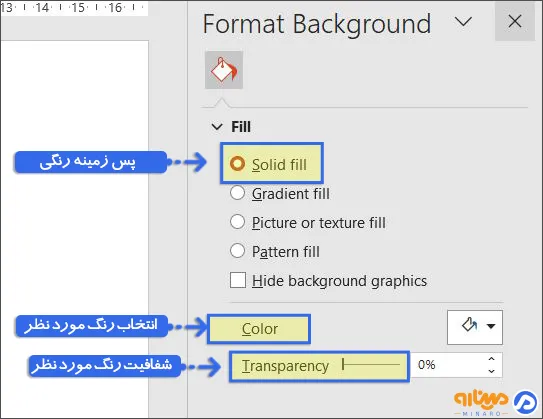
گزینه :Color رنگ دلخواه خود را انتخاب کنید.
- گزینه :Transparency با این گزینه میزان شفافیت را تنظیم کرده و با افزایش شفافیت، جلوهی شیشهای و سبکتر ایجاد میشود. به راحتی با این قابلیت، طرح اسلاید را مطابق با سلیقه و نیازتان شخصیسازی کنید.
تغییر پس زمینه پاورپوینت با گزینه گرادیان (Gradient Fill)
برای دادن عمیق و تنوع رنگی بیشتر به اسلایدها، گزینه Gradient Fill، بهترین انتخاب خواهد بود. با فعال سازی این قابلیت، میتوانید از ترکیب رنگهای متغیر در پسزمینه اسلاید استفاده کرده و کنترل دقیقتری بر ظاهر تمپلیت پاورپوینت خود داشته باشید. این بخش شامل گرادیانهای آمادهای است که امکان انتخاب مستقیم آنها یا ویرایش جزئیات بر اساس سلیقهی شخصی شما را فراهم میکند. برای ویرایش پس زمینه در پاورپوینت با گرادیان، میتوانید از تنظیمات زیر استفاده کنید:
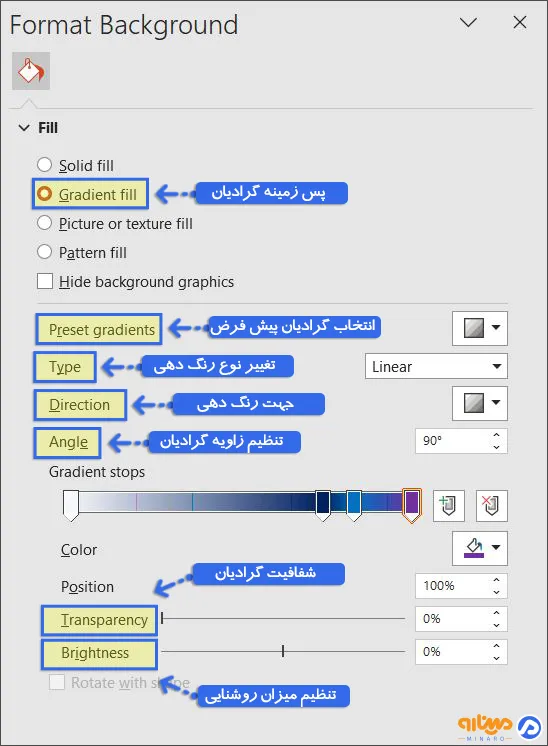
- Preset Gradients: انتخاب گرادیانهای از پیش طراحی شده
- Type: تعیین نوع تغییر رنگ (خطی، شعاعی یا چهار ضلعی)
- Direction: مشخص کردن جهت پخش رنگها در اسلاید
- Angle: تنظیم زاویهی گرادیان رنگی
- Gradient Stops: مدیریت و تنظیم دستی نقاط تغییر رنگ
- Transparency: کنترل میزان شفافیت پس زمینه و ایجاد جلوهای ملایم یا مدرن
- Brightness: برای تنظیم میزان روشنایی بک گراند اسلاید.
تغییر بک گراند پاورپوینت با استفاده از تصاویر و بافت
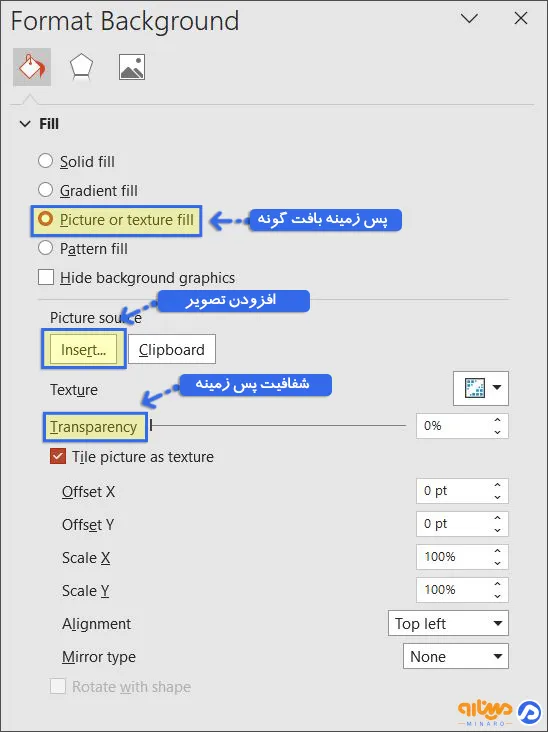
اگر تصویری را به صورت معمولی در اسلاید بزرگ کنید، ممکن است هنگام ویرایش جا به جشود؛ بهترین راه این است که آن را از طریق گزینه Pictures or Texture Fill به عنوان پس زمینه اسلاید قرار دهید تا علاوه بر ثابت ماندن، طراحی منظمتری داشته باشید. با انتخاب این گزینه، ابزارهایی برای اضافه کردن تصویر و تنظیم دقیق آن در اختیار شما قرار میگیرد که عبارتند از:
| گزینه | توضیحات |
| Insert | برای افزودن تصویر دلخواه از فایلهای موجود در کامپیوتر، تصاویر استوک، تصاویر آنلاین یا آیکونها |
| Texture | امکان استفاده از بافتها و طرحهای آماده پاورپوینت برای پس زمینه اسلاید |
| Transparency | تنظیم میزان شفافیت تصویر پس زمینه، به ویژه در طراحیهای لایهای |
| Offset | تعیین فاصله و موقعیت تصویر از چهار سمت اسلاید |
در صورتی که تصویر خاصی ندارید، میتوانید از گزینهی Online Pictures، اقدام به افزودن عکس آنلاین کنید و از میان تصاویر آماده، عکس مناسب موضوع اسلاید خود را انتخاب نمایید.
ایجاد پس زمینه پاورپوینت با کیفیت بالا از طریق Pattern Fill
گزینه Pattern Fill به عنوان آخرین روش برای ویرایش پس زمینه در پاورپوینت با منوی Format Background است. اکثر کاربران از رنگ یا تصویر برای پس زمینه اسلاید استفاده میکنند، ولی این قابلیت به شما امکان میدهد از طریق الگوهای آماده، بک گراند متفاوت و قابل ویرایش داشته باشید. با الگوها میتوانید از طرحهایی مانند راه راه، هاشور، نقطهای و سایر الگوهای گرافیکی استفاده کرده یا آنها را مطابق نیاز خود شخصیسازی کنید. با انتخاب این گزینه، 3 ابزار مختلف برای شخصی سازی طرح در اختیار شما قرار میگیرد:
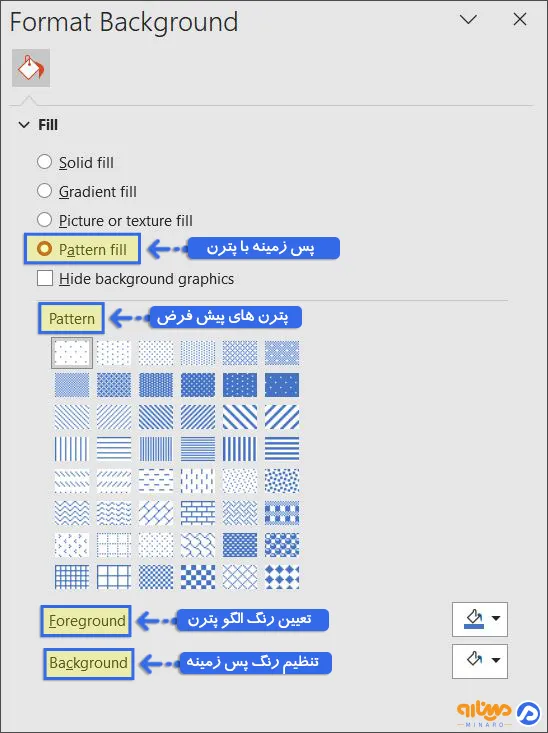
- Pattern: برای انتخاب نوع الگو یا بافت مورد نظر
- Foreground Color: تعیین رنگ الگوی انتخاب شده
- Background Color: تنظیم رنگ پس زمینه الگو.
مخفی سازی عناصر گرافیکی پس زمینه
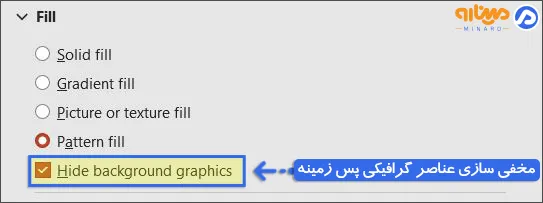
یکی از امکانات کاربردی موجود در منوی Format Background، گزینهی Hide Background Graphics است. با فعال سازی این قابلیت، تمام عناصر گرافیکی بک گراند از اسلاید حذف میشوند و نمایی سادهتر و مینیمال ایجاد میشود. زمانی که قصد جلب توجه مخاطب بر روی محتوای اصلی اسلایدها را دارید، این گزینه بسیار کاربردی است.
اعمال بک گراند روی همه اسلایدها
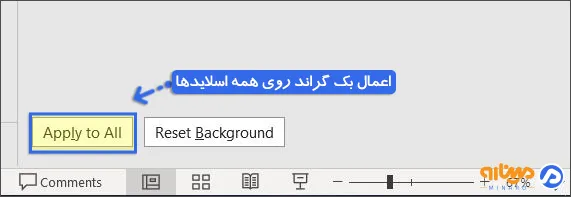
در روش توضیح داده شده برای ویرایش پس زمینه در پاورپوینت با منوی Format Background، تغییرات پس زمینه فقط روی همان اسلاید فعال اعمال میشود. اگر میخواهید این بک گراند به عنوان یک طرح واحد در کل ارائه استفاده شود، کافی است از گزینهی Apply to All در پایین این بخش استفاده کنید. با انتخاب این گزینه، پس زمینه انتخاب شده به صورت خودکار روی تمام اسلایدهای فایل اعمال خواهد شد.
نکات مهم در انتخاب بک گراند پاورپوینت
انتخاب پس زمینه مناسب یکی از عوامل تاثیرگذار در کیفیت نهایی ارائه پاورپوینت است. بک گراند باید علا.ه بر زیبایی بصری، تمرکز مخاطب را روی محتوای اصلی حفظ کند. مهمترین نکات هنگام انتخاب و تنظیم بک گراند در پاورپوینت، شامل موارد زیر است:
هماهنگی با موضوع ارائه
بک گراند اسلایدها باید با موضوع و فضای کلی قالب همخوانی داشته باشد. برای مثال، پس زمینه پاورپوینت علمی و دانشجویی، به طراحی ساده و رسمی نیاز دارند.
کیفیت و اندازه تصویر
تصویر مورد نظر برای بک گراند، باید از نظر ابعاد با اسلاید هماهنگ و دارای وضوح بالا باشد. تصاویر بی کیفیت یا کوچک، جلوهی کلی اسلاید را نامناسب و غیرحرفهای نشان میدهند. همچنین اگر میخواهید عکس دلخواهتان را به عنوان پس زمینه پاورپوینت تنظیم کنید، میتوانید به مقاله «تبدیل عکس به پس زمینه پاورپوینت» مراجعه کنید.
انتخاب رنگ و کنتراست مناسب
در زمان ویرایش پس زمینه در پاورپوینت، استفاده از رنگهای خنثی و ملایم، به خوانایی بهتر متن کمک میکند. همچنین انتخاب رنگهای مکمل برای متن، بک گراند و تنظیم درست کنتراست تصویر باعث شده توجه مخاطب روی محتوا باقی بماند.
حفظ سادگی و تمرکز
پس زمینه نباید شلوغ یا دارای رنگهای تند باشد. طراحی ساده و مینیمال، به انتقال بهتر پیام کمک کرده و تمرکز مخاطب را افزایش میدهد.
جان کلام
بک گراند یکی از عناصر کلیدی برای حرفهایتر و جذابتر کردن اسلایدهاست. با تغییر پس زمینه پاورپوینت دانشجویی و علمی با یکی از گزینههای Solid Fill، Gradient Fill، Pattern Fill و Pictures or Texture Fill از منوی Format Background، پیام شما موثرتر منتقل میشود. در این مطلب از سایت مینارو به صورت جداگانه در مورد هر کدام از گزینهها و نکات حرفهای برای انتخاب پس زمینه توضیح دادهایم. در صورت داشتن سوال یا نظری در مورد ویرایش پس زمینه در پاورپوینت، در بخش دیدگاهها با ما در میان بگذارید.
مطالب زیر را حتما مطالعه کنید

متن بسم الله الرحمن الرحیم با فونت زیبا برای پاورپوینت، ورد و بیو اینستاگرام

آموزش رسم نمودار درختی در پاورپوینت و سفارشی سازی آن

آموزش رسم فلوچارت در پاورپوینت از طریق SmartArt و Shapes

نمودار ون چیست؟ | رسم نمودار ون در پاورپوینت

دیدگاهتان را بنویسید