
جاستیفای در پاورپوینت
تا حالا شده متن اسلایدهای شما نامرتب به نظر برسد و حس حرفهای بودن را منتقل نکند؟ یکی از سادهترین روشها برای حل این مشکل، استفاده از جاستیفای در پاورپوینت است. جاستیفای متن باعث میشود خطوط از دو طرف صاف و هم راستا شوند. در این مقاله از سایت مینارو، یاد میگیرید چطور با چند نکته ساده، متنهای پاورپوینت خود را به راحتی Justify کنید و در صورت بروز مشکلات رایج، آنها را به سادگی رفع نمایید.
جاستیفای (Justify) در پاورپوینت چیست؟
جاستیفای در پاورپوینت یکی از روشهای تراز کردن متن است تا پاراگرافها از هر دو سمت چپ و راست کاملا هم راستا دیده شوند.
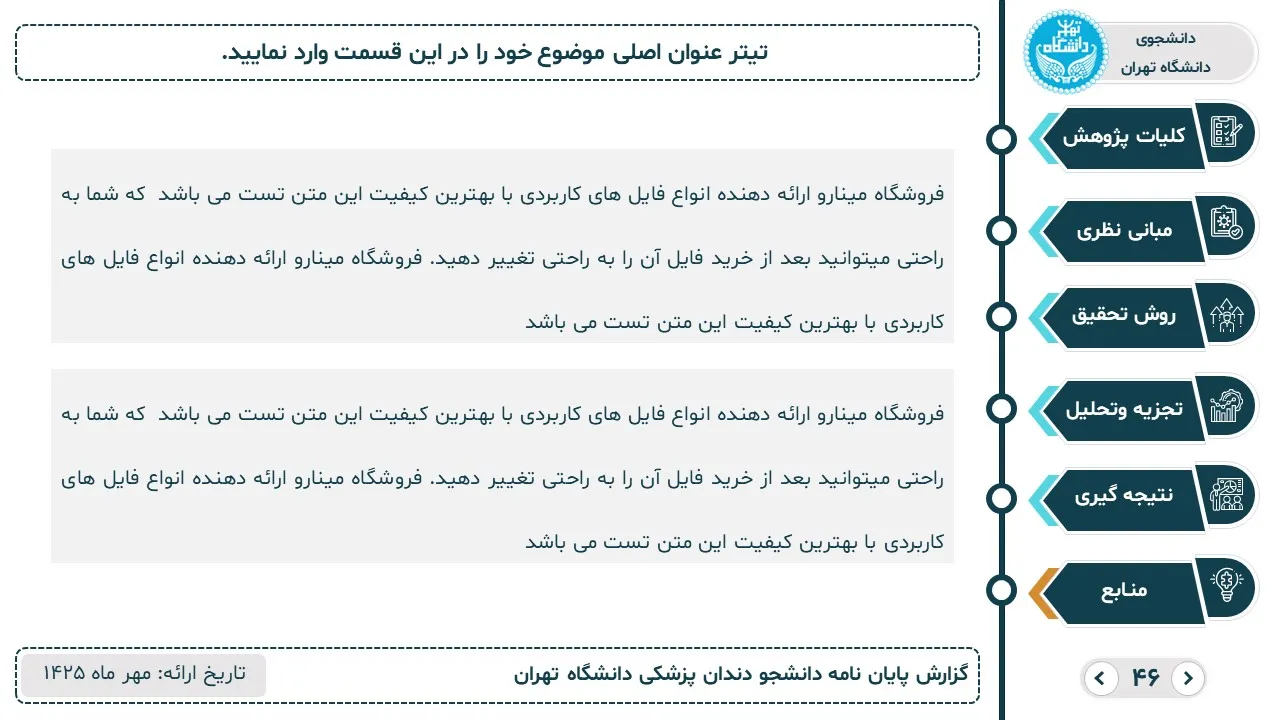
در این حالت، فاصله بین کلمات به صورت خودکار تنظیم شده تا متن ظاهری منظمتر، حرفهایتر و خواناتر داشته باشد. جاستیفای به خصوص در اسلایدهایی با توضیحات پاراگرافی مانند ارائههای دانشگاهی یا بیزنسی مناسب هستند. تفاوت جاستیفای با سایر حالتهای تراز متن:
- Align Left: لبه چپ صاف و سمت راست نامنظم؛ مناسب متنهای کوتاه
- Align Right: مناسب زبانهای راست به چپ، ولی با لبه چپ ناهموار
- Center: بهترین گزینه برای عنوانها، نه پاراگرافهای بلند
- Justify: هم ترازی دوطرفه برای ایجاد ظاهر رسمیتر.
آموزش نحوه جاستیفای در پاورپوینت (مرحله به مرحله)
برای مرتبتر شدن پاراگرافها و ایجاد ظاهری حرفهای در اسلایدها، میتوانید متن خود را به راحتی Justify کنید. در ادامه دو روش ساده برای جاستیفای متن در پاورپوینت را آموزش میدهیم.
روش اول: جاستیفای متن پاورپوینت از طریق Toolbar
- ابتدا فایل پاورپوینت خود را باز کرده و به اسلاید مورد نظر بروید.
- متن دلخواه را انتخاب کنید؛ برای انتخاب سریع کل متن میتوانید از میانبر Ctrl + A استفاده کنید.پ
-
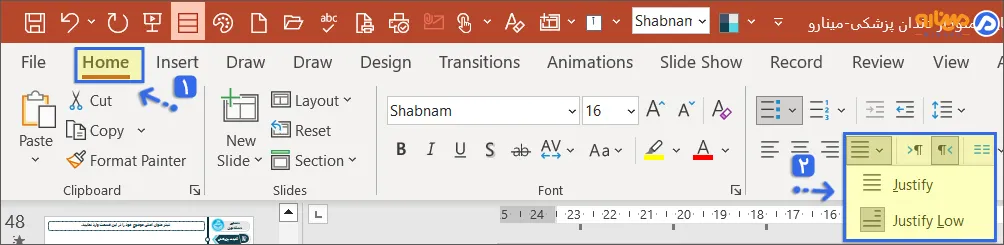
از نوار ابزار بالای صفحه، وارد تب Home شوید و در بخش Paragraph گزینههای تراز متن را مشاهده کنید.
- روی آیکون Justify (چهار خط هم اندازه) کلیک کنید تا متن شما از دو طرف هم راستا شود.
روش دوم: استفاده از میانبر کیبورد
در این روش برای جاستیفای در پاورپوینت، پس از انتخاب متن، کلیدهای Ctrl + J را همزمان فشار دهید تا متن شما Justify شود.

انواع جاستیفای در پاورپوینت
پاورپوینت چند نوع حالت Justify ارائه میدهد که هرکدام با روش متفاوتی متن را بین حاشیهها هم تراز کرده و به بهبود ظاهر پاراگراف کمک میکنند.
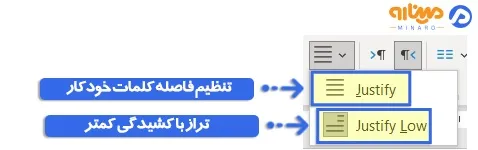
- Justify (حالت استاندارد): در این نوع تراز، فاصله میان کلمات به صورت خودکار تنظیم میشود تا خطوط متن دقیقا بین دو حاشیه قرار بگیرند و پاراگراف ظاهری یکدست پیدا کند.
- Justify Low (تراز با کشیدگی کمتر): در این حالت، به جای اینکه فاصله بین کلمات خیلی زیاد شود، نرم افزار با ایجاد کشیدگی جزئی در حروف تلاش میکند متن را همتراز کند؛ بنابراین فاصلهها طبیعیتر دیده شده و از ایجاد شکافهای بزرگ بین کلمات جلوگیری میشود.
چرا باید از Justify در پاورپوینت استفاده کنیم؟
اگر میخواهید اسلایدهای شما حرفهایتر دیده شوند، نحوه تراز کردن متن نقش مهمی در درک بهتر محتوا و جذب مخاطب دارد. جاستیفای در پاورپوینت، به متنها ساختار منظمتری داده و ارائه شما را استانداردتر میکند.
- افزایش خوانایی: وقتی خطوط متن از دو طرف همتراز باشند، چشم مخاطب راحتتر روی جملات حرکت میکند.
- ظاهر حرفهایتر اسلاید: تراز دوطرفه، اسلایدها را شبیه ارائههای رسمی و طراحی شده میکند.
- مناسب برای متنهای پاراگرافی: اگر اسلاید شما شامل توضیحات چندخطی است، Justify کمک میکند متن یکدستتر نمایش داده شود.
- ایجاد نظم بصری: همراستا بودن خطوط، تعادل بیشتری در طراحی اسلاید ایجاد میکند.
چه زمانی از جاستیفای در متن پاورپوینت استفاده نکنیم؟
با اینکه تراز دوطرفه میتواند ظاهر اسلایدها را حرفهایتر کند، اما در همه شرایط بهترین گزینه نیست:
متنهای کوتاه
وقتی یک یا دو خط متن دارید، جاستیفای کردن فاصلههای غیرطبیعی بین کلمات ایجاد میکند.
اسلایدهای مینیمال
در طراحیهای ساده که بر فضای خالی و عناصر محدود تاکید دارند، تراز چپ یا راست، جلوه مدرنتری نسبت به Justify دارد.
ارائههای استارتاپی و خلاقانه
این نوع ارائهها اغلب لحن دوستانه و پویا دارند؛ بنابراین ترازهای سادهتر حس انعطاف و صمیمیت بیشتری منتقل میکنند.
بیش از حد شدن فاصله بین کلمات
اگر عرض تکست باکس کم باشد یا تعداد کلمات در هر خط محدود شود، Justify میتواند شکافهای بزرگ ایجاد کند و خوانایی را کاهش دهد.
در واقع با استفاده از جاستیفای در پاورپوینت میتوان متن را به صورت ستونهای مرتب، بلوکهای متقارن و عناوین جذاب در اسلاید تراز کرد تا ظاهر حرفهای و جذاب ایجاد شود.
بررسی رایجترین مشکلات جاستیفای در پاورپوینت و راه حلهای ساده آن
هرچند Justify به مرتبتر شدن متن کمک میکند، اما گاهی ممکن است باعث ایجاد مشکلاتی در ظاهر اسلاید شود که این موارد با چند تنظیم ساده قابل حل هستند.
| مشکل | راه حل |
| فاصله غیرطبیعی بین کلمات | عرض Text Box را تنظیم کرده و در صورت نیاز فونت را تغییر دهید تا فاصله کلمات یکنواخت و متن مرتب شود. |
| به هم ریختگی در متن فارسی | از فونتهای استاندارد فارسی مانند Vazir، IRANSans یا B Nazanin استفاده کنید. |
| ایجاد خطوط ناهماهنگ در پاراگراف | اندازه فونت یا فاصله خطوط (Line Spacing) را تنظیم کنید تا توزیع متن یکنواختتر شود. |
| کاهش خوانایی در تکست باکسهای باریک | از Text Boxهای عریضتر استفاده کرده تا فاصله کلمات بهتر تنظیم شود. |
نکات مهم برای استفاده صحیح از جاستیفای
برای استفاده بهینه از تراز دوطرفه متن، بهتر است چند نکته کلیدی را در نظر بگیرید:
- مناسب بلوکهای متنی بلند: جاستیفای برای پاراگرافهای طولانی بهتر عمل میکند و متن را منظمتر نشان میدهد، اما برای عناوین یا متنهای کوتاه کارآمد نیست.
- استفاده از Justify کم در متن فارسی: این حالت ظاهر طبیعیتر و خوانایی بهتری ایجاد میکند.
- ترکیب با سایر ابزارها: جاستیفای را با تغییر فونت، اندازه و رنگ متن ترکیب کنید تا ظاهر جذاب و هماهنگ داشته باشید.
- تعادل در استفاده از جاستیفای: استفاده بیش از حد از جاستیفای میتواند خواندن متن را دشوار کند؛ پس آن را فقط در مواقع مناسب به کار ببرید.
سخن پایانی
استفاده درست از جاستیفای متن در پاورپوینت باعث میشود متنهای اسلاید شما هم تراز، منظم و جذابتر به نظر برسند. به راحتی با رعایت نکات گفته شده و استفاده از قالب آماده پاورپوینت استاندارد، میتوانید از طریق یکی از دو روش جاستیفای در پاورپوینت، اسلایدهای خود را به سطح حرفهای ارتقا دهید!
مطالب زیر را حتما مطالعه کنید

متن بسم الله الرحمن الرحیم با فونت زیبا برای پاورپوینت، ورد و بیو اینستاگرام

آموزش رسم نمودار درختی در پاورپوینت و سفارشی سازی آن
آموزش رسم فلوچارت در پاورپوینت از طریق SmartArt و Shapes

نمودار ون چیست؟ | رسم نمودار ون در پاورپوینت

دیدگاهتان را بنویسید