
آموزش رسم فلوچارت در پاورپوینت از طریق SmartArt و Shapes
ایجاد فلوچارت در پاورپوینت به شما کمک میکند تا بخشهای مختلف یک فرآیند و ترتیب آن را به سادگی نشان دهید. به جای ارائه سند فنی طولانی یا توضیحات پیچیده، میتوانید روند شروع تا پایان را به صورت خلاصه و قابل فهم با استفاده از اشکال فلوچارت نمایش دهید. با فلوچارت کشیدن در قالب پاورپوینت متحرک رایگان، به جای سخنرانی طولانی مدت،، میتوانید بخشهای فرایند را سریع و واضح ارائه کنید و از سخنرانیهای طولانی جلوگیری کنید. در این مقاله از وبسایت مینارو، روشهای رسم فلوچارت یا نمودار جریان کار در پاورپوینت را با استفاده از SmartArt و Shapes را توضیح دادهایم.
نمودار فلوچارت چیست؟
فلوچارت یا نمودار جریان کار، نشان دهنده این است که چگونه مراحل هر فرایند در کنار هم قرار میگیرند. فرانک گیلبرث، مهندس آمریکایی به عنوان اولین فرد بود که جریان فرایند را ثبت و در سال 1921 میلادی به جامعه مهندسین مکانیک آمریکا، مفهوم فلوچارت را ابداع کرد.
آموزش انواع روشهای کشیدن فلوچارت در پاورپوینت
فلوچارت کشیدن در اسلاید پاورپوینت، راههای گوناگونی دارد که در ادامه در مورد آنها به طور مفصل توضیح میدهیم تا بر اساس نیاز خود، نمودار جریان کار زیبایی را طراحی کنید.
کشیدن فلوچارت در برنامه پاورپوینت با SmartArt
سمارت آرت در پاورپوینت یکی از کاربردیترین قابلیتها برای طراحیهای بصری محسوب میشود. این ابزار با انعطافپذیری بالا به شما کمک میکند بدون نیاز به ترسیم دوباره یا ویرایشهای پیچیده، نمودارها را به صورت خودکار ایجاد و به روزرسانی کنید. با استفاده از اسمارت آرت میتوانید به انواع قالبهای آماده دسترسی داشته باشید و از آنها برای طراحی فلوچارت، هرمها، نمودارها و فهرستهای تصویری استفاده کنید. اگر میخواهید یک flowchart در پاورپوینت بسازید، کافی است مراحل زیر را دنبال کنید:
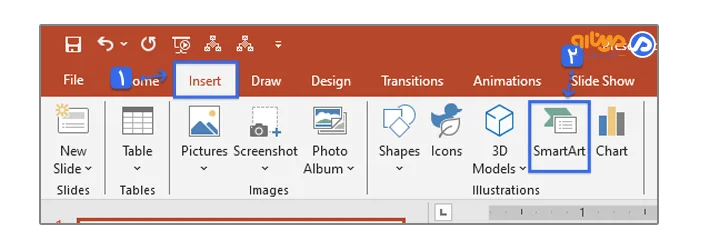
- از نوار ابزار بر روی سربرگ Insert در پاورپوینت کلیک کرده و از بخش Illustrations، بر روی گزینه SmartArt بزنید.
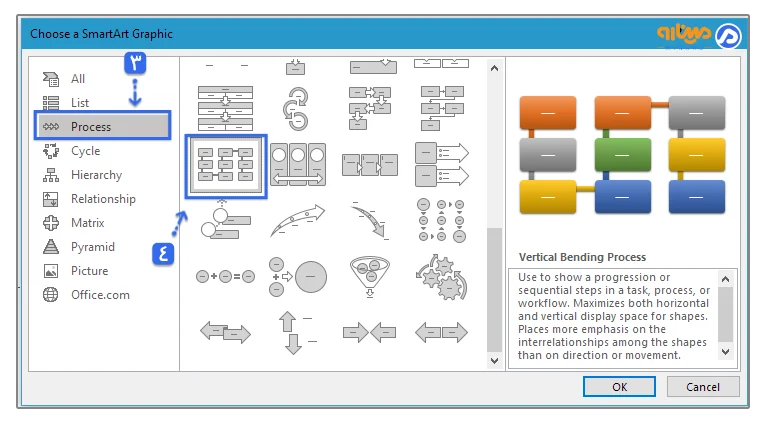
- با انتخاب SmartArt، طرحهای متنوعی را مشاهده میکنید که برای داشتن یک فلوچارت ساده، میتوانید طرح Vertical Bending را انتخاب کنید.
- بعد از انتخاب طرح مورد نظر، فرایند ایجاد فلوچارت در پاورپوینت به صورت خودکار انجام میشود.
- در کنار طرح شما، کادری مستطیلی وجود داشته که میتوانید متنتان را وارد آن کرده یا متن را بروزرسانی کنید.
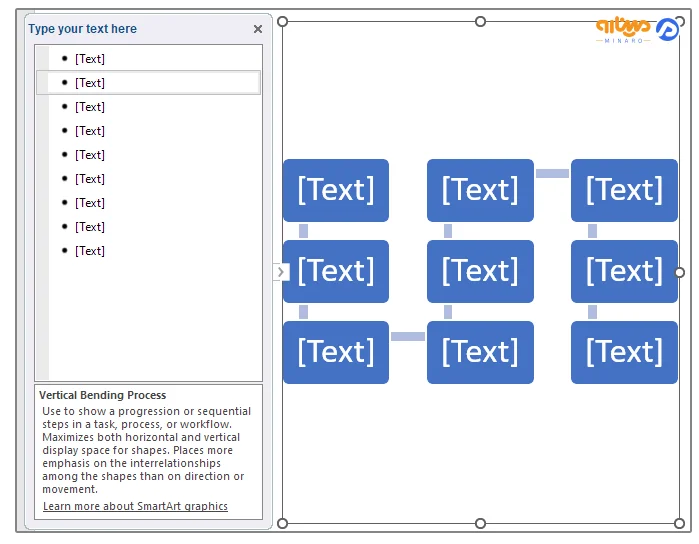
- در کادر کناری در سمت چپ در بخش Text، متن را وارد کرده تا به صورت مرحلهای، فلوچارت ساخته شود.
- در صورتی که به باکس بیشتری برای توصیف کردن روند فرایند خودتان نیاز دارید، باید از صفحه کلید بر روی Backspace زده تا الگوی شما حذف شود. با انجام دادن این کار، به صورت گام به گام فلوچارت حذف خواهد شد.
- برای بروزرسانی کردن فرایند فلوچارت کشیدن، باید دو بار بر روی فلوچارت کلیک کرده تا جعبه متن مجدد برای شما باز شده یا به صورت مستقیم بر روی نمودار اسمارت آرت بنویسید.
ترسیم فلوچارت منشعب در پاورپوینت با اسمارت آرت
نمودارهای flowchart فقط برای نشان دادن فرایندهای ساده و خطی استفاده نمیشوند؛ بلکه میتوان از آنها برای نمایش مسیرهای شاخهای و تصمیمگیریهای مختلف هم بهره برد. از این رو در بخش SmartArt، طرحهایی وجود دارد که ساختارهای منشعب را نمایش میدهند و برای طراحی فلوچارتهای پیچیدهتر بسیار مناسب هستند. برای رسم یک فلوچارت منشعب (Branching Flowcharts) در پاورپوینت، مراحل زیر را دنبال کنید:
- بر روی سربرگ Insert زده و گزینه SmartArt را انتخاب کنید.
- سپس طرح Horizontal Organization Chart را از بین طرحهای متنوع اسمارت آرت انتخاب کنید.
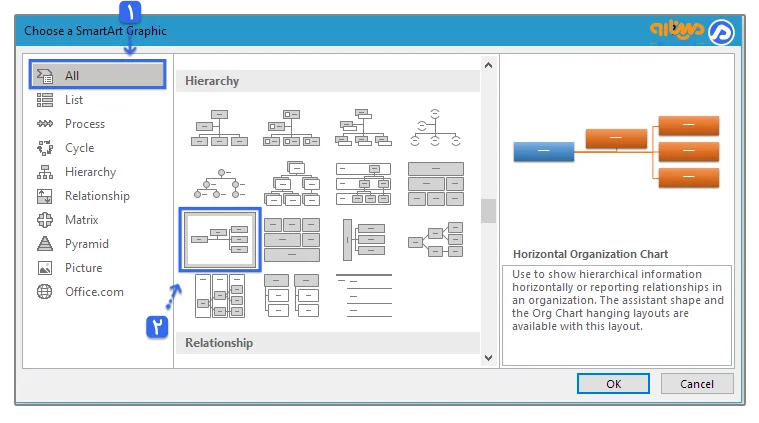
- بعد از ترسیم فلوچارت در پاورپوینت، برای نوشتن متن در آن، کادر مستطیلی در سمت چپ نمودار جربان کار وجود دارد که از آن برای وارد کردن محتوا در درون فلوچارت استفاده کنید.
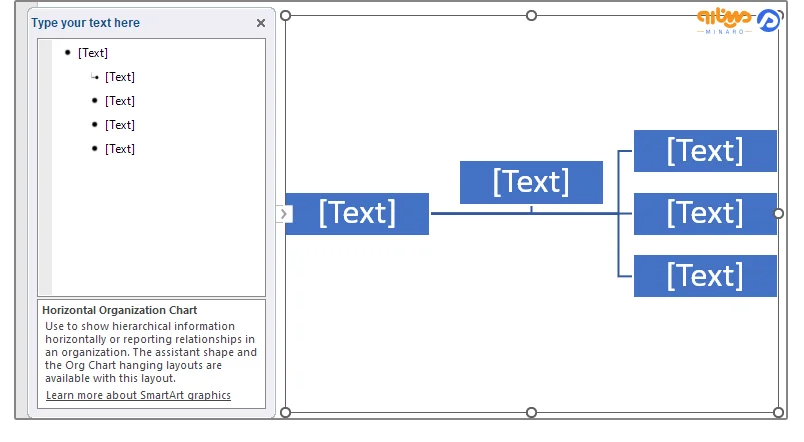
- برای ساخت و افزودن شاخههای دیگر، باید از صفحه کلید بر روی Backspace زده تا به عقب برگشته و طرح دیگری با شاخههای بیشتر را انتخاب نمایید.
- برای اضافه کردن شاخههای بیشتر به طرحی که انتخاب کردهاید، به سربرگ Design در پاورپوینت بروید. سپس در بخش SmartArt Tools، از سمت چپ روی گزینه Add Shape کلیک کنید تا بتوانید به تعداد مورد نیاز، انشعابهای جدید به فلوچارت خود اضافه کنید.

آموزش رسم فلوچارت در پاورپوینت با Shapes
ممکن است گاهی طرحهای آماده در بخش SmartArt مطابق سلیقه یا نیاز شما نباشند و ترجیح دهید فلوچارت را با استفاده از شکلها به صورت دستی طراحی کنید. در این حالت، با رسم اشکال مختلف، فلوچارت دلخواه خود را ایجاد کنید. برای انجام این کار، مراحل زیر را دنبال کنید:
مرحله اول
برای اینکه شکلها را مرتبتر رسم کنید، ابتدا در پاورپوینت به تب View بروید و گزینه Gridlines را فعال کنید تا صفحه به صورت شطرنجی نمایش داده شود. بعد از تب Insert روی Shapes کلیک کنید. در پنجره باز شده، بیشتر از بخشهای Lines برای کشیدن خطوط و Flowchart برای انتخاب شکلهای مخصوص فلوچارت استفاده میکنید.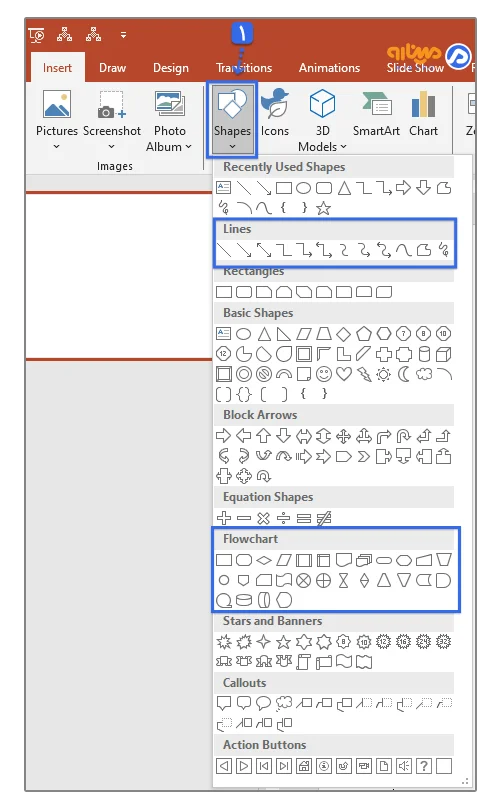
مرحله دوم
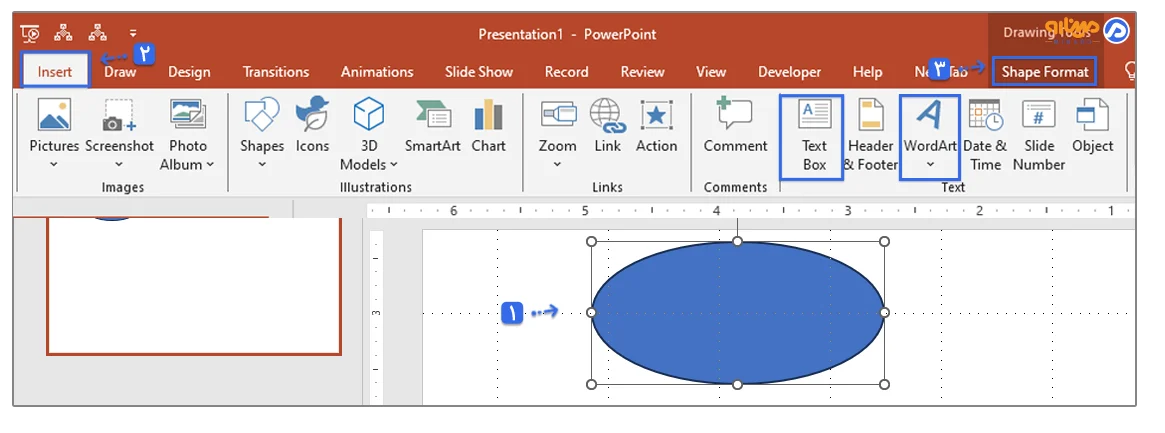
هر کدام از شکلهای فلوچارت کاربرد متفاوتی دارند و اگر نشانگر ماوس را روی آنها ببرید، میتوانید توضیح مربوط به هر شکل را ببینید. برای ساخت فلوچارت در پاورپوینت، مثلا شکل Oval (بیضی) را انتخاب کنید تا نقطه شروع نمودار مشخص شود. سپس روی شکل کلیک کنید و با نگه داشتن دکمه چپ ماوس و کشیدن آن روی اسلاید، اولین بخش فلوچارت را رسم کنید.
مرحله سوم
برای تنظیم کردن رنک خطوط خارجی، رنگ و اندازه شکل، باید بر روی شکل کلیک کرده تا سربرگ وابسته Format ظاهر شود. از طریق این تب به راحتی شکل را سفارشیسازی کنید.
برای نوشتن متن در شکل باید بر روی آن کلیک کرده و متن خود را بنویسید. همچنین از سربرگ Insert، میتوانید گزینههای Textbox و Wordart را انتخاب و متن خود را یادداشت کنید.
مرحله چهارم
سپس در زیر این شکل، یک شکل دیگر رسم کنید و همان مراحلی را که گفته شد برای آن هم انجام دهید. برای وصل کردن بخشهای فلوچارت در برنامه پاورپوینت، از قسمت Lines یک خط انتخاب کنید. وقتی نشانگر ماوس را روی شکل اول ببرید، چهار نقطه اطراف آن ظاهر میشود که کمک میکند خط را دقیق و مرتب به شکل بعدی وصل کنید. در نهایت، از تب Format میتوانید رنگ و ضخامت خط را به دلخواه خود تغییر دهید.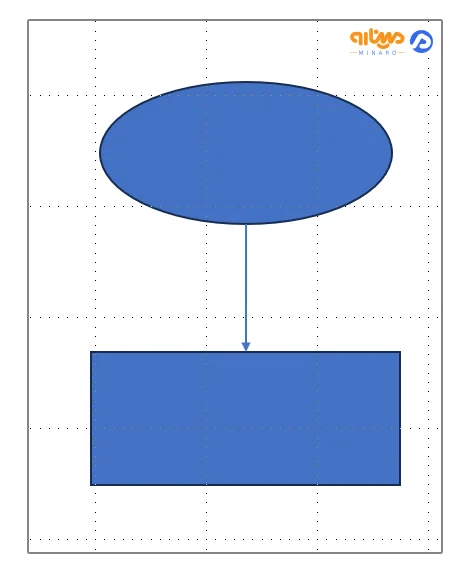
مرحله پنجم
برای کشیدن خط رابط بدون تغییر، بر روی خط زده تا فعال شود. سپس کلیک راست کرده و در لیست کشویی، بر روی گزینه Set as default line بزنید. برای رسم خانههای فلوچارت عین هم، باید بر روی خانه مورد نظر کلیک کرده و گزینه Set as default line را انتخاب کنید. با جا به جا کردن خانهها، نیازی به نگرانی در مورد خطوط رابط نیست؛ زیرا خطوط رابط با خانهها جا بجا شده و نیازی به تغییر به شکل دستی ندارد.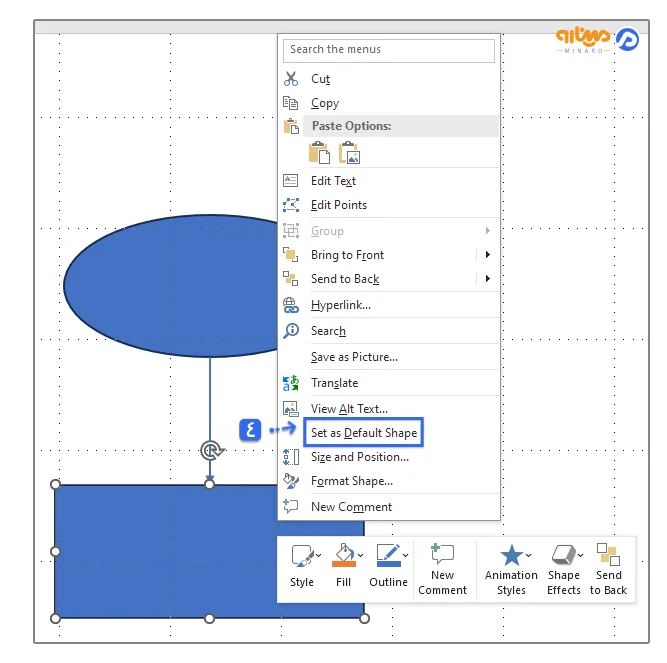
کارکرد اشکال در فلوچارت
هر شکل در فلوچارت نماد خاصی دارد و معنی مشخصی را به مخاطب منتقل میکند. بنابراین هنگام رسم فلوچارت در Microsoft PowerPoint، باید با مفهوم هر شکل آشنا باشید تا درست از آنها استفاده کنید. در جدول زیر، توضیح انواع اشکال فلوچارت آورده شده است:
| شکل مورد نظر | توضیحات |
| مستطیل | این شکل برای نشان دادن دستورات و عملیات استفاده میشود و روند، وظیفه یا فعالیت خاصی را بیان میکند. در واقع متنی که داخل آن قرار میگیرد، کار انجام شده یا مسئولیتی که محول شده را نشان میدهد، بنابراین بهتر است متن شامل فعل باشد تا مفهوم فعالیت مشخص شود. |
| مستطیل با گوشه گرد | برای نشان دادن عملیات جایگزین یا متناوب از این شکل استفاده کنید. در واقع باید برای فعالیتهای خودکاری که سریعتر از فرآیند معمول است، شکل مستطیل با گوشه گرد را به کار ببرید. |
| لوزی | نمادهای که برای تصمیم گرفتن و شرطهاست، باید از شکل لوزی الماس استفاده کنید. به عنوان مثال دو شاخه بله و خیر که از خانه لوزی، منشعب میشوند. |
| بیضی | برای نماد آغاز و پایان و توقف عملیات، از بیضی استفاده نمایید. برای نوشتن متن در این شکل، کلمات شروع و آغاز را به کار ببرید. |
| دایره | از این شکل در فلوچارتهای پیچیده به کار برده میشود و برای رابط و حلقه اتصال بوده تا نقطهای از نمودار را بدون خط، فه نقطه دیگری وصل نماید. |
| پنج ضلعی | شکل پنجضلعی مانند دایره نقش رابط و اتصال بین بخشها را دارد، اما تفاوت آن این است که نشان میدهد اطلاعات ادامه دارند و در اسلاید یا صفحه دیگری دنبال میشوند. |
| متوازی الاضلاع | برای نمایش ورودی، خروجی و نمایش دادهها، خانههای متوازی الاضلاع بهترین انتخاب است. برای نشان دادن مقدار x و y، فرستادن یا دریافت ایمیل، دریافت گزارش و دستور برنامه و … از این شکل در زمان ایجاد فلوچارت استفاده کنید. |
انواع نمودار فلوچارت در پاورپوینت
نمودارهای flowchart در زمینههای مختلف مانند معماری، مهندسی، تجارت، ارائه مستندات گردش کار، فناوری و برنامهنویسی کاربرد دارند. برخی از انواع فلوچارتهایی که در این حوزهها استفاده میشوند، عبارتاند از:
- نمودار نفوذ
- نمودار جریان داده
- نمودار جریان شنا
- نمودار جریان فرایند
- فلوچارت بله و خیر
- نمودار گردش کار.
چه زمانی اقدام به رسم نمودار فلوچارت در اسلاید پاورپوینت میکنیم؟
اشتراکگذاری، مستندسازی فرایند و سادگی Flowchartها موجب شده تا افراد مطالب سخت و دشوار را به راحتی با یک نگاه درک کنند. به همین دلیل فرایند مراحل را به راحتی حدس زده و زمان اجرای هر برنامه را برای اجرا بررسی کنید. برای ارائه گزارشها و مطالب زیر، رسم فلوچارتها را مناسب است:
- تعریف کردن فرایندها
- استانداردسازی فرایند
- اشتراک گذاری فرایند
- شناسایی گلوگاه و اتلاف
- حل مسائل
- بهبود فرایند.
جان کلام
طراحی فلوچارت در اسلایدهای پاورپوینت برای تصویرسازی اطلاعات و نمایش فرایند انجام کارها همچون: تجزیه و تحلیل دادهها، گزارشهای عملکرد، برنامه نویسی کامپیوتر و … مناسب است. برای ایجاد Flowchart در Powerpoint بخشهای گوناگونی مانند: اسمارت آرت و اشکال وجود دارد که در این مقاله از فروشگاه اینترنتی مینارو به طور مفصل در مورد آنها و کاربرد اشکال در فلوچارت توضیح دادهایم. در صورت داشتن سوال یا نظری در مورد رسم فلوچارت در پاورپوینت، در بخش نظرات با ما همراه باشید. همچنین برای دانلود تم پاورپوینت رایگان، با کارشناسان مینارو تماس برقرار کنید.
مطالب زیر را حتما مطالعه کنید

متن بسم الله الرحمن الرحیم با فونت زیبا برای پاورپوینت، ورد و بیو اینستاگرام

آموزش رسم نمودار درختی در پاورپوینت و سفارشی سازی آن

نمودار ون چیست؟ | رسم نمودار ون در پاورپوینت

دیدگاهتان را بنویسید