
اسمارت آرت در پاورپوینت

با ایجاد کردن اسمارت آرت در پاورپوینت توانسته جذابیت بصری قالب powerpoint خود را بیشتر کرده و از این طریق فهم محتوا و مطالب را آسان و تاثیرپذیری مخاطب را افزایش دهید. شما به راحتی با دانلود اسمارت آرت برای پاورپوینت یا استفاده از SmartArtهای آماده خود برنامه، نیاز به ساختن آن ندارید. در ادامه این مقاله از فروشگاه اینترنتی مینارو در مورد افزودن شکل هنری (Smart Art) به پاورپوینت و نحوه استفاده از اسمارت آرت را آموزش میدهیم. پس با ما همراه باشید.
اسمارت آرت چیست؟
به طور کلی اسمارت آرتها شامل طرحهای گرافیکی زیبا و جذاب بوده که از طریق خود برنامه پاورپوینت اجرا میشود. شما با SmartArt اسلایدهای جذاب را ساخته و محتواهای سخت و دشوار را قابل فهمتر و شیکتر میکند. شما دیگر نیازی به دانلود اسمارت آرت برای پاورپوینت نداشته و با امکانات و سربرگ SmartArt در این برنامه توانسته آن را ایجاد کنید.
روشهای ایجاد اسمارت آرت در پاورپوینت
- از طریق رسم شکل در پاورپوینت
- استفاده از اسمارت آرتهای آماده خود برنامه powerpoint
- دانلود رایگان اسمارت آرت پاورپوینت و اینفوگرافیکهای طراحی شده.
آموزش ایجاد SmartArt در پاورپوینت
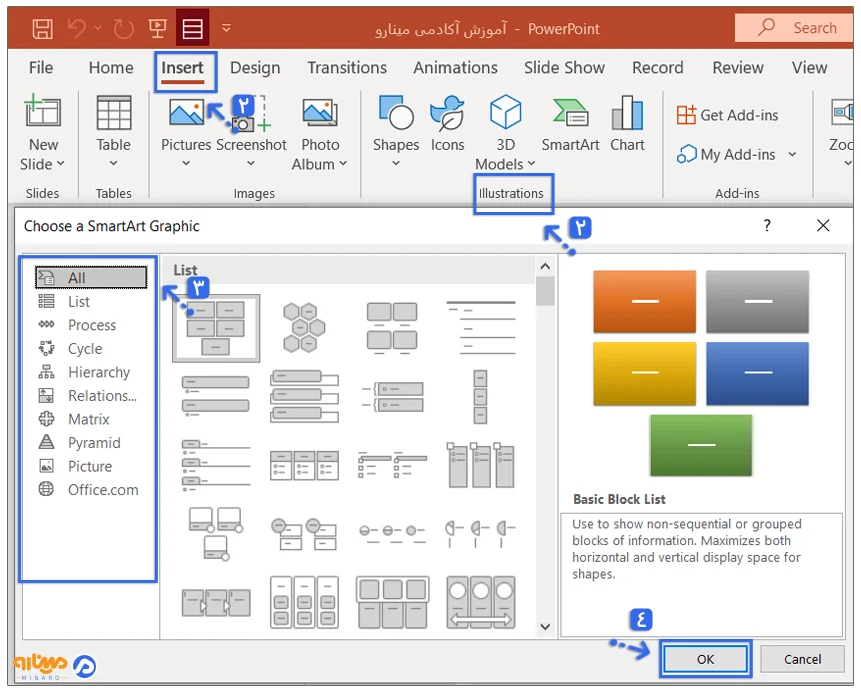
درست کردن شکلهای هنری در برنامه پاورپوینت بسیار راحت بوده و با کلیک کردن روی تب Insert و مراجعه به بخش Illustrations و انتخاب گزینه SmartArt آن را ایجاد کنید. در پنجره باز شده یه قسمت زیر وجود خواهد داشت:
|
بخش مورد نظر |
توضیحات |
|
قسمت سمت چپ |
دستهبندی انواع اسمارت آرت در پاورپوینت |
|
قسمت وسط |
انواع SmartArt موجود در دستهبندیها |
| قسمت سمت راست |
پیش نمایش هر اسمارت آرت |
در نهایت بخش مورد نظر را انتخاب کرده و بر روی Ok کلیک نمایید. همچنین برای بسته شدن پنجره اسمارت آرت، گزینه Cancel را بزنید.
معرفی انواع اسمارتها در پاورپوینت
برنامه پاورپوینت دارای گزینههای زیادی برای نمایش انواع دادهها با SmartArt است که با توجه به شرایط و نیاز خود باید یکی از آنها را انتخاب کنید. در ادامه شما را با انواع اسمارت آرت در پاورپوینت و شرایط استفاده از آن را توضیح میدهیم.
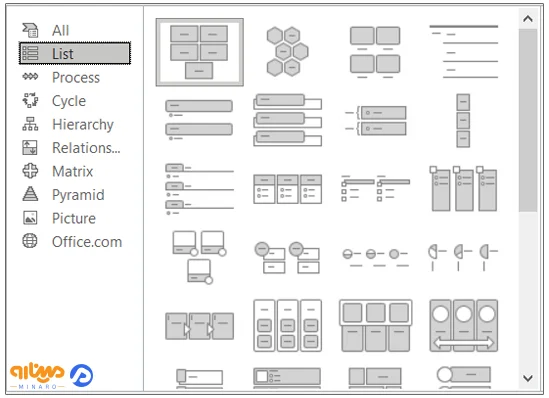
گزینه List
برای ارائه دادهها به صورت لیست اسمارت آرت، دادههای جدولی را از نظر بصری بسیار حرفهایتر میکند. همچنین گزینههای Basic Blocks یا Vertical Lists برای نشان دادن دادهها به ترتیب و نزولی قابلیت استفاده دارد.
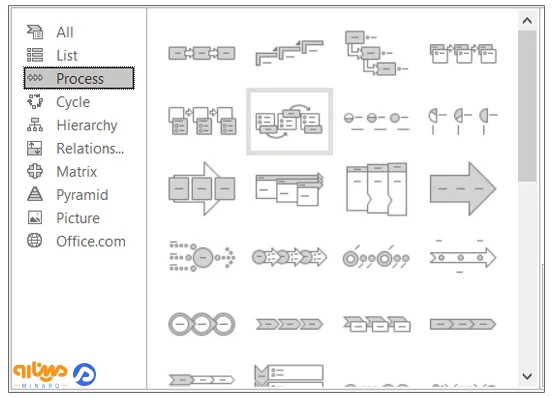
گزینه Process
برای نمایش گام به گام مسیر تولید یا وقوع حادثهای، باید از سبک Process در اسمارتها بهره بگیرید. به عنوان نمونه برای تولید محصول یا نشان دادن راه حلی، توانسته با کمک این سبک با جذابیت بیشتری آن را به مخاطب نشان داد.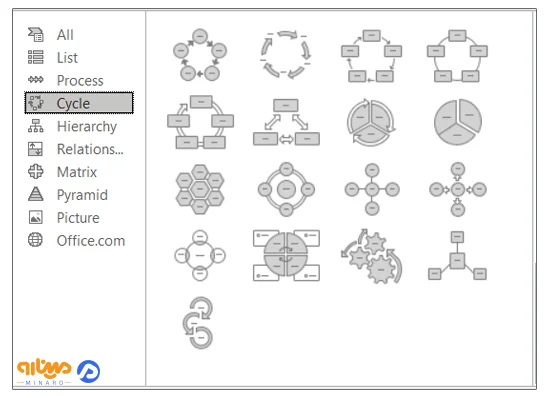
گزینه Cycle
به طور کلی از سبک Cycle یا چرخه اسمارت آرت در پاورپوینت، برای نمایش پیوسته و فرایندی مراحل طراحی و تولید استفاده میشود.

گزینه Hierachy
در صورتی که قصد نشان دادن چارت سازمانی برای شرکت یا گروه و نمودارها را دارید، اسمارت آرت Hierachy به خوبی روند نزولی امور و فرایند را به شما نمایش خواهد داد.
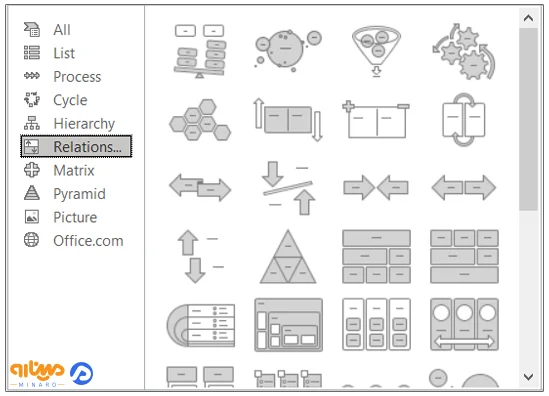
گزینه Relationship
ارتباط بخشهای جداگانه با یکدیگر و روش ارتباط اجزار با هم را به تصویر میکشد.
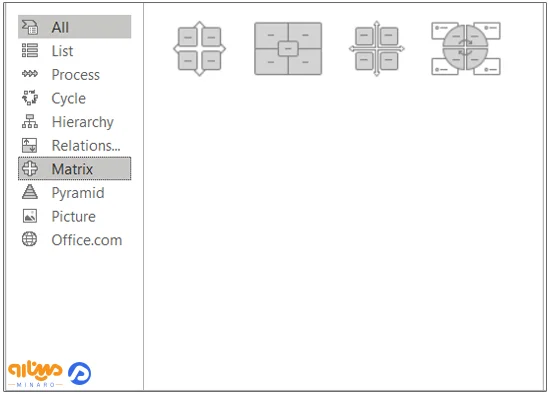
گزینه Matrix
بخشهای گوناگون شی را تقسیمبندی در نهایت ارتباط با آنها را نمایش میدهد و تا حدودی نمودار ماتریسی مشابه با نمودار relationship خواهد بود.

گزینه Pyramid
این نوع اسمارت آرت در پاورپوینت به عنوان نمودار هرمی که ترکیبی از نمودارهای Process و hybrids بوده و ارتباط اجزای هرم را به صورت خاص مشخص میکند.
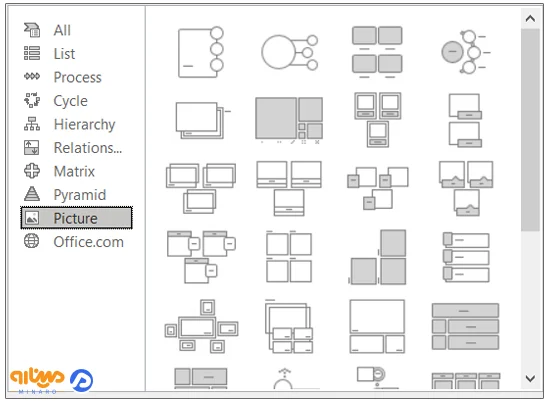
گزینه Picture
تصاویر هوشمند در پاورپوینت برای این که از طریق تصاویر و اشکال دادهها را انتقال دهید و دیگر از متون استفاده نکنید.
آشنایی با قسمتهای گوناگون سربرگ SmartArt Design
تب SmartArt Design برای ساختن اسمارت آرت در پاورپوینت دارای امکانات و بخشهای مختلفی بوده که در ادامه به توضیح هر کدام از آنها پرداختهایم.
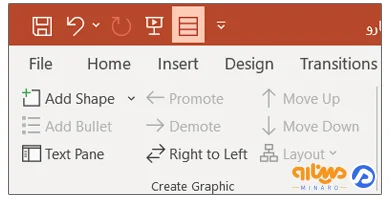
بخش Create Graphic
Add Shape
این گزینه برای افزایش تعداد اشکال اسمارت آرت در پاورپوینت استفاده دارد که ابتدا بر روی بخش شکل مورد نظر کلیک کرده و روی گزینه Add Shape بزنید.
Add Assistant
بخشAdd Assistant برای اضافه کردن یک سطح به همان سطح کلیک شده برای نمودار درختی و چارت سازمانی قابلیت استفاده دارد.
Add Bullet
با توجه به طرح شما، با انتخاب گزینه Add Bullet با جلوه جدیدی روبرو میشوید. به عنوان مثال در برخی از طرحها، متنون مختلف را به حالت تیتروار با بولت در یک شکل نشان داده یا در بعضی دیگر متن را در خارج از محدودهی شکل نشان میدهد. همچنین برای برخی از طرحها از Add Bullet برای اسمارت آرت در پاورپوینت امکان استفاده وجود ندارد.
Text Pane
از این گزینه برای نوشتن متن در SmartArt استفاده میکنیم.
Promote و Demote
در صورتی که در بخش Text Pane اسمارت آرت در پاورپوینت، یکی از بخشهای بولتدار را انتخاب کرده یا روی شکل دوبار بزنید تا در بخش نوشتن برود، در این صورت برای بیشتر شدن سطح شکل از گزینه Text Pane و برای کاهش آن از Demote بهره میگیریم.
Move up و Move Down
شما به راحتی با کلیک بر روی Move up شکل را به سمت جلو جابجا با گزینهMove Down شکل را به سمت عقب هدایت میکنید.
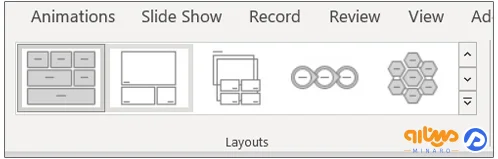
گروه Layouts اسمارت آرت در پاورپوینت
از طریق این بخش توانسته اسمارت آرت را تغییر داده و با انتخاب More انتخاب بیشتری برای طرحهای گوناگون داشته باشید.
قسمت SmartArt Styles
برای تغییر دادن استایل اسمارت آرت در پاورپوینت از این بخش کمک بگیرید، به عنوان مثال با گزینه Change Colors رنگ SmartArt را ویرایش کرده و با انتخاب گزینه More استایل مورد نظر خود را از بین استایلهای آماده انتخاب نمایید.
گروه Reset
در قسمت Reset است با دو گزینه روبرو میشوید که شامل:
- Reset Graphic: در صورت تغییر دادن هر اجزای از اسمارت آرت، با انتخاب این گزینه به شکل اولیه در میآید.
- Convert: بعد از کلیک کردن روی این گزینه و باز شدن منو، با انتخاب گزینه Convert to Text اسمارت آرت در برنامه پاورپوینت به متن و با گزینه Convert to Shape اسمارت آرت به شکل تبدیل خواهد شد.
تنظیمات سربرگ اسمارت آرت در برنامه پاورپوینت
بعد از ایجاد کردن smartart در پاورپوینت، با تب Format و SmartArt Design در بالای صفحه روبرو میشوید که با این دو سربرگ اسمارت آرتها را تغییر دهید. در ادامه این مطلب در مورد SmartArt Design توضیح دادهایم و در مقاله رسم شکل در پاورپوینت با تب Format آشنا میشوید.
اضافه کردن شکل به اسمارت آرت
برای افزودن اشکال درSmartArt ، باید در نزدیکی آن شکل کلیک کرده و روی گزینه Add Shape را بزنید. با گزینههای بالا (Above)، پایین (Below)، قبل (Before) و بعد (After) توانسته با توجه به نیاز خود، شکل اضافه نمایید.
تغییر دادن شکل یکی از اجزای اسمارت آرت
در صورت نیاز به ویرایش یکی از اجزای SmartArt، باید روی شکل راست کلیک نمایید و در پنجره باز شده گزینه Change Shape را برگزینید.

تغییر دادن سبک در SmartArt
ویرایش سبک اسمارت آرت در پاورپوینت از طریق گزینه SmartArt Styles صورت میگیرد و سبک به راحتی ویرایش میشود.
ویرایش کردن اندازه اسمارت آرت
برای این که شما تمامی اندازه اسمارت آرت را تغییر دهید باید بعد از کلیک کردن روی آن، از طریق موس گوشه باکس اسمارت آرت را جا به جا نمایید. ولی در صورت تغییر اندازه یک شکل از کل SmartArt فقط روی شکل مورد نظر کلیک کرده و با موس اندازه آن را بر اساس نیاز خود تغییر دهید.
تغییر دادن جهت اسمارت آرت
برای تغییر جهت دادن اسمارت آرت در پاورپوینت باید ابتدا روی اسمارت آرت کلیک نمایید و از تب SmartArt Design گزینه Right to Left را انتخاب نمایید تا شکل مورد نظر از راست به چپ یا بلعکس تغییر جهت دهد.
تعویض کردن اسمارت آرتها
در صورتی که قصد عوض کردن طرح SmartArt را دارید، باید روی آن کلیک کرده و از قسمت Layouts انواع طرحها را دیده و مدل مورد نظر را انتخاب کنید.
تغییر رنگ اسمارت آرت در پاورپوینت
شما از سربرگ SmartArt Design باید گزینه Change Colors را انتخاب کرده و با توجه به رنگ تمپلیت پاورپوینت دفاع،مهندسی و … مناسبترین رنگ را برگزینید.
نتیجهگیری
به آسانی با دانلود رایگان اسمارت آرت پاورپوینت یا خود Smart Art آماده برنامه پاورپوینت توانسته انواع دادهها از جمله نمودار، جداول، تصاویر و … را به صورت تصاویر هوشمند در پاورپوینت به نمایش گذاشت. از این رو در این مقاله از وبسایت مینارو به عنوان مرکز دانلود تم پاورپوینت قابل ویرایش رایگان، به آموزش اسمارت آرت در پاورپوینت و تنظیمات آن پرداختهایم. شما برای داشتن سوال یا نظری در مورد Smart Art در پاورپوینت با ما در بخش دیدگاهها در میان بگذارید.
مطالب زیر را حتما مطالعه کنید

متن بسم الله الرحمن الرحیم با فونت زیبا برای پاورپوینت، ورد و بیو اینستاگرام

آموزش رسم نمودار درختی در پاورپوینت و سفارشی سازی آن

آموزش رسم فلوچارت در پاورپوینت از طریق SmartArt و Shapes

نمودار ون چیست؟ | رسم نمودار ون در پاورپوینت

دانلود آیکون برای پاورپوینت با کیفیت بالا و متناسب با هدف ارائه
2 دیدگاه
به گفتگوی ما بپیوندید و دیدگاه خود را با ما در میان بگذارید.
تنظیمات سربرگ اسمارت آرت در برنامه پاورپوینت خیلی بهم کمک کرد
تونستم راحت تر کارم رو انجام بدم
شکر ازتون واقعا تشکر
خواهش میکنم
خوشحالی شما افتخار ماست