
چگونه در پاورپوینت اسکرین شات بگیریم؟
چگونه در پاورپوینت اسکرین شات بگیریم؟ نحوه گرفتن اسکرین شات در پاورپوینت چگونه است؟ اگر به دنبال پاسخ دادن به این سوالات هستید، در این مقاله از وبسایت مینارو با ما همراه باشید. شاید برای بسیار از افراد گرفتن اسکرین شات از صفحات قالب آماده پاورپوینت رایگان، کاری آسان باشد، اما برای کسانی که مجبورند هر روز از صفحه نمایش، مخصوصا از ارائههای پاورپوینت، اسکرینشات بگیرند، این کار با استفاده از برنامههای جانبی سخت و پیچیده شده است. خوشبختانه خود برنامه پاورپوینت ابزاری برای گرفتن اسکرین شات دارد و دیگر نیازی به نصب برنامههای دیگر نیست. در ادامه با روش اسکرین شات گرفتن در پاورپوینت آشنا میشویم.
چگونه در پاورپوینت اسکرین شات بگیریم؟
برای گرفتن عکس از صفحه ویندوز یا اسلایدهای پاورپوینت، روشهای مختلف و ابزارهای گوناگون وجود دارد که در ادامه به صورت مفصل در مورد هر کدام از آنها توضیح میدهیم.
نحوه گرفتن اسکرین شات در پاورپوینت با گزینه Screenshot
با گزینه Screenshot، به راحتی از محیط پاورپوینت عکس بگیرید. برای این کار باید مراحل زیر را طی کنید:
- ابتدا از سربرگ Insert در پاورپوینت بر روی گزینه Screenshot بزنید.
- سپس پوشه، برنامه و نرم افزارهای گوناگون باز بر روی صفحه کامیپوتر به شما نشان داده میشود که باید بر روی گزینه مورد نظر کلیک کرده تا به اسلاید اضافه شود.
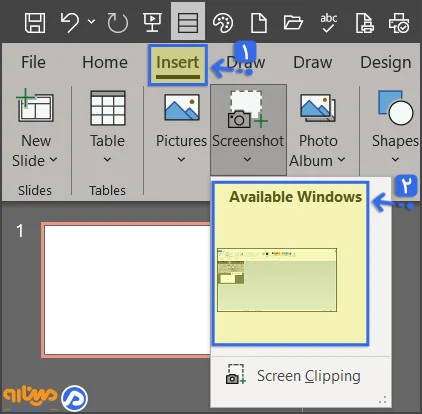
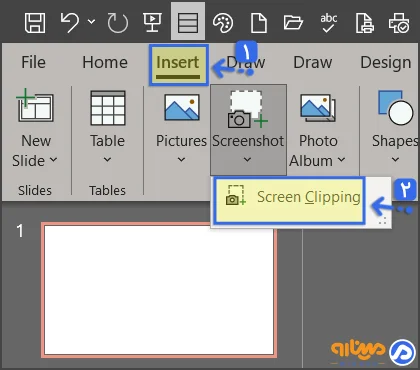
همچنین برای گرفتن اسکرین شات از ویندوز، از تب Insert بر روی گزینه Screenshot زده و سپس گزینه Screen Clipping را انتخاب نمایید. سپس به محیط ویندوز منتقل میشوید و قسمتی از دسکتاپ یا صفحهای از سایت یا فایل باز شده را انتخاب کنید.
برای انتخاب محدوده مورد نظر، کافیست ماوس را کشیده و جا به جا کنید. سپس به صورت خودکار به اسلاید مورد نظر منتقل شده و با کپی و پیست کردن در پاورپوینت، میتوانید عکس گرفته شده را به اسلاید دلخواهتان اضافه کنید.
شخصیسازی کردن اسکرین شات در پاورپوینت
بعد از گرفتن اسکرین شات، آن را با برا اساس تم پاورپوینت تان، جذابتر و حرفهایتر کنید تا جلوه بهتری داشته باشد.
برش و تغییر اندازه اسکرین شات
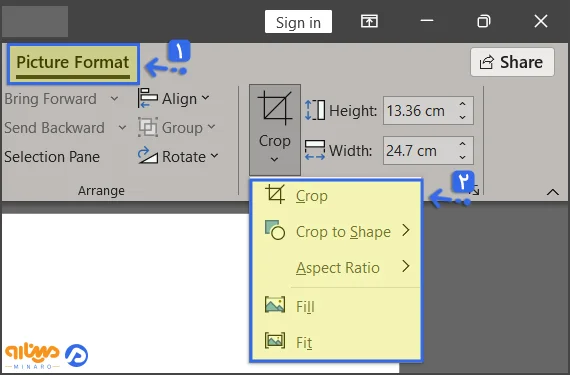
بعد از این که یاد گرفتید چگونه در پاورپوینت اسکرین شات بگیریم؟، برای برش و تغییر اندازه آن باید از تب بالا بر روی تب Picture Format زده و سپس گزینه Crop را انتخاب نمایید. سپس از طریق دستگیرههای اطراف، اندازه عکس را با توجه به نیاز خود سفارشیسازی کنید.
| نحوه برش | توضیحات |
| برش اسکرین شات بر اساس شکل در پاورپوینت | برای برش اسکرین شات با توجه به یک شکل خاص، از منوی کشویی Crop به Crop to Shape رفته و شکل مورد نیاز را انتخاب کنید. |
| نحوه برش اسکرین شات در پاورپوینت با توجه به نسبت ابعاد
|
یکی دیگر از گزینههای برش در منوی کشویی Crop، برای برش تصویر انتخاب شده با توجه به نسبت ابعاد است. از این گزینه برای برش اسکرین شات خود بر اساس مربع (1:1)، عمودی (2:3، 3:4، 3:5، و 4:5) و Landscape (3:2، 4:3، 5) استفاده نمایید. |
| تغییر اندازه اسکرین شات در پاورپوینت
|
به غیر از برش اسکرین شات، میتوانید مستقیما اندازه آن را از طریق Picture Format -> Size تغییر دهید . یعنی برای یک اسکرین شات، میتوانید عرض و ارتفاع را مشخص کنید.
همچنین میتوانید با نگه داشتن نشانگر ماوس روی یکی از گوشههای تصویر و کشیدن آن، اندازه اسکرین شات را تغییر دهید. |
نحوه نوشتن زیرنویس برای اسکرین شات
برای افزودن عنوان و زیرنویس به اسکرین شات، از نوار ابزار بالا، بر روی تب Picture Format زده و سپس از بخش Accessibility بر روی گزینه Alt Text بزنید. در پنجرهای که از سمت راست باز میشود، زیرنویس مورد نظر را وارد کنید.
آموزش اسکرین شات از صفحه پاورپوینت
در ادامه مطلب چگونه در پاورپوینت اسکرین شات بگیریم، در مورد این که چگونه با ابزار از اسلاید پاورپوینت عکس گرفته شود؟ توضیح میدهیم.
گرفتن اسکرین شات در پاورپوینت با ابزار Windows Snipping Tool
در سیستمهای دارای ویندوز، گزینه Snipping Tool وجود دارد که برای استفاده از آن، دکمه Start از صفحه کلید را انتخاب کرده، سپس “snipping tool” را نوشته و آن را در نتایج جستجو انتخاب کنید. فقط کافیست بر روی آن کلیک کرده تا برنامه شروع شود.
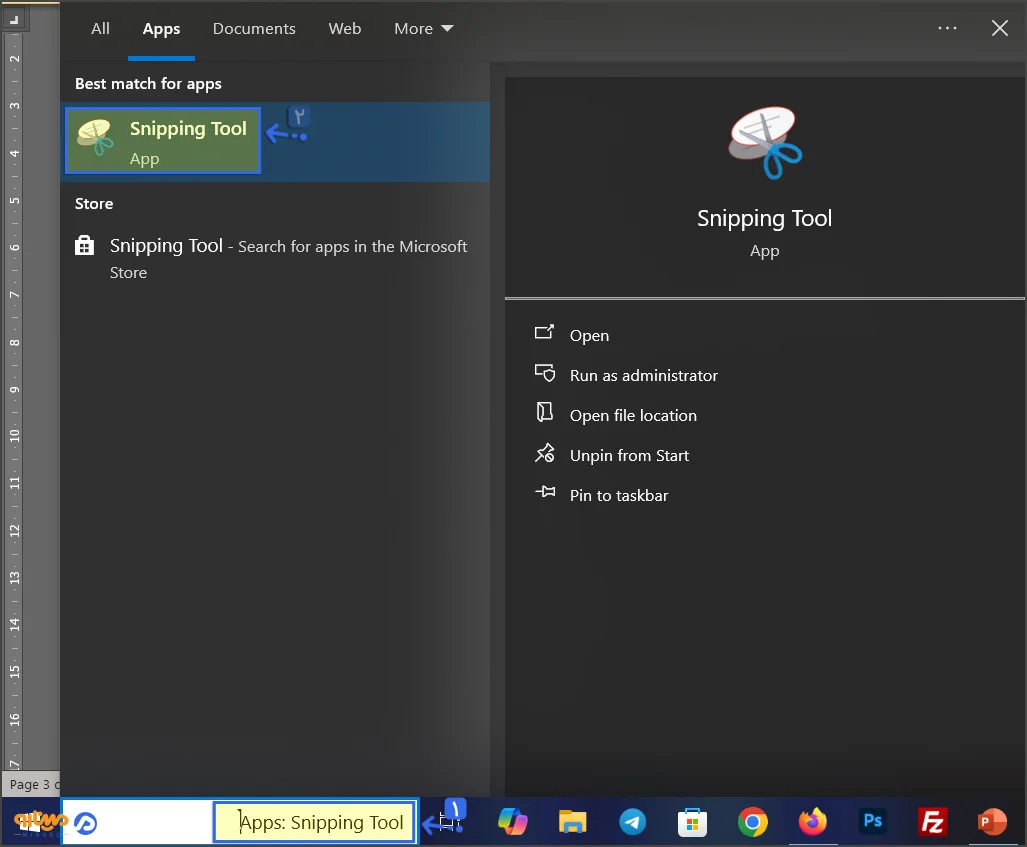
ابزار Snipping گزینههای مختلفی دارد. برای انتخاب محدوده دلخواه، روی گزینه New کلیک کنید. سپس میتوانید حالت آزاد، مستطیلی، پنجرهای یا تمام صفحه را انتخاب نمایید. بعد از انتخاب حالت و مشخص کردن ناحیه با ماوس، با رها کردن دکمه ماوس، تصویر گرفته شده در یک پنجره کوچک نمایش داده میشود.
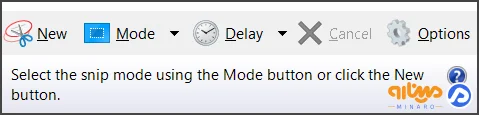
در بالای نوار ابزار این پنجره، ابزارهایی برای علامت گذاری بخشهای مختلف اسکرین شات وجود دارد. برای ذخیره تصویر، روی آیکون دیسکت کلیک کنید. بعد از ذخیره، میتوانید آن را مثل یک عکس معمولی در پاورپوینت باز کرده و به ارائه خود اضافه کنید.
درج اسکرین شات با کلید Print Screen
برای این که چگونه در پاورپوینت اسکرین شات بگیریم؟، میتوانید از دکمه اسکرین شات کامپیوتر Print Screen (prt sc) استفاده کنید. نحوه گرفتن اسکرین شات از صفحه پاورپوینت با این کلید به این صورت است که:
- با انتخاب کلید prt sc، کل صفحه در کلیپ بورد ذخیره میشود.
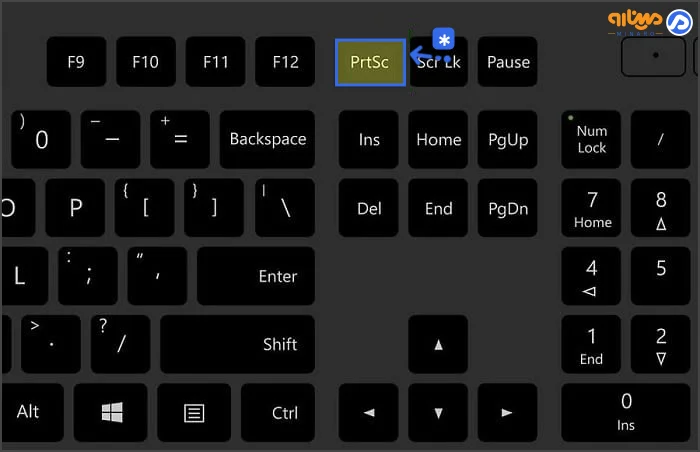
- بنابراین شما فقط از سربرگ Home و گزینه Paste یا Ctrl + V برای کپی کردن آن در برنامه دیگری مانند پاورپوینت استفاده خواهید کرد.
- در صورت تمایل، قبل از درج اسکرین شات، آن را در Paint یا سایر برنامهها ویرایش کنید.
- سپس اسکرین شات را در اسلایدی که نیاز دارید با Ctrl + V وارد کنید.
در صورت داشتن سیستم مک، برای آن کلید اختصاصی وجود ندارد، ولی با فشار دادن همزمان Shift، Command و 3 میتوانید اقدام به گرفتن اسکرین شات از صفحه پاورپوینت کنید و آن در دسکتاپ شما ذخیره خواهد شد.
دلایل استفاده از اسکرین شات در اسلایدهای پاورپوینت
چندین مزیت استفاده از اسکرین شات در پاورپوینت به قرار زیر است:
- اثبات اجتماعی: برای اشتراک گذاری دادههای اینترنتی، مانند نظرات مشتریان، برای ارائه فروش و بازاریابی قابل استفاده است.
- وضوح در طراحی اسلاید: اسکرین شاتها نمایش واضح و دقیقی از محتوای مورد بحث را ارائه میدهند و درک زمینه یا جزئیات موضوع را برای مخاطب آسانتر میکنند.
- افزایش تعامل: به عنوان یک عنصر بصری، اسکرین شاتها ارائه را جذابتر میکند.
- ساده سازی فرآیندها: نمایش زنده یک فرایند یا وب سایت در زمان ارائه، ممکن است به دلیل مشکلات فنی زمان بر و پرریسک باشد. اما با گرفتن اسکرین شات در پاورپوینت و استفاده از این تصاویر در اسلایدها، میتوان از بروز چنین مشکلاتی جلوگیری کرد.
- نمایش شواهد: استفاده از اسکرین شاتهای واقعی دادهها و تجزیه و تحلیلها، میتواند اعتبار ارائه شما را با نشان دادن شواهد یا مثالهای واقعی افزایش دهد.
رایجترین مشکلات در گرفتن اسکرین شات در پاورپوینت
تداخل کلید میانبر
برخی برنامهها ممکن است با کلیدهای میانبر گرفتن اسکرین شات تداخل داشته باشند. این مشکل میتواند شامل کلید پیشفرض Print Screen در ویندوز یا کلید میانبری باشد که خودتان برای یک برنامه جانبی تعیین کردهاید.
تغییر در تنظیمات فایل مقصد
گاهی اسکرین شاتها بدون اینکه بفهمید، در جای دیگری ذخیره میشوند. این اتفاق معمولا وقتی رخ میدهد که برنامه مکان پیشفرض ذخیره را تغییر داده یا پس از نصب دوباره یا بازنشانی تنظیمات برنامه باشد.
فضای دیسک ناکافی
اگر فضای دیسک شما کافی نیست، شاید نتوانید اسکرین شاتها را ذخیره نمایید. فضای دیسکتان را بررسی کرده و برخی از فایلها را پاک کرده تا این مشکل حل شود.
مشکل درایور گرافیک
اگر اسکرین شاتهای شما مخدوش به نظر میرسند، شاید درایور گرافیک شما به درستی نصب نشده است یا صفحه دستگاه آسیب دیده و تصویری تحریف شده از آنها را نشان میدهد.
محدودیتهای نرمافزار امنیتی
برخی از برنامههای امنیتی، مانند برنامههای ضد ویروس، میتوانند باعث ایجاد تضاد یا محدود کردن استفاده از عملکردها یا برنامههای خاص شوند، از این رو منجر به جلوگیری از گرفتن اسکرین شات میشود. برای حل این مشکل میتوانید نرم افزار امنیتی خود را غیرفعال کرده یا تنظیمات آن را مرور نمایید.
سخن پایانی
به طور کلی افزودن عکس به پاورپوینت برای جذاب کردن ارائههای پاورپوینت، راهی عالی هستند. شما میتوانید به راحتی از صفحه نمایش یا اسلایدهای خود، با پاورپوینت یا برنامههای دیگر اسکرین شات بگیرید و آن را ویرایش کنید. در این مقاله از سایت مینارو، شما را با چگونه در پاورپوینت اسکرین شات بگیریم؟ و نحوه گرفتن اسکرین شات از صفحه پاورپوینت آشنا کردیم. در صورت داشتن سوال یا نظری، با ما در بخش دیدگاهها در میان بگذارید.
منبع: slidemodel.com
مطالب زیر را حتما مطالعه کنید

آموزش گذاشتن فیلم در پاورپوینت و تنظیم آن

نیم فاصله در پاورپوینت (روشهای اصلاح و ایجاد نیم اسپیس)
آموزش اسلاید مستر در پاورپوینت | تنظیمات کامل Slide Master

چگونه فایل را از حالت فشرده خارج کنیم؟ آموزش خارج کردن فایل از حالت فشرده در ویندوز 10، 11 و اندروید
ساخت شمارنده معکوس در پاورپوینت در 7 مرحله ساده
دیدگاهتان را بنویسید