
آموزش اسلاید مستر در پاورپوینت | تنظیمات کامل Slide Master
وقتی تعداد اسلایدهای یک ارائه زیاد میشود، حفظ ظاهر هماهنگ برای همه آنها زمان بر باشد؛ به ویژه اگر بخواهید فونت، رنگ، لوگو یا بخشهای ثابتی از طراحی را تغییر دهید. اسلاید مستر در پاورپوینت (slide master powerpoint)، امکان مدیریت عناصر مشترک و ساختار ظاهری اسلایدها را فراهم میکند. با استفاده از این قابلیت، یک قالب آماده پاورپوینت مشخص برای اسلایدها ایجاد کرده و تغییرات مورد نظر را به صورت یکپارچه روی اسلایدهای مرتبط اعمال کنید. در ادامه این مطلب از وبسایت مینارو، نحوه استفاده از Slide Master، تنظیمات آن، ساخت چند اسلاید مستر، روش حذف و ذخیره قالبهای طراحی شده را بررسی میکنیم.
اسلاید مستر در پاورپوینت چیست و چه کاربردی دارد؟
اسلایدمستر (slide master) قابلیتی در پاورپوینت است که برای مدیریت ظاهر و قالب بندی اسلایدها به کار میرود. با استفاده از آن میتوانید مواردی مثل فونت، رنگ، پس زمینه، لوگو و بعضی عناصر ثابت را تنظیم کنید تا در اسلایدهای مرتبط به شکل یکپارچه نمایش داده شوند. مهمترین کاربردهای اسلاید مستر عبارتند از:
- ساخت قالب بندی ثابت برای اسلایدها: ایجاد یک طراحی مشخص برای همه یا تعدادی از اسلایدها و استفاده از همان ساختار در ادامه ارائه
- ویرایش سریع اسلایدها: تغییر فونت، رنگ، لوگو یا سایر عناصر مشترک از یک بخش، بدون نیاز به ویرایش تک تک اسلایدها
- ساخت Layoutهای مختلف: ایجاد چیدمانهای متفاوت برای اسلاید عنوان، متن، تصویر و سایر بخشهای ارائه
- یکپارچه سازی ظاهر ارائه: حفظ هماهنگی میان اسلایدها از نظر رنگ، فونت، پس زمینه و عناصر طراحی
- صرفه جویی در زمان: اعمال تغییرات گسترده در ارائههای چنداسلایدی با چند تغییر ساده.
تفاوت Slide Master و Layout در پاورپوینت
Slide Master ظاهر و ساختار کلی اسلایدها را مدیریت میکند، در حالی که Layout برای تعیین چیدمان محتوای هر نوع اسلاید به کار میرود. فرق یبن آنها را در جدول زیر توضیح دادهایم:
| مورد | Slide Master | Layout |
| کاربرد | مدیریت ظاهر کلی ارائه | تعیین چیدمان اسلاید |
| تنظیمات | فونت، رنگ، پس زمینه و عناصر ثابت | جایگاه عنوان، متن، تصویر و سایر محتوا |
| ارتباط | شامل چند Layout | زیرمجموعه Slide Master |
| مثال | تعیین فونت و لوگوی ثابت | چیدمان اسلاید عنوان یا اسلاید متن |
آموزش اسلاید مستر در پاورپوینت
در صورتی که قصد استفاده از قابلیت Slide Master را دارید باید طبق مراحل زیر پیش بروید:
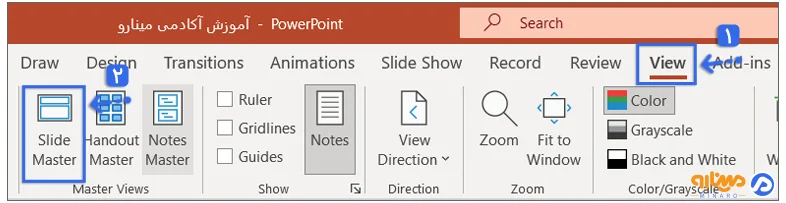
- ابتدا بر روی سربرگ view بزنید و گزینه slide master را انتخاب کنید.
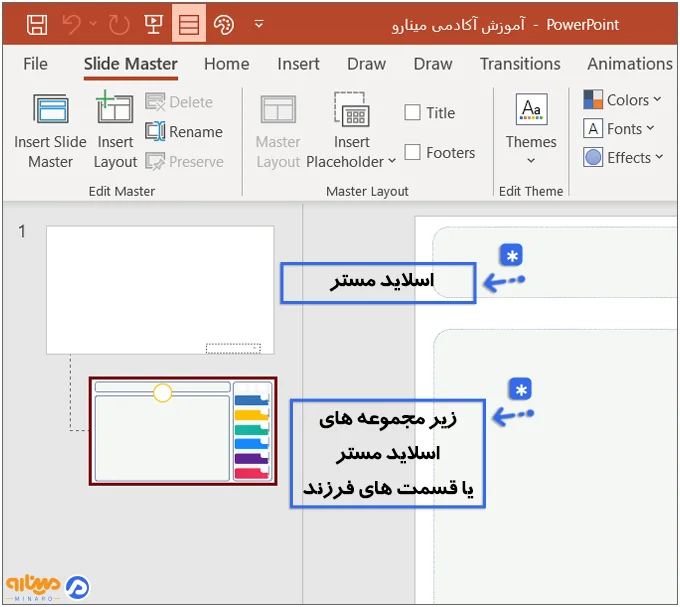
- سپس در قسمت چپ صفحه لیستی از اسلاید مسترها و طرح بندیها قرار دارد.
- اسلاید اول موجود در لیست همان اسلاید مستر بوده که در صورت هر تغییری در آن، همه اسلایدهای با توجه به آن تغییر پیدا میکنند.
- اسلایدهای کوچکتر در زیر اسلاید مستر، طرحبندی یا Layout میباشد که از طریق آن توانسته اسلایدهای متنوعی را بسازید و از تب Home، با گزینه Layouts از آنها استفاده کنید.
ایجاد کردن چندین اسلاید مستر در پاورپوینت
اگر در یک ارائه به دو یا چند طراحی متفاوت برای بخشهای مختلف نیاز دارید، میتوانید بیش از یک Slide Master ایجاد کنید. برای این کار:
- بر روی سربرگ view بزنید و گزینه slide master را انتخاب کنید.
- سپس بر روی گزینه Insert Slide Mater بزنید تا اسلاید مستر جدید با زیرمجموعههایش به وجود بیاید.
- در صورت نیاز به افزودن Layout، باید گزینه Insert Layout را انتخاب کنید.
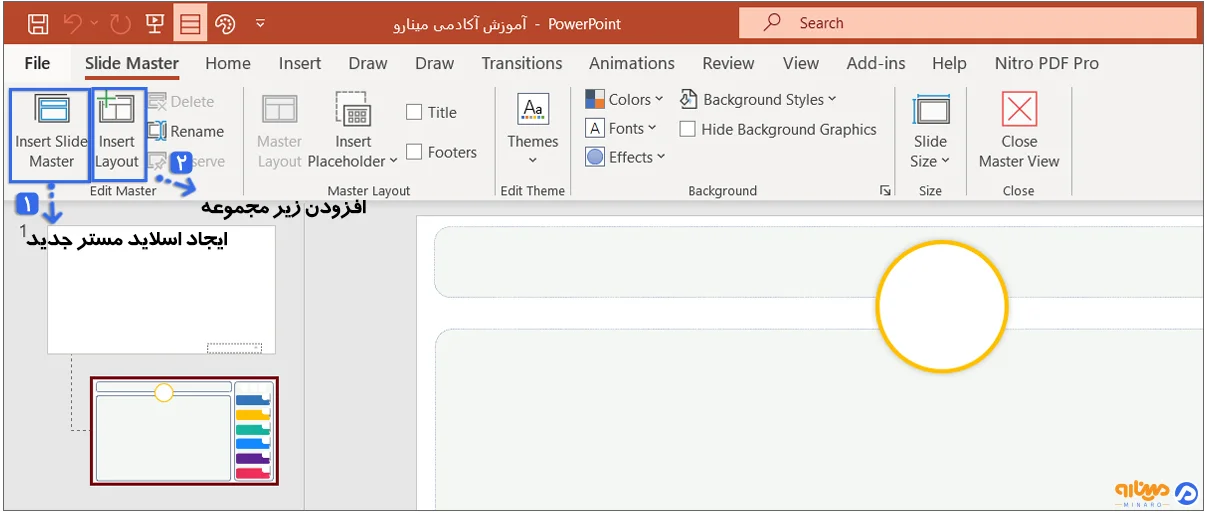
- اسلاید مستر جدید و Layoutهای آن را مطابق نیاز خود طراحی و تنظیم کنید.
- پس از پایان کار، روی Close Master View بزنید.
- در نهایت برای استفاده از طرحهای ایجاد شده، سربرگ Home بر روی گزینه Layout بزنید و برای هر اسلاید خود، یکی از layout ها را انتخاب کنید.
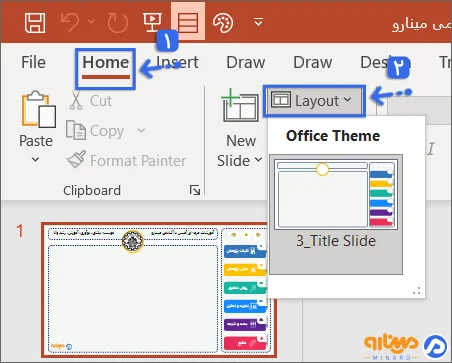
به این ترتیب، هر بخش از ارائه میتواند Layout و طراحی مخصوص خود را داشته باشد، بدون اینکه تنظیمات Slide Masterهای دیگر تغییر کند.
تنظیمات Slide Master در پاورپوینت
در نمای Slide Master ابزارهای مختلفی برای تغییر ظاهر، ساخت Layout، تنظیم پس زمینه و مدیریت اسلاید مستر در اختیار دارید. مهمترین تنظیمات این بخش شامل موارد زیر است:
ویرایش و مدیریت اسلاید مستر
در این قسمت میتوانید اسلاید مستر و Layoutهای آن را مدیریت کنید. گزینههای مهم این بخش عبارتند از:
| گزینه مورد نظر | توضیحات |
| Insert Slide Master | اضافه کردن اسلاید مستر جدید به لیست |
| Insert Layout | افزودن طرحبندی جدید به لیست اسلاید مستر |
| Delete | حذف اسلاید مستر در پاورپوینت (برای حذف طرحبندیها نمیتوان از این گزینه استفاده کرد.) |
| Rename | تغییر دادن نام اسلاید مستر و اسلایدهای طرحبندی |
تنظیم Layout و Placeholder
از بخش Master Layout میتوانید مشخص کنید چه عناصری مانند عنوان، متن، پاورقی، تاریخ و شماره اسلاید در Layout نمایش داده شوند. همچنین با Insert Placeholder میتوان محل مشخصی برای قرار دادن متن، تصویر، نمودار، جدول و دیگر محتواها ایجاد کرد.
تغییر Theme و ظاهر اسلایدها
گزینه Edit Theme امکان تغییر فونت، رنگ و جلوههای ظاهری قالب را فراهم میکند. این تغییرات میتوانند روی Layoutهای مرتبط و اسلاید مستر در پاورپوینت اعمال شوند.
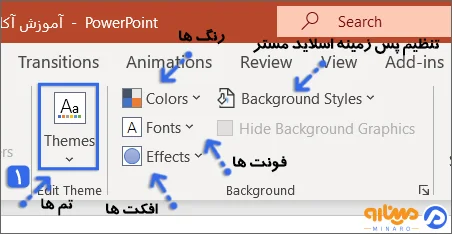
تنظیمات پس زمینه اسلاید مستر
گزینه Background موجود در نمای اسلاید مستر در پاورپوینت، برای ویرایش رنگ، فونت، پس زمینه و … است که بخشهای مهم آن عبارتند از:
- Colors: انتخاب کردن تم رنگبندی
- Fonts: انتخاب کردن فونت پیشفرض برای پاورپوینت
- Effects: انتخاب کردن افکت خاص برای هر اسلاید
- Background Styles: با انتخاب این گزینه با سبکهای گوناگون برای نمایش پس زمینه روبرو میشوید که در صورت تنظیمات جانبی و بیشتر برای پس زمینه، از گزینه Format Background در پایین پنجره استفاده نمایید.
- Hide Background Graphics: برای پنهان کردن طرحهای پس زمینه در تمهای اختصاصی.
تغییر اندازه اسلاید مستر
از گزینه Slide Size میتوانید اندازه اسلاید را تغییر دهید. پاورپوینت اندازههای رایج 4:3 و 16:9 را ارائه میکند و برای اندازههای دلخواه نیز میتوانید از Custom Slide Size استفاده کنید.
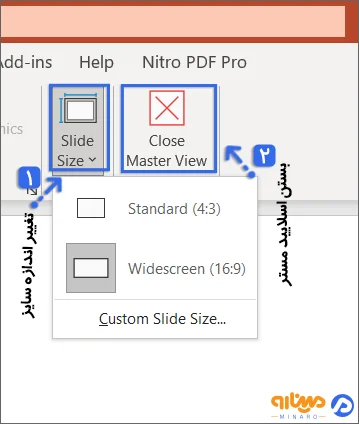
خروج از نمای Slide Master
پس از پایان تغییرات، برای بازگشت به محیط معمول پاورپوینت روی Close Master View کلیک کنید.
چگونه Slide Master را در پاورپوینت حذف کنیم؟
برای حذف اسلاید مستر، ابتدا از سربرگ View گزینه Slide Master را انتخاب کنید. سپس در سمت چپ، اسلاید مستر مورد نظر را انتخاب کرده و از سربرگ Slide Master روی گزینه Delete بزنید.
اگر اسلاید مستر مورد نظر در فایل استفاده شده باشد، ابتدا باید Layoutهای آن را از اسلایدها تغییر دهید و سپس Master را حذف کنید.
ذخیره کردن اسلاید مسترهای طراحی شده
بعد از ایجاد کردن اسلاید مستر در پاورپوینت میتوانید آن را برای استفادههای بعدی خود ذخیره نمایید. شما بعد از درست شدن هر کدام از slide master ها باید از سربرگ File گزینه Save As را بزنید. سپس از گزینه Browse، بخش Other Locations را انتخاب کنید. پوشه Custom Office Templates را از مسیر C:\Users\user\Documents\Custom Office Templates برگزینید. پنجره Save as type را باز کرده و بر روی گزینه PowerPoint Template کلیک نمایید. در نهایت بر روی Save زده تا اسلاید مستر آمادهای داشته باشید.

جان کلام
اگر تا به حال برای تغییر یک فونت، لوگو یا رنگ در تم پاورپوینت مجبور شدهاید چندین اسلاید را جداگانه ویرایش کنید، اسلاید مستر در پاورپوینت میتواند این کار را بسیار سادهتر کند. با یادگیری نحوه استفاده از قابلیت Slide Master، میتوانید ظاهر اسلایدها را یکدست نگه دارید و تغییرات مورد نیاز را سریعتر روی بخشهای مختلف ارائه اعمال کنید.
مطالب زیر را حتما مطالعه کنید

آموزش گذاشتن فیلم در پاورپوینت و تنظیم آن

نیم فاصله در پاورپوینت (روشهای اصلاح و ایجاد نیم اسپیس)

چگونه در پاورپوینت اسکرین شات بگیریم؟

چگونه فایل را از حالت فشرده خارج کنیم؟ آموزش خارج کردن فایل از حالت فشرده در ویندوز 10، 11 و اندروید

ساخت شمارنده معکوس در پاورپوینت در 7 مرحله ساده

دیدگاهتان را بنویسید