
برش تصویر در پاورپوینت | برش عکس به شکل دلخواه یا دستی
برش تصویر در پاورپوینت امکان حذف بخش غیرضروری از عکس یا تبدیل آن به شکل دلخواه را فراهم میکند. برش و دوربری عکس در پاورپوینت با ابزار Crop قابل انجام است تا اقدام به تغییر شکل عکس کنید. در ادامه این مطلب از فروشگاه اینترنتی مینارو، روشهای برش عکس به شکل دلخواه و کراپ کردن تصاویر در پاورپوینت آموزش داده شده است، پس در ادامه با ما همراه باشید. همچنین برای دانلود قالب پاورپوینت قابل ویرایش رایگان، با کارشناسان این مجموعه در ارتباط باشید.
انواع روشهای برش تصویر در پاورپوینت
برای تغییر شکل عکس میتوانید از قابلیت دوربری عکس در پاورپوینت استفاده کنید و به راحتی یکی از روشهای زیر را برای بریدن قسمتی از تصویر به کار ببرید. در ادامه شما را با 3 روش برای کراپ کردن و بریدن تصویر در اسلاید پاورپوینت آشنا میکنیم.
1. برش عکس در پاورپوینت به صورت دستی
در این روش، تصویر به صورت دستی از چهار ضلع یا گوشهها برش داده میشود تا بخشهای اضافی حذف شوند. برای انجام این کار در پاورپوینت، مراحل زیر را دنبال کنید:
- ابتدا بر روی تصویر مورد نظرتان کلیک راست نمایید.
- در بالای پنجره ظاهر شده، بر روی گزینه Crop بزنید.
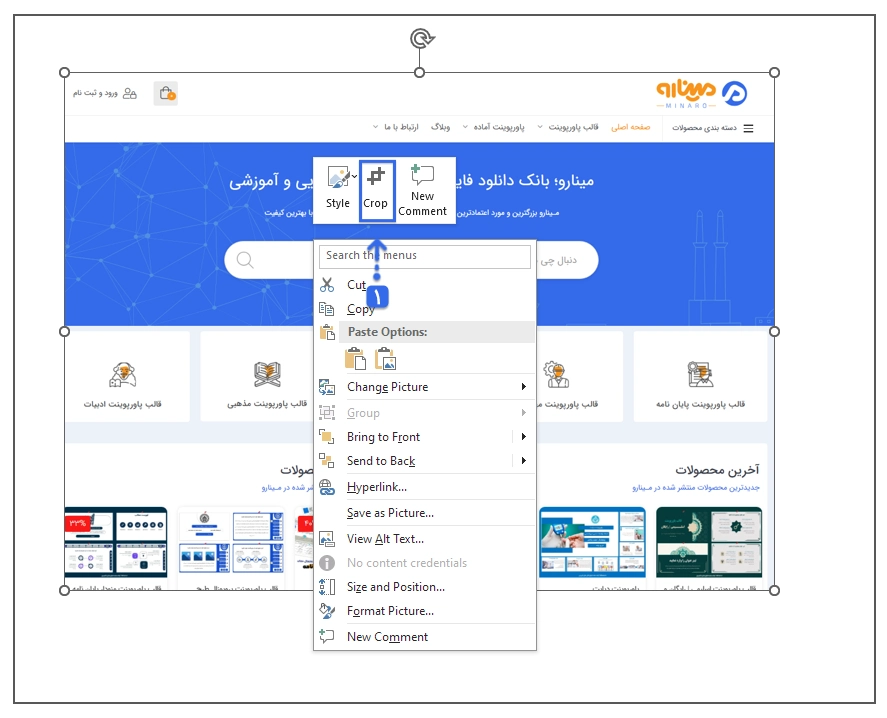
- سپس در اطرف تصویر، راهنمایی برای برش عکس نمایش داده میشود که این راهنماها در 4 گوشه و 4 طرف عکس قابل مشاهده خواهد بود.
- حال برای دوربری عکس در پاورپوینت به صورت دستی، باید از سمت راست و چپ، بالا و پایین، راهنماها را گرفته و اقدام به کشیدن به سمت مورد نظر کنید.
2. برش عکس به شکل دلخواه در پاورپوینت
گاهی لازم است تصویر را بر اساس شکل دلخواه و خاصی برش دهید. برای این کار، مراحل زیر را طی نمایید:
- بعد از افزودن عکس به پاورپوینت، بر روی آن کلیک کرده تا تب Picture Format ظاهر شود.
- سپس در سربرگ Picture Format، بر روی گزینه Crop بزنید تا پنجره جدیدی باز شود.
- در پنجره باز شده، برای برش عکس به شکل دلخواه باید گزینه Crop to shape را بزنید تا با گروهی از اشکال روبرو شده و مطابق با سلیقه و نیاز خود یکی از آنها را انتخاب نمایید.
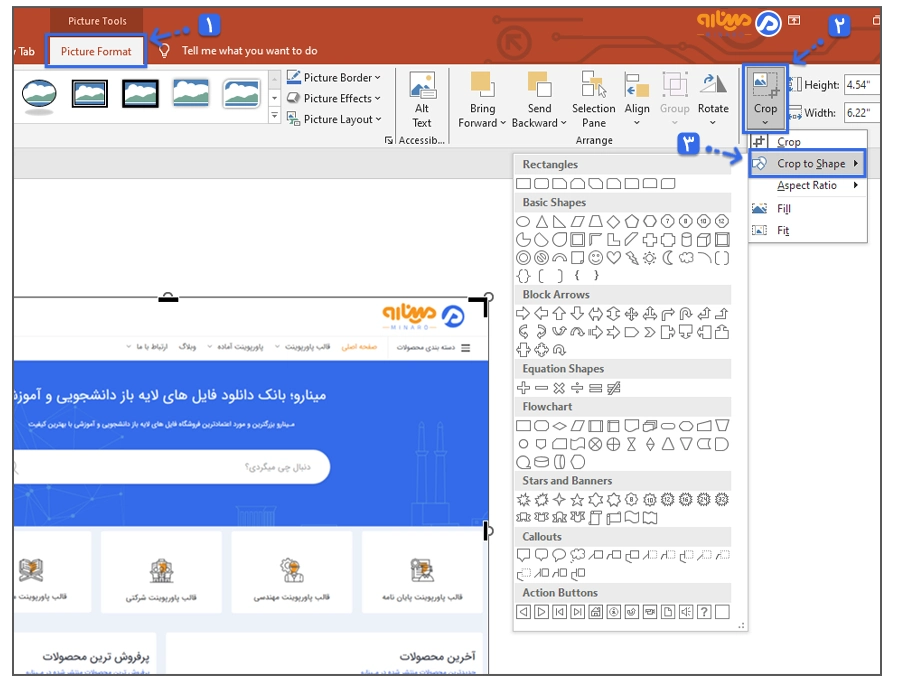
به عنوان مثال برای برش عکس به شکل دایره، ابتدا شکل بیضی را انتخاب کنید، سپس روی گزینه Crop کلیک کرده و Aspect Ratio را انتخاب نمایید. نسبت 1:1 را انتخاب کنید تا طول و عرض تصویر برابر شده و شکل عکس از بیضی به دایره تغییر کند.
3. بریدن تصویر در پاورپوینت با تنظیم نسبت طول و عرض
اکثر تصاویر در اسلایدها به صورت شکل مستطیل است، پس برای برش تصویر در پاورپوینت با طول و عرض مشخص، مراحل زیر را طی کنید:
- بر روی عکس مورد نظر کلیک کرده تا سربرگ Picture Format برای شما ایجاد شود.
- برای تغییر شکل عکس در پاورپوینت، بر روی گزینه Crop زده و گزینه Aspect ratio را انتخاب نمایید.
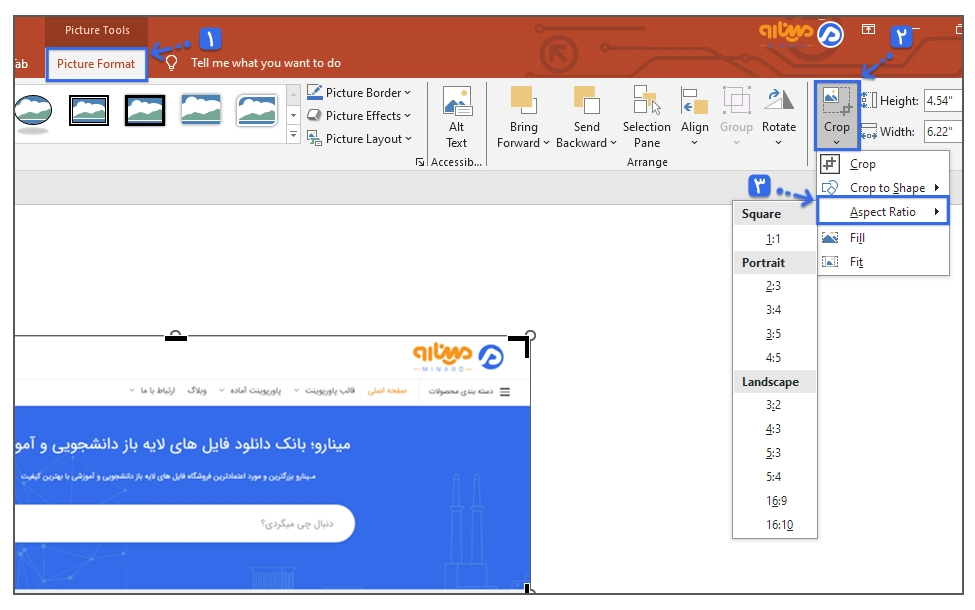
- در پنجره باز شده، باید نسبتهای مختلف را برای برش تصویر تنظیم کنید.
- برای دوربری عکس در پاورپوینت به شکل مستطیل، نسبت 16:9 را انتخاب کنید.
سخن پایانی
برای تغییر شکل عکس میتوانید از قابلیت کراپ کردن تصویر استفاده کنید. ابزارهای برش عکس در پاورپوینت امکان برش عکس به شکل دلخواه یا بریدن بخشی از عکس یا تبدیل آن به شکل دلخواه را در نمونه پاورپوینت فراهم میکنند. در این مقاله از سایت مینارو، با روشهای برش تصویر در پاورپوینت آشنا شدید. در صورت داشتن سوال یا نظر، میتوانید آن را در بخش دیدگاهها با ما در میان بگذارید.
Source: support.microsoft.com
مطالب زیر را حتما مطالعه کنید

آموزش گذاشتن فیلم در پاورپوینت و تنظیم آن

نیم فاصله در پاورپوینت (روشهای اصلاح و ایجاد نیم اسپیس)
آموزش اسلاید مستر در پاورپوینت | تنظیمات کامل Slide Master

چگونه در پاورپوینت اسکرین شات بگیریم؟

چگونه فایل را از حالت فشرده خارج کنیم؟ آموزش خارج کردن فایل از حالت فشرده در ویندوز 10، 11 و اندروید

دیدگاهتان را بنویسید