
ساخت شمارنده معکوس در پاورپوینت در 7 مرحله ساده

ساخت شمارنده معکوس در پاورپوینت میتواند تجربهای هیجان انگیز و به یاد ماندنی از ارائه شما ایجاد کند. با ایجاد شمارنده و تایمر در پاورپوینت و افزودن انیمیشن به آن، انتقال محتوا را جالبتر و تعاملیتر کنید. به طور پیشفرض شمارش معکوس در قالب power point وجود ندارد و با دانلود کرنومتر برای پاورپوینت میتوان این قابلیت را به آن اضافه کرد. کاربرد تایمر دیجیتال در پاورپوینت بسیار زیاد است و برای درج زمان استراحت، اطلاع از شروع و پایان ارائه، ایجاد مسابقه و … قابلیت استفاده دارد. در ادامه از این مطلب از وبسایت مینارو، آموزش طراحی شمارنده معکوس با پاورپوینت را توضیح میدهیم.
آموزش ساخت شمارنده معکوس در پاورپوینت
ایجاد شمارنده در پاورپوینت کار پیچیدهای نیست و تنها با رسم چند دایره میتوان طراحی آن را آغاز کرد. سپس با افزودن رنگ، اعداد، انیمیشن و در نهایت قرار دادن دایرهها به صورت متحدالمرکز، شمارنده شما آماده میشود. در ادامه، مراحل کار را به طور کاملتر توضیح خواهیم داد.
مرحله اول: رسم شکل
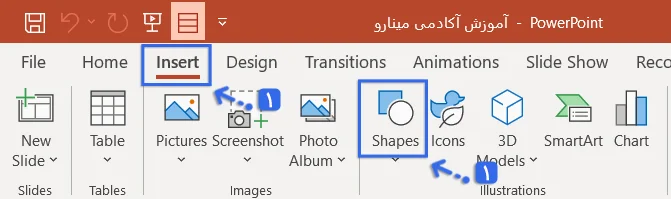
ابتدا در سربرگ Insert گزینه Shapes را انتخاب کنید و از قسمت Basic Shapes، دایرهای رسم نمایید. برای دایرهای کامل، طول و عرض آن را در بخش Size در سربرگ Shape Format برابر کنید.
مرحله دوم: نوشتن محتوا و عدد
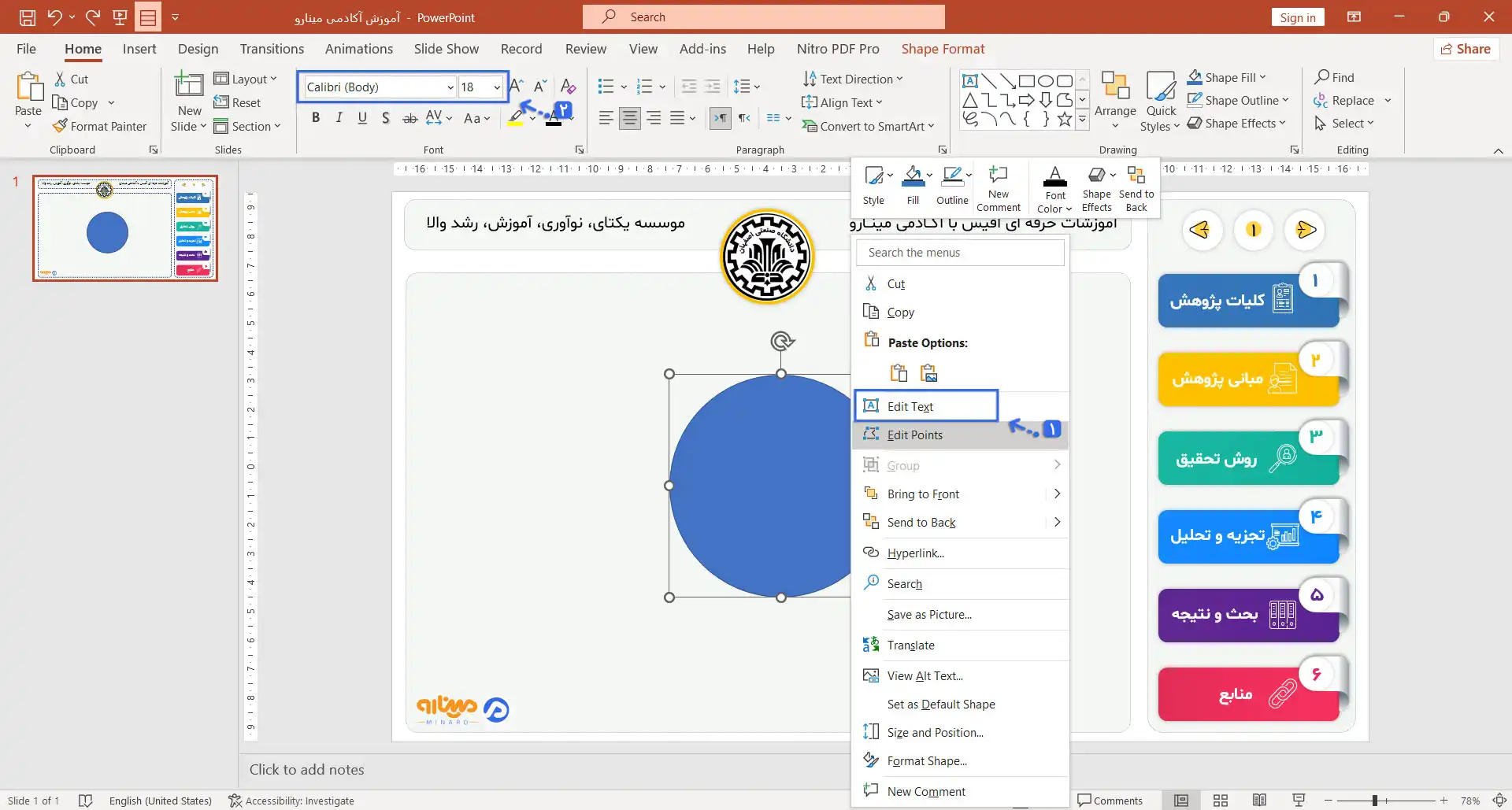
بعد از دابل کلیک کردن روی دایره، درون آن عدد مورد نظر را نوشته یا با راست کلیک کردن روی دایره، با گزینه Edit Text عدد را بنویسید. سایز نوشتهها در حالت پیشفرض 18 است؛ ولی برای ساخت شمارنده معکوس در پاورپوینت باید سایز آن را بیشتر کنید. برای دایرهای با اندازه 5، سایز 100 مناسب است و که از سربرگ Home قابل تنظیم است.
مرحله سوم: کپی کردن دایره قبلی
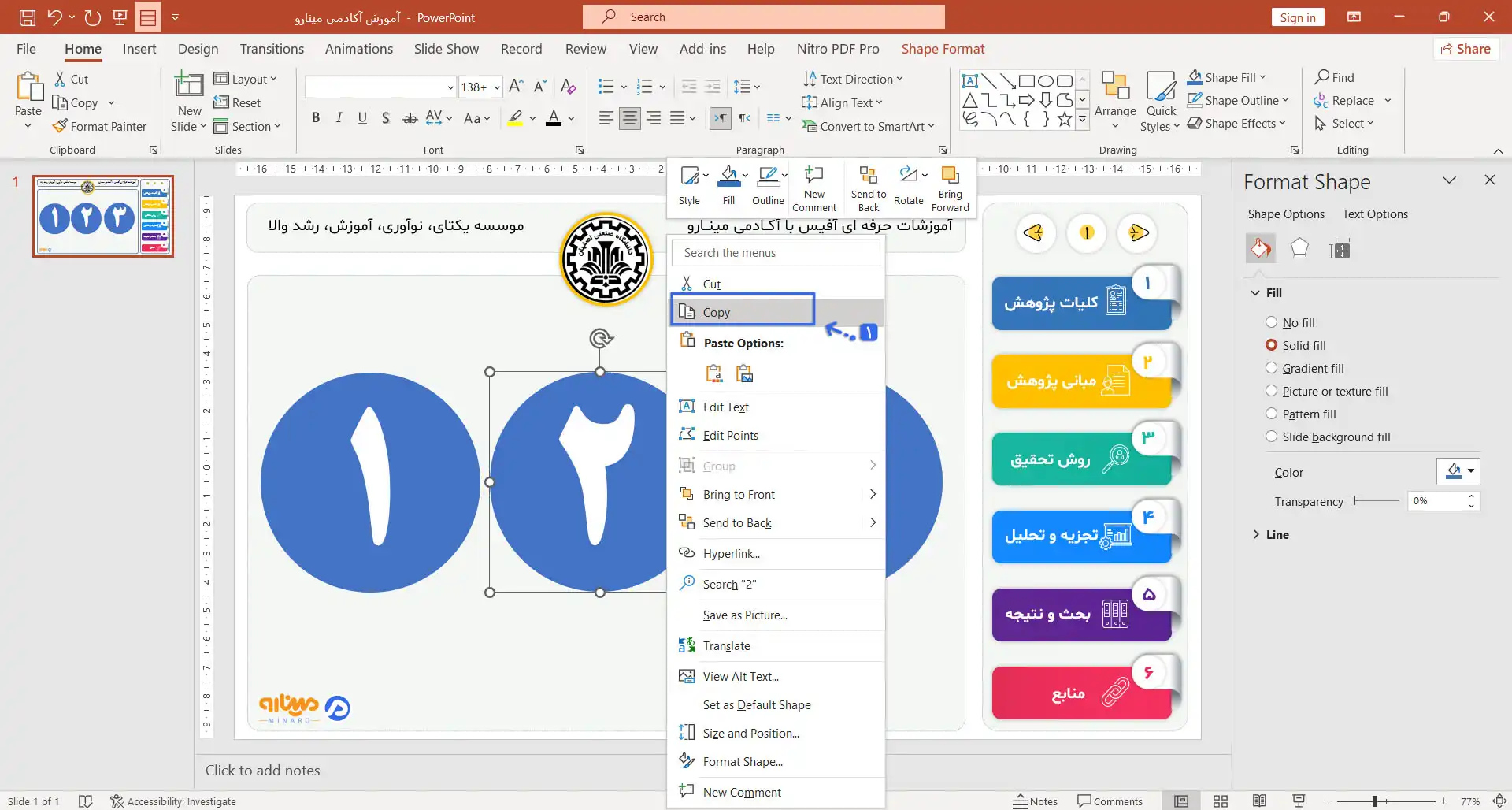
برای ایجاد اعداد شمارنده، دایره مرحله قبل را کپی کنید؛ روی آن کلیک و Ctrl + D بزنید. سپس دایرهها را کنار هم قرار داده و رنگ و افکت دلخواه را اضافه کنید.
مرحله چهارم: افزودن رنگ
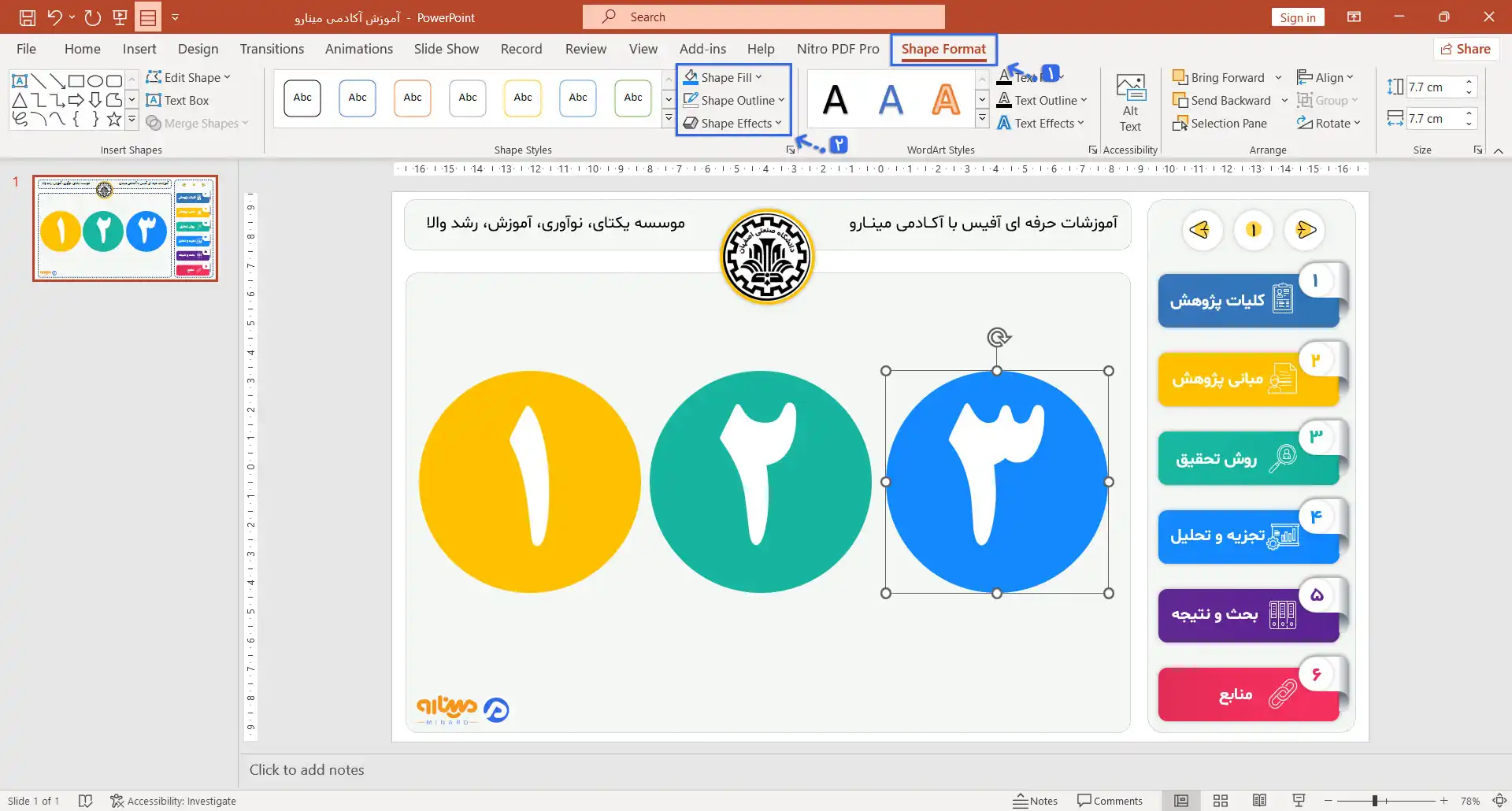
بعد از وارد کردن اعداد در دایرهها برای ایجاد شمارنده در پاورپوینت، روی هر دایره کلیک کنید و از تب Shape Format با گزینه Shape Fill رنگ دلخواه را به آنها بدهید.
مرحله پنجم: افزودن انیمیشن
برای ایجاد شمارش معکوس جذاب در پاورپوینت، اضافه کردن انیمیشن ضروری است. برای این کار از دایره آخر شروع کنید، سپس روی دایره شماره 3 کلیک کرده و مراحل زیر را دنبال کنید:
- از تب Animations، یک افکت خروج Exit از نوع Wheel بدهید.
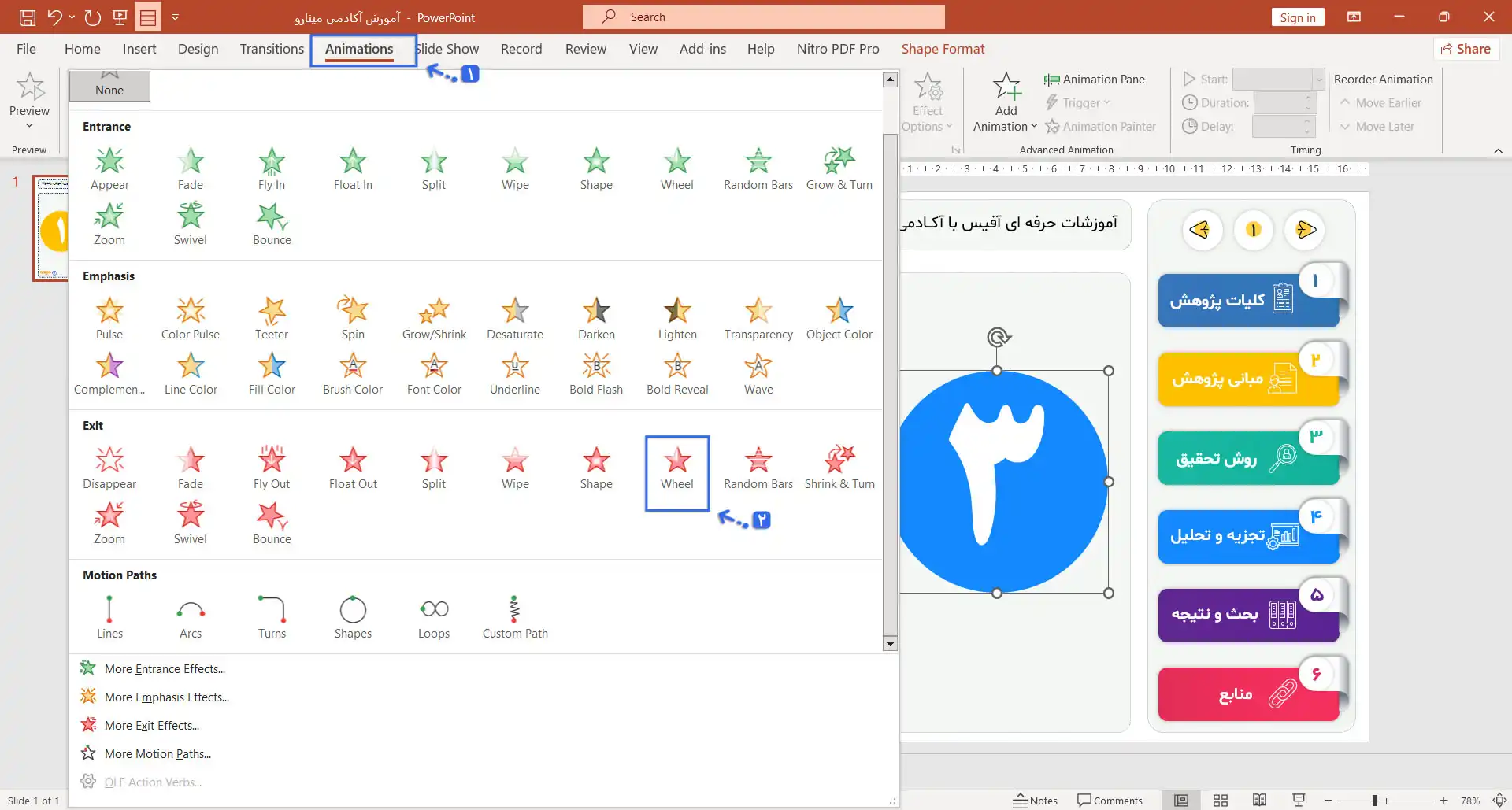
- سپس گزینه Start را روی With Previous تنظیم کنید، اما برای ساخت شمارنده معکوس در پاورپوینت، حالت پیشفرض On Click را انتخاب کنید تا انیمیشن با فرمان شما اجرا شود.

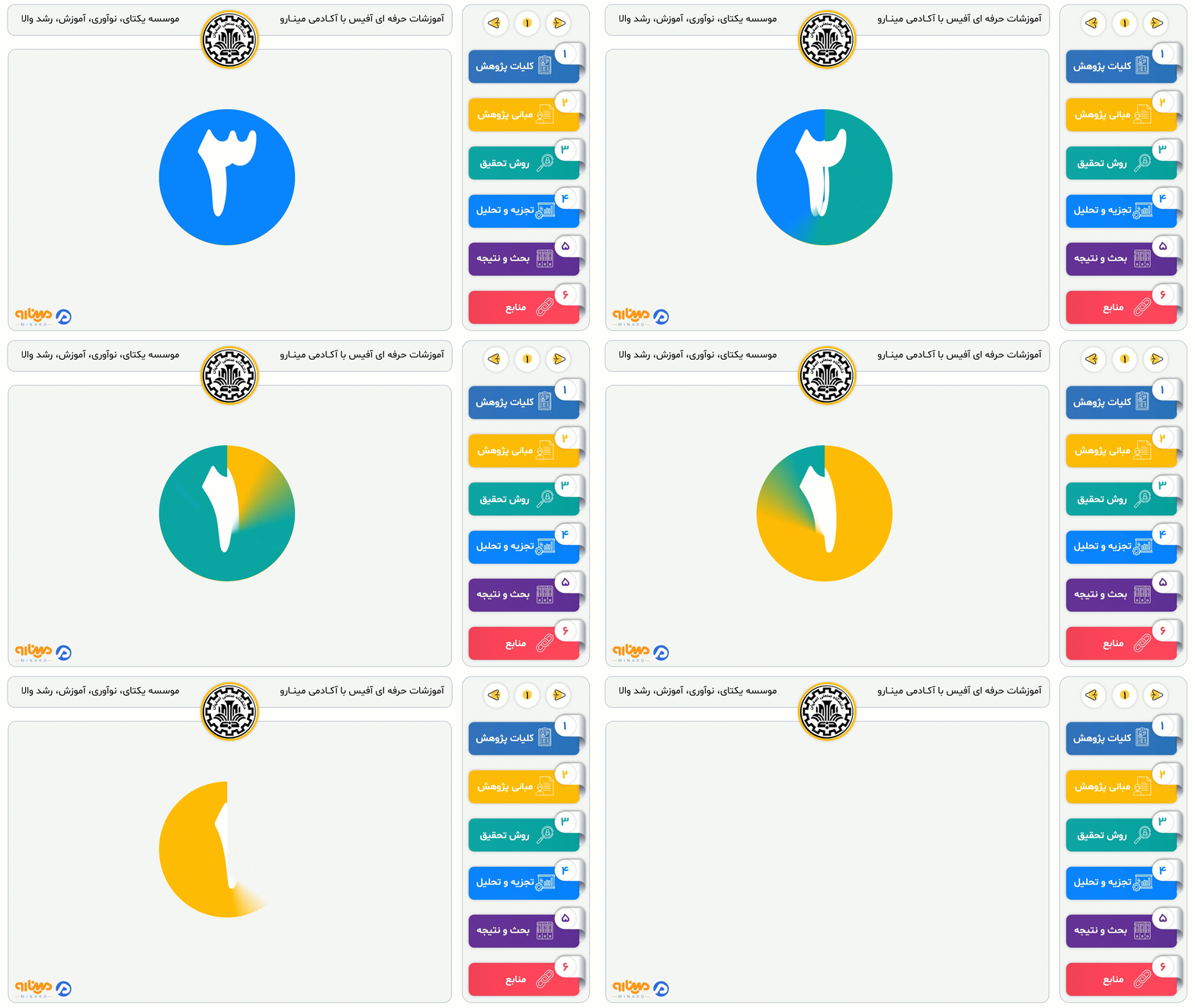
- در نهایت به همه دایرهها همان افکت را بدهید، اما Start آنها را روی After Previous قرار داده و برای دایرههای 2 و 1 تاخیر 0.25 ثانیه تنظیم کنید.

مرحله ششم: متحدالمرکز کردن دایرهها
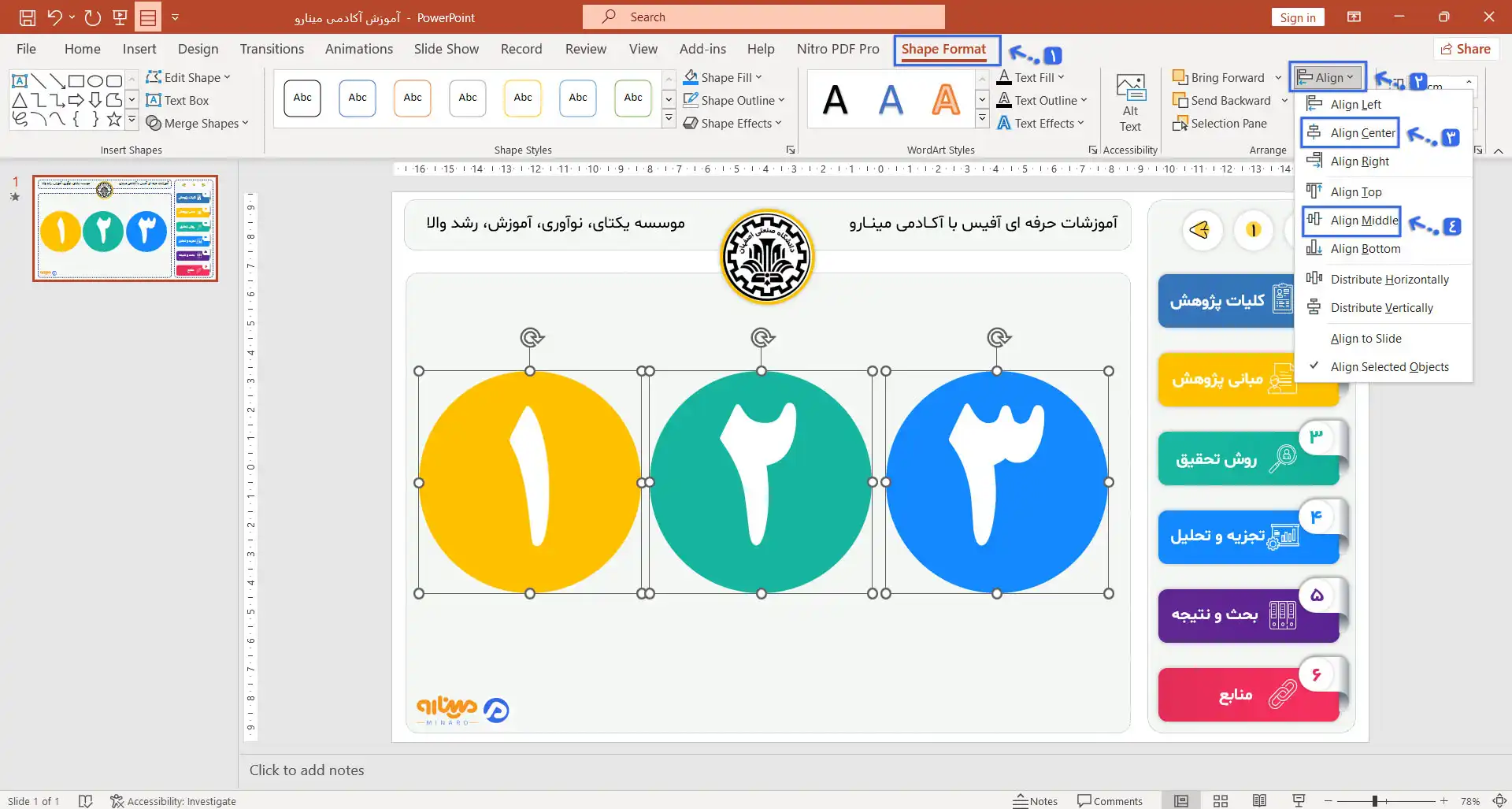
تمام دایرهها را انتخاب کرده و از تب Shape Format گزینه Align را انتخاب کنید، سپس Align Center و Align Middle را بزنید تا همه دایرهها به صورت متحدالمرکز قرار گیرند.
مرحله هفتم: گرفتن خروجی فیلم
در نهایت برای ذخیره کردن تایمر در پاورپوینت با فرمت ویدیو، وارد سربرگ File شده و از منوی سمت چپ، گزینه Export را بزنید. در نهایت وارد Create a Video شده و گزینه Create Video را انتخاب نمایید.
دانلود کرنومتر برای پاورپوینت
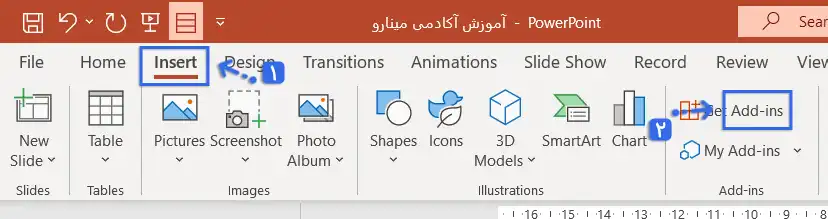
- برای ساختن تایمر دیجیتال در پاورپوینت، از منوی Insert گزینه Add-ins را انتخاب کنید. سپس از منوی کشویی باز شده، گزینه Get Add-ins را انتخاب تا کادر گفتگو باز شود.
- در کادر گفتگوی Office Add-ins، از جعبه Search در بالا سمت چپ استفاده کنید. پس از تایپ Timer، روی نماد جستجو کلیک کنید. برای تایمر در پاورپوینت میتوانید از گزینههای Slice Timer، Easy Timer و Breaktime استفاده کنید.
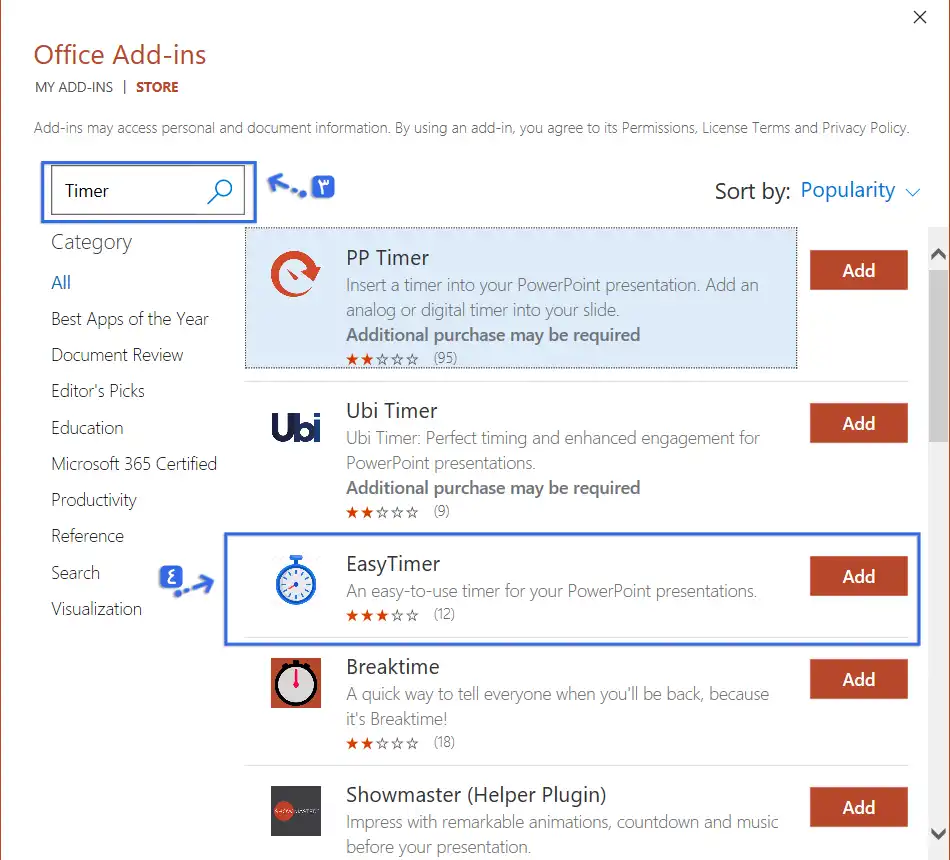
- در نهایت برای ایجاد شمارنده در پاورپوینت روی گزینه Add زده و بعد از نمایش کادر گفتگو، گزینه Continue را انتخاب کنید. با سپری کردن این مراحل، دانلود کرنومتر برای پاورپوینت صورت میگیرد.
مراحل افزودن تایمر شمارش معکوس با افزونه تایمر در پاورپوینت
- پس از نصب افزونه تایمر، برای ساخت شمارنده معکوس در پاورپوینت ابتدا از منوی Insert گزینه Add-ins را انتخاب کنید.
- سپس از منوی کشویی، بر روی گزینه My Add-ins بزنید. در منوی بعدی، افزونه تایمر تازه نصب شده را انتخاب کرده تا در اسلاید قرار گیرد.
- سپس مدت زمان دلخواه خود را در تایمر وارد کنید. در تمامی افزونههای تایمر پاورپوینت فیلدهایی برای ساعت، دقیقه و ثانیه وجود دارد و فیلد سمت راست برای وارد کردن ثانیه در نظر گرفته شده است.

سخن پایانی
ایجاد شمارنده در پاورپوینت باعث افزایش هیجان و پویایی ارائههای شما میشود. با دانلود کرنومتر و استفاده از افزونه Add-ins میتوانید تایمر دلخواه خود را در پاورپوینت بسازید. در این مطلب از سایت مینارو، روش ساخت شمارنده معکوس آموزش داده شده و با دانلود قالب پاورپوینت علمی رایگان از این مجموعه میتوانید از اسلایدهایی با تایمر دیجیتال بهره مند شوید.
مطالب زیر را حتما مطالعه کنید

متن بسم الله الرحمن الرحیم با فونت زیبا برای پاورپوینت، ورد و بیو اینستاگرام

آموزش رسم نمودار درختی در پاورپوینت و سفارشی سازی آن

آموزش رسم فلوچارت در پاورپوینت از طریق SmartArt و Shapes

نمودار ون چیست؟ | رسم نمودار ون در پاورپوینت

دانلود آیکون برای پاورپوینت با کیفیت بالا و متناسب با هدف ارائه
8 دیدگاه
به گفتگوی ما بپیوندید و دیدگاه خود را با ما در میان بگذارید.
من از این قابلیت برای نمایش تحویل سال ۱۴۰۳ استفاده کردم ممنون از توضیحات خوبتون
عیدتون مبارک باشه ممنون ازتون
از اموزش شمارش معکوس در پاورپوینت استفاده کردم
تشکر فراوان
ممنون از نظرتون
اخر ارائه ام با اسلاید شمارنده معکوس مسابقه گذاشتم خیلی جذاب و باحال شدش
خداروشمر کمک کننده بوده براتون
ساخت شمارش معکوس در پاورپوینت رو
از اینجا یاد گرفتم بد نبود
مرسی
خواهش میکنم
سوالی اگر بود بپرسید ما در خدمتتونیم