
سربرگ Insert در پاورپوینت

سربرگ Insert در پاورپوینت یکی از کاربردیترین بخشهای این نرم افزار است که امکان وارد کردن تصاویر، صوت، ویدیو، سمبل، اسمارت آرت، نمودار و … برای قالب پاورپوینت دانشگاهی رایگان فراهم میکند. این تب شامل 10 گزینه اصلی است که هر کدام ابزارهای متنوعی برای غنیتر کردن اسلایدها ارائه میکنند. برای اطلاع بیشتر از تب اینسرت در پاورپوینت، با این مقاله از وبسایت مینارو با ما همراه باشید.
معرفی بخشهای سربرگ Insert در پاورپوینت
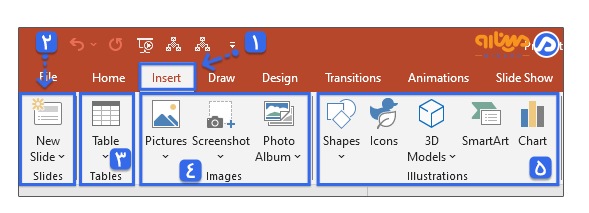
این تب که بین سربرگ Home و Draw قرار دارد، به 5 بخش مهم تقسیم میشود که از هر کدام از قسمتهای آن برای افزودن المانی به پاورپوینت استفاده میکنند. در ادامه این مطلب شما را با هر کدام از بخشهای این سربرگ آشنا میکنیم.
1. بخش Slides در پاورپوینت
در گوشه سمت راست تب Insert در پاورپوینت، قسمت Slides است که در صورتی که قصد اضافه کردن اسلاید جدیدی به پاورپوینت دارید، با زدن گزینه New Slide صفحه جدیدی ایجاد نمایید.
2. بخش Tables
اضافه کردن جدول در پاورپوینت موجب حرفهایتر و قابل فهم شدن محتوای اسلایدها خواهد شد. برای افزودن تیبل، بر روی گزینه Tables کلیک کرده و تعداد ستون و ردیف خود را مشخص کنید.
3. بخش Images
برای افزودن عکس به پاورپوینت، از سربرگ Insert در پاورپوینت به گروه Images بروید و با توجه به شرایط خود یکی از گزینههای این قسمت را انتخاب نمایید:
| گزینههای موجود | توضیحات |
| Pictures | اضافه کردن عکس جدید به پاورپوینت |
| Screenshot | گرفتن اسکرین شات از صفحه نمایش در پاورپوینت و بعد از آن وارد کردن عکس در آن |
| Photo Album | ایجاد کردن آلبوم عکس در پاورپوینت. |
4. بخش Illustrations
این بخش شامل 5 گزینه با تنظیمات متنوع است که عبارت اند از:
کشیدن شکل در پاورپوینت
گزینه Shapes موجود در سربرگ اینسرت در پاورپوینت دارای شکلهای گوناگونی است که برای رسم شکل در پاورپوینت از آن استفاده میکنند.
قرار دادن آیکون در پاورپوینت
آیکونها از المانهای کاربردی پاورپوینت هستند که از نسخه 2019 به بعد در دسترس کاربران قرار گرفتند. برای استفاده از این قابلیت، باید به اینترنت متصل باشید و سپس با انتخاب گزینه Icon، آیکون دلخواه خود را جستجو کرده و به اسلاید اضافه کنید.
اضافه کردن مدل سه بعدی در پاورپوینت
مدلهای سه بعدی از جمله امکانات موجود در نسخه 2019 به بعد برنامه پاورپوینت است که با انتخاب گزینه 3D Models از سربرگ Insert در پاورپوینت با انواع مدلهای سه بعدی در صورت اتصال به اینترنت روبرو میشوید که با توجه به نیاز خود یکی از آنها را انتخاب کنید.
وارد کردن Smart Art
اشکال هوشمند (Smart Art) در تب insert در پاورپوینت، موجب حرفهایتر شدن نمایش دادهها و اطلاعات میشود. اسمارت آرت در پاورپوینت باعث ایجاد منوهای پیشرفته، اینفوگرافیکهای گوناگون، چارت سازمانی و … خواهد شد. این قابلیت به سادهسازی و درک بهتر اطلاعات توسط مخاطبان کمک میکند.
اضافه کردن نمودار در پاورپوینت
بخش Chart برای وارد کردن انواع نمودار میلهای، خطی، دایرهای و … در سربرگ اینسرت در برنامه پاورپوینت کاربرد دارد.
5. بخش Links
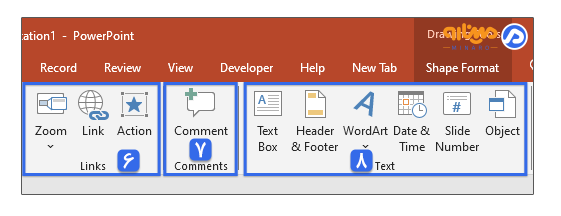
با افزودن ویژگیهای متنوع از طریق بخش لینک، جذابیت محتوای خود را چند برابر کنید. در ادامه 3 گزینه این بخش را توضیح خواهیم داد.
گزینه Zoom
گزینه Zoom از نسخه 2019 به پاورپوینت اضافه شده که در سربرگ Insert قرار دارد. این قابلیت برای عمق بخشیدن به اسلایدها کاربرد دارد.
گزینه Link
برای داشتن ارتباط پاورپوینت با فایل یا یک صفحه اینترنتی، به راحتی از گزینه Link در تب insert در پاورپوینت، این کار را انجام دهید. با این قابلیت، اشکال، متون و المانهای دیگر را به فایل، صفحه اینترنتی یا بخشی از اسلاید لینک دهید.
گزینه Action
در صورتی که قصد مشخص کردن عملیات خاصی را برای اشکال، تصاویر و … در برنامه پاورپوینت دارید، از گزینه Action کمک بگیرید. فعالیتهای همچون: ساخت دکمه های عملیاتی در پاورپوینت یا با کلیک کردن به اسلاید بعدی برود یا صدای پخش شود، با گزینه اکشن عملی است.
6. بخش Comments
شاید بعد از آماده کردن قالب پاورپوینت دفاع پایان نامه یا هر نوع ارائه دیگری، نیاز به نظر و بازبینی شخص دیگر داشته باشید که از ما دور است. در این شرایط به راحتی با ویژگی Comments از سربرگ Insert در پاورپوینت، فایل را برای فرد مورد نظر فرستاد و از نظرات آن در مورد بخشهای مختلف ارائه مطلع شوید.
7. بخش Text در سربرگ اینسرت در پاورپوینت
برای اضافه کردن جعبه متنی، شمارهگذاری و تاریخ، هدر و فوتر در پاورپوینت، از این بخش استفاده کنید.
| گزینه مورد نظر | توضیحات |
| Text box و Word Art | اضافه کردن باکس متنی به اسلاید و قرار دادن محتوا در آن |
| Header & Footer | تنظیم کردن سربرگ هدر و فوتر برای پاورپوینت |
| Date & Time | اضافه کردن تاریخ ارائه به اسلاید با تنظیمات پنجره هدر و فوتر در سربرگ Insert در پاورپوینت |
| Slide Number | شماره گذاری اسلایدها در پاورپوینت از طریق تب هدر و فوتر |
| Object | اضافه کردن محتوای از نرم افزارهای همچون: ورد، اکسل یا فایل پاورپوینت دیگری. |
8. بخش Symbols
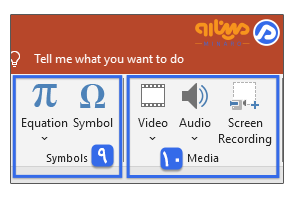
این قسمت در تب اینسرت در پاورپوینت دارای دو گزینه است که در ادامه کارکرد هر کدام را توضیح دادهایم.
اضافه کردن فرمول ریاضی
برای طراحی تم پاورپوینت مهندسی، دانشگاهی، دانشجویی و … نیاز به درج فرمول همچون: انتگرالها، کسرها، علائم ضرب و تقسیم و … دارید. این کار به آسانی با گزینه Equation امکانپذیر است.
اضافه کردن سمبل با تب insert پاورپوینت
نمادها و سمبلها در ارائه موجب جذابیت بیشتر محتوای شما میشود و با اضافه کردن Symbol به پاورپوینت، تاثیرگذاری کنفرانس خود را چند برابر کنید.
9. بخش Media
قسمت مدیا در سربرگ Insert در پاورپوینت شامل 3 گزینه کاربردی با ویژگیهای زیر است:
- گزینه Video: گذاشتن فیلم در پاورپوینت
- گزینه Audio: افزودن فایل صورتی به پاورپوینت
- گزینه Screen Recording: فیلم گرفتن از صفحه سیستممان.
سخن آخر
برای افزودن انواع فیلم، تصویر، صوت، اسمارت آرت، اشکال، جداول و هر آیتم دیگری، از سربرگ اینسرت در پاورپوینت استفاده کنید. از این رو در این مقاله از فروشگاه اینترنتی مینارو در مورد بخشهای تب Insert در پاورپوینت به طور کامل توضیح دادهایم تا به آسانی تم پاورپوینت حرفه ای خود را طراحی نمایید.
مطالب زیر را حتما مطالعه کنید

متن بسم الله الرحمن الرحیم با فونت زیبا برای پاورپوینت، ورد و بیو اینستاگرام

آموزش رسم نمودار درختی در پاورپوینت و سفارشی سازی آن

آموزش رسم فلوچارت در پاورپوینت از طریق SmartArt و Shapes

نمودار ون چیست؟ | رسم نمودار ون در پاورپوینت

دیدگاهتان را بنویسید