
رسم شکل در پاورپوینت به همراه شخصیسازی کردن آن

رسم شکل در پاورپوینت از جمله متمایزترین ویژگیهای این نرم افزار در برابر دیگر برنامههای آفیس است. شما به راحتی با کشیدن خط چین و فلش در پاورپوینت یا دانلود شکل میتوانید پاورپوینت آماده متفاوتی برای ارائه داشته باشید. همچنین از طریق تنظیمات برنامه میتوان اشکالی مانند دایره به جای بیضی در پاورپوینت یا مکعب و کره طراحی کرد. برای یادگیری کامل این قابلیتها، در این مقاله از فروشگاه اینترنتی مینارو همراه ما باشید.
آموزش رسم شکل در پاورپوینت
با کشیدن خط چین، فلش و اشکال هندسی در پاورپوینت، جذابیت بصری ارائه را افزایش دهید و اسلایدهای مقایسهای با اینفوگرافیکهای حرفهای داشته باشید. نحوه رسم اشکال در پاورپوینت به قرار زیر است:
- اسلاید مورد نظر خود را انتخاب نمایید.
- سپس در تب Insert بر روی گزینهی Shapes بزنید.
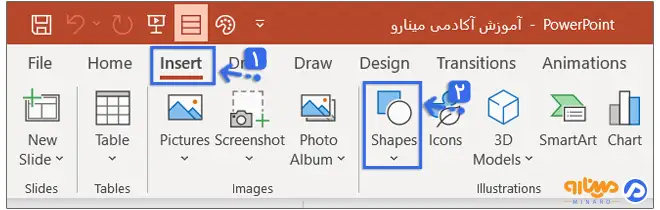
- در ادامه در منوی باز شده یکی از شکلها از جمله: مستطیل، دایره، خط و … را انتخاب کنید.
- سپس در هر بخش از اسلاید مدنظر خود، از طریق موس اقدام به رسم شکل در پاورپوینت کنید.
- همچنین شما برای ایجاد دایره به جای بیضی در پاورپوینت یا مربع به جای مستطیل، باید در هنگام کشیدن شکل، کلید Shift را پایین نگه دارید.
تنظیمات رسم شکل پاورپوینت
برای ویرایش اشکال هندسی در پاورپوینت از جمله: رنگ، حاشیه، برش دادن بخش مورد نظر و … باید از سربرگ Shape Format کمک بگیرید. با کلیک کردن روی شکل با تب وابسته Shape Format روبرو میشوید که در ادامه در مورد هر بخش از آن توضیح میدهیم.

سربرگ Insert Shape
برای ویرایش نقطهای با تعویض شکل، از این تب استفاده کنید. در ادامه در مورد هر کدام از گزینههای آن توضیح میدهیم.
تعویض کردن شکل
اگر بعد از رسم شکل در پاورپوینت، نیاز به تعویض آن داشته باشید، با گزینه Change Shape، شکل جدید جایگزین شکل قبلی خواهد شد. شما برای تعویض اشکال هندسی باید طبق دستور زیر عمل کنید:
- ابتدا بر روی شکل مورد نظر کلیک کنید.
- سپس به تب Format بروید.

- از سربرگ Insert Shape، گزینه Edit Shape را انتخاب کنید.
- در ادامه بر روی گزینه Change Shape کلیک کرده و از فهرست اشکال، میتوانید شکل مورد نظر خود را انتخاب نمایید.
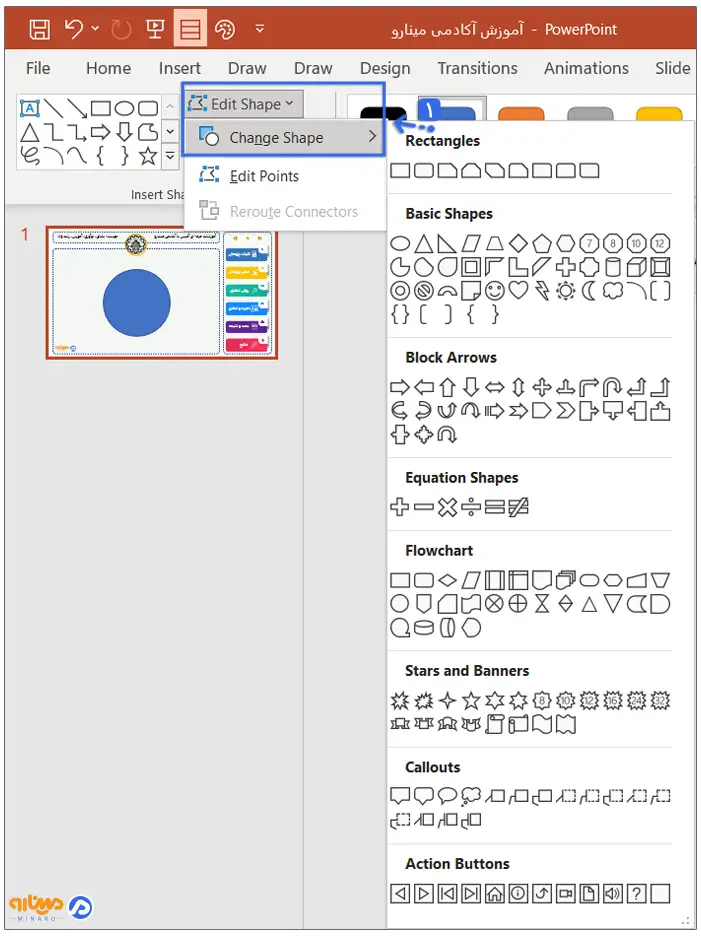
- شکل جدید شما درست هم اندازه و هم رنگ شکل قبلی رسم خواهد شد.
ویرایش نقطهای اشکال در پاورپوینت
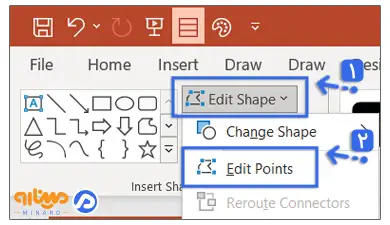
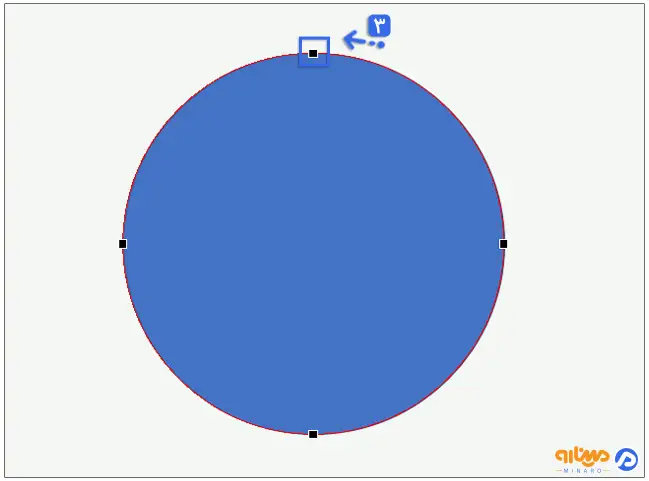
- در تب Edit Shape گزینه Edit Points را انتخاب کرده تا نقاطی بر روی مرزهای شکل به وجود میآید.
- به راحتی با جا به جا کردن این نقاط، ظاهر شکل ویرایش میشود.
بخش Text Box
شاید در زمان طراحی قالب پاورپوینت پایان نامه، مهندسی، پزشکی و … نیاز به ساختن فهرست داشته باشید. در این صورت بعد از کشیدن شکل و نوشتن متن داخل آن، فهرست مورد نیازتان را ایجاد کنید. فرایند نوشتن محتوا درون شکل به قرار زیر است:
- ابتدا طبق مراحل گفته شده، قدام به رسم شکل در پاورپوینت کنید.
- سپس بر روی سربرگ Format کلیک نمایید.
- از تب Insert Shape گزینه Text Box را انتخاب کنید.

- در نهایت با کلیک روی شکل، یک تکست باکس فعال میشود که میتوانید به راحتی متن دلخواه خود را داخل آن بنویسید.
- اگر میخواهید با جا به جا کردن شکل، تکست باکس هم همراه آن حرکت کند، باید این دو را گروه کنید. برای این کار ابتدا شکل را انتخاب کنید، سپس کلید Shift را نگه داشته و همزمان تکست باکس را هم انتخاب کنید. در پایان میتوانید با فشردن کلید ترکیبی Ctrl + G یا کلیک راست و انتخاب گزینه Group، آنها را به یک گروه تبدیل کنید.
ادغام کردن شکلها در پاورپوینت
پس از رسم چندین شکل در پاورپوینت، ممکن است بخواهید آنها را با هم ادغام کنید، بخشهای مشترک یا غیرمشترک را ترکیب یا حذف کنید، یا شکلها را به قسمتهای جداگانه تقسیم نمایید. برای انجام این کار، ابتدا دو یا چند شکل موردنظر را انتخاب کرده و سپس از تب Format در بخش Insert Shapes روی گزینه Merge Shapes کلیک کنید تا ابزارهای ترکیب و ویرایش شکلها در اختیارتان قرار گیرد. در این بخش مقاله «ادغام شکل ها در پاورپوینت»، کمک زیادی به شما میکند.
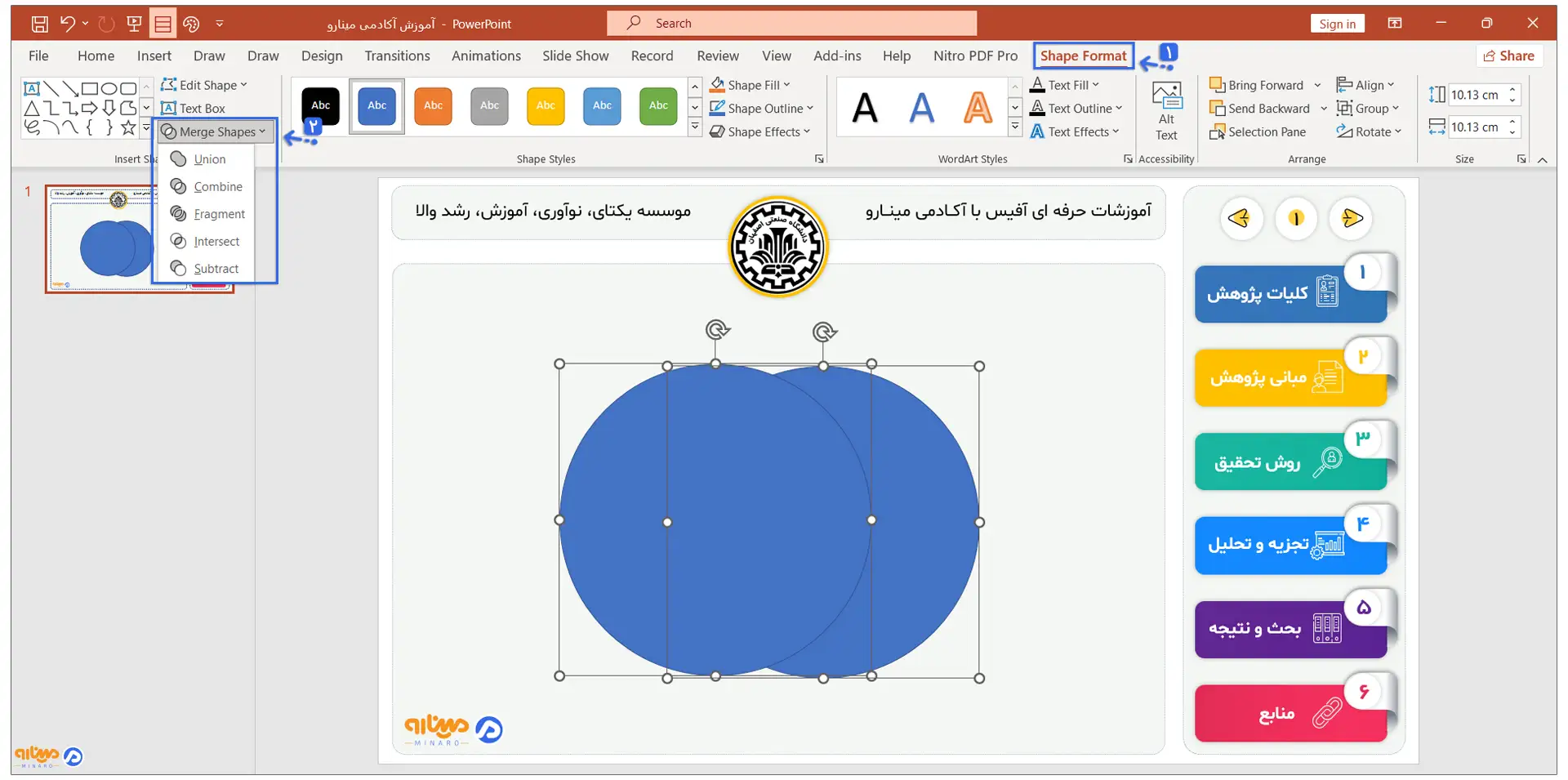
در این صورت شما با 5 گزینه روبرو شده که هر کدام ویژگیهای منحصر به فرد خود را برای تنظیمات و ادغام اشکال دارند:
| گزینه مورد نظر | توضیحات |
| Union | ادغام شدن یکپارچه اشکال انتخاب شده |
| Combine | ادغام شدن اشکال مورد نظر با کسر مساحت مشترک بین آنها |
| Fragment | مجزا شدن مرزهای از شکلهای همپوشانی به صورت قطعه |
| Intersect | باقی ماندن مساحت مشترک شکلهای انتخاب شده و حذف بقیه قسمتهای اشکال |
| Subtract | کم شدن مساحت دومین شکل انتخاب شده از شکل اول |
سربرگ Shape Styles
شما با این تب به آسانی اقدام به تغییر رنگ، ضخامت حاشیه، تغییر رنگ حاشیه شکل و قرار دادن عکس در درون اشکال کنید. برای ویرایش بدنه شکل، بر روی گزینه Shape Fill بزنید و برای تغییر حاشیه، گزینه Shape Outline را انتخاب کنید. در ادامه تغییراتی که بعد از رسم شکل در پاورپوینت میتوانید از طریق تب Shape Styles انجام دهید، توضیح میدهیم.
ویرایش رنگ اشکال هندسی در پاورپوینت
برای هماهنگ کردن رنگ شکل با اسلایدهای نمونه پاورپوینت، کافی است بر روی شکل کلیک کنید و از طریق سربرگ Shape Format، از بخش Shape Styles، بر روی گزینه Shape Fill را بزنید. سپس برای تغییر دادن حاشیه شکل، گزینه Shape Outline را انتخاب کرده و در نهایت بر روی رنگ مورد نظر خود کلیک کنید.

حذف کردن اشکال
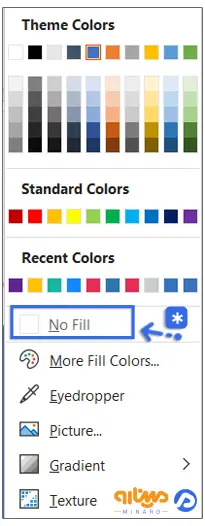
هر شکل در اسلاید شامل دو بخش بدنه و حاشیه است. برای حذف بدنه اصلی، از Shape Fill گزینه No Fill و برای حذف حاشیه، از Shape Outline گزینه No Outline را انتخاب کنید.
قرار دادن تصویر درون شکل
اگر هدف شما از رسم شکل در پاورپوینت، قرار دادن عکس داخل آن است، میتوانید مراحل زیر را دنبال کنید:
- تب Shape Format را انتخاب کنید.
- سپس از بخش Shape Styles بر روی گزینه Shape Fill کلیک نمایید.
- در ادامه بر روی Picture بزنید.
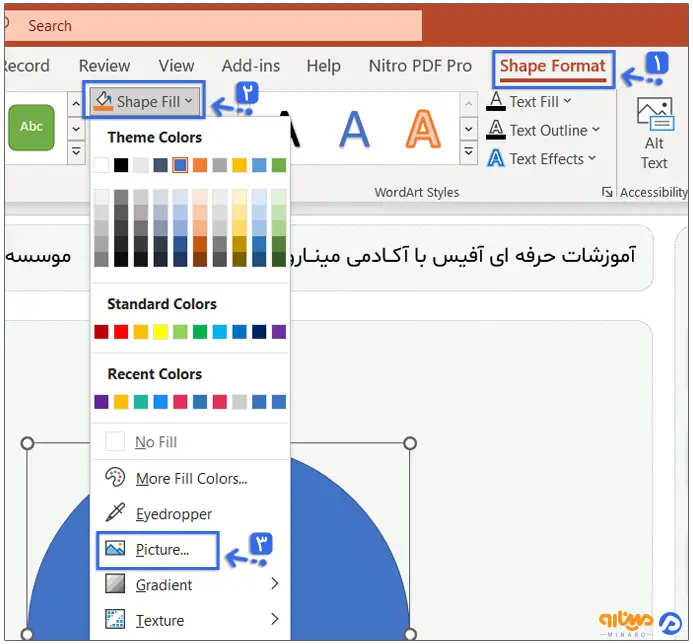
- در نهایت عکس مورد نظر خود را از سیستم انتخاب کنید.
کشیدن خط چین در پاورپوینت و افزایش ضخامت حاشیه اشکال هندسی
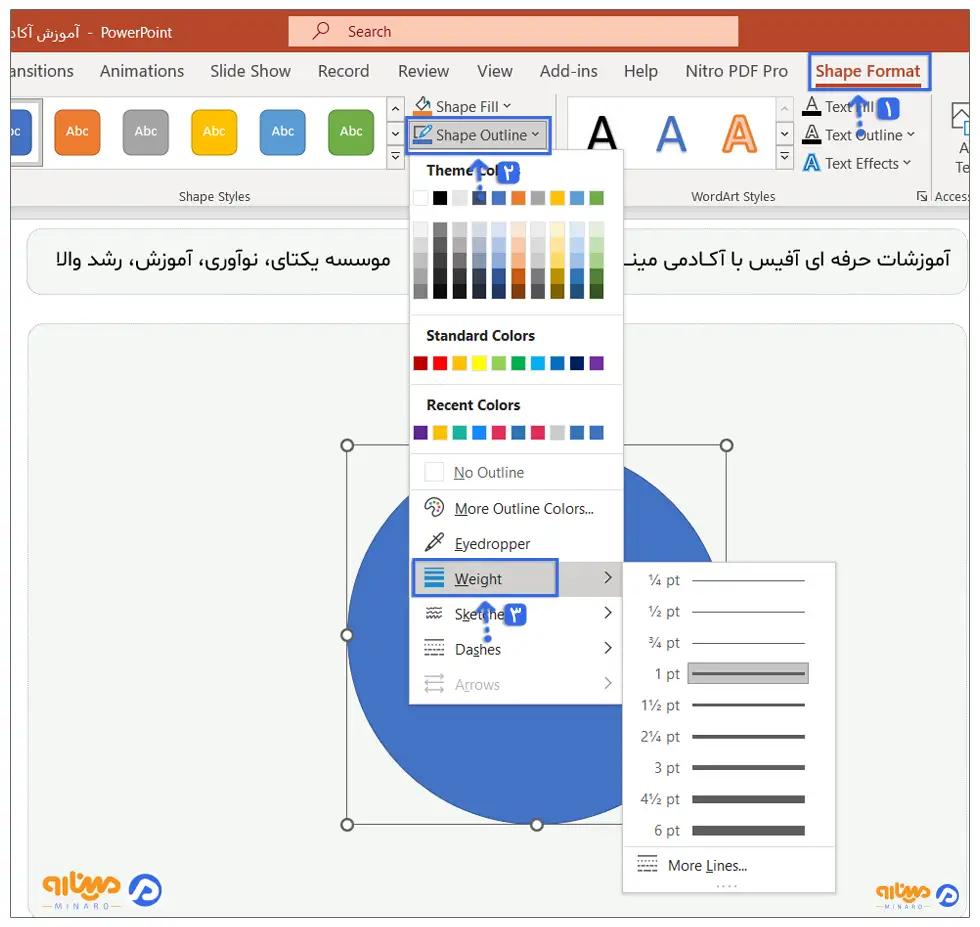
برای تغییر حاشیه شکل، از گزینه Shape Outline استفاده کنید. سپس با انتخاب Weight میتوانید ضخامت حاشیه را تنظیم کنید. برای رسم فلش، خط چین یا نقطه چین، کافی است روی گزینه Dashes بزنید.
تنظیم افکت برای رسم شکل سه بعدی در پاورپوینت
با افکتهای جذاب و اشکال سه بعدی در برنامه پاورپوینت، شکل خود را زیباتر و جذابتر کنید. برای این کار طبق دستور زیر پیش روید:
- ابتدا بر روی شکل مورد نظر کلیک کنید.
- از سربرگ Format، از بخش Shape Styles بر روی Shepe Effects بزنید.
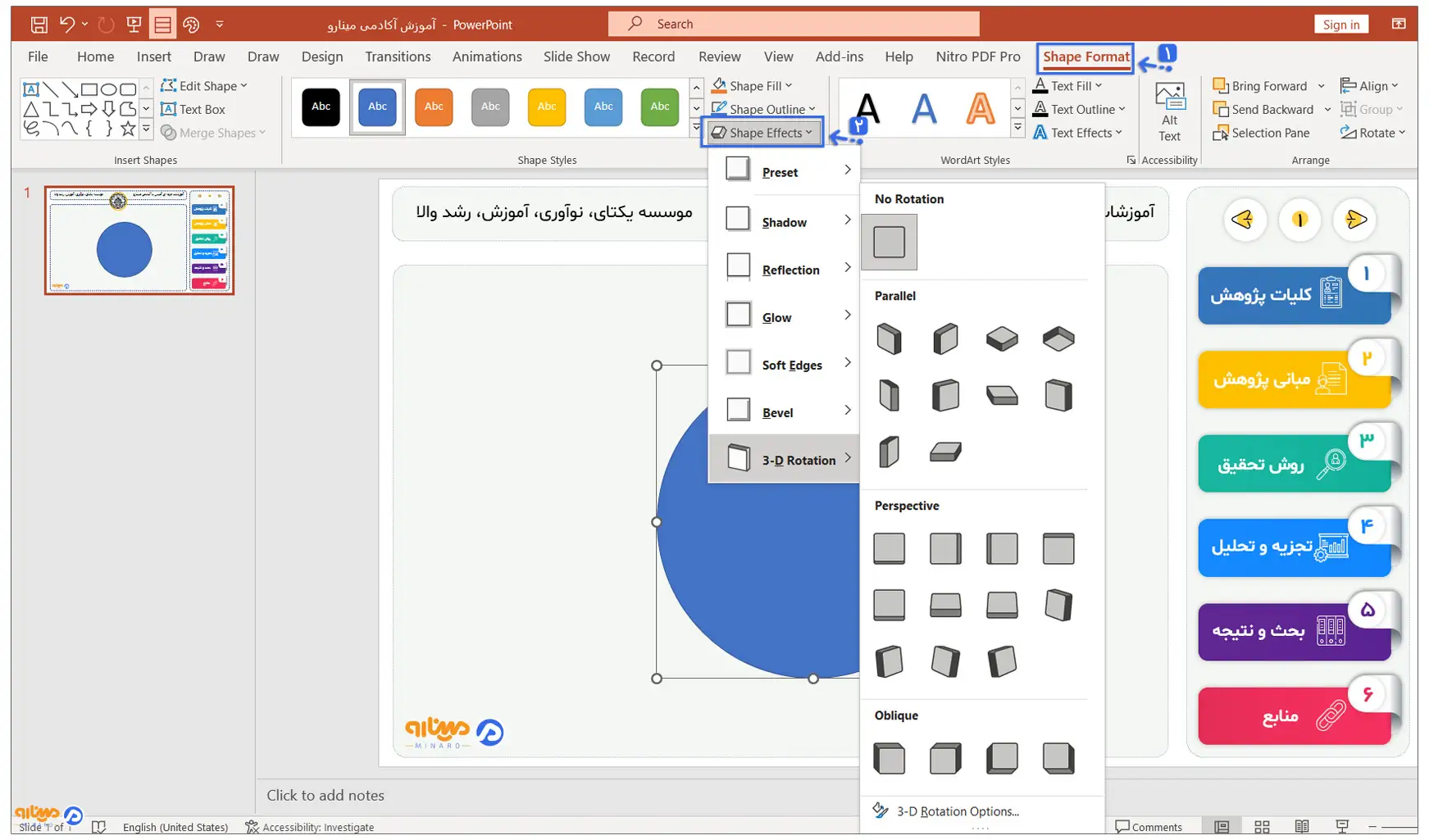
- سپس از بین افکتهای سایه (Shadow)، افکتهای انعکاس (Reflection) و … یکی از آنها را با توجه به سلیقه خود انتخاب نمایید. برای اطلاع بیشتر در مورد رسم شکل سه بعدی در پاورپوینت، روی لینک بزنید.
بخش WordArt Styles
برای ویرایش متن نوشته شده، از گروه WordArt Styles استفاده کنید. در جدول زیر با گزینهها و قابلیتهای این بخش بیشتر آشنا خواهید شد:
| مشخصات | توضیحات |
| Text Fill | تغییر دادن رنگ متن |
| Text Outline | تغییر رنگ و فرمت حاشیه متن |
| Text Effect | اعمال کردن افکتهای چرخش، سه بعدی، سایه، انعکاس و … |
بخش Accessibility
در زمان رسم شکل در پاورپوینت باید به فکر مخاطبانی باشید که نابینایی یا کم بینی دارند. در این حالت شما از بخش Accessibility با گزینه Alt Text توصیفی از شکل را بعد از کشیدن آن مینویسید تا از طریق ابزارهای صفحه خوان (Screen Readers) قابل رویت باشد. برای اطلاع از آموزش نوشتن Alt Text برای تصاویر در پاورپوینت، بر روی لینک بزنید.
بخش Arrange
با قسمت Arrange، چینش اشیای گوناگون داخل اسلاید را با توجه به همدیگر مرتب کنید. از این سربرگ پرکاربرد برای گذاشتن فیلم در پاورپوینت و … نیز استفاده میکنند.
قسمت Size
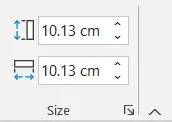
در زمان کشیدن شکل، توجه و کنترل زیادی برای اندازه آن نداریم، از این رو برای تغییر اندازه شکل باید از بخش Size، ارتفاع و عرض مناسب را تعیین کنید. کاربرد این بخش برای رسم کره در پاورپوینت یا اشکالی همچون دایره که نیاز به عرض و ارتفاع دقیق دارند، بسیار مهم است.
سخن پایانی
استفاده از اشکال هندسی در پاورپوینت به شما امکان میدهد اسلایدهایی با اینفوگرافیکهای جذاب ایجاد کرده و متنهای طولانی را به صورت حرفهای و بصری ارائه دهید. به همین دلیل، در این مقاله از وبسایت مینارو، نحوه رسم شکل در پاورپوینت مانند کره و مکعب، خط چین و فلش به طور کامل آموزش داده شده است.
مطالب زیر را حتما مطالعه کنید

متن بسم الله الرحمن الرحیم با فونت زیبا برای پاورپوینت، ورد و بیو اینستاگرام

آموزش رسم نمودار درختی در پاورپوینت و سفارشی سازی آن

آموزش رسم فلوچارت در پاورپوینت از طریق SmartArt و Shapes

نمودار ون چیست؟ | رسم نمودار ون در پاورپوینت

دانلود آیکون برای پاورپوینت با کیفیت بالا و متناسب با هدف ارائه
4 دیدگاه
به گفتگوی ما بپیوندید و دیدگاه خود را با ما در میان بگذارید.
آموزش رسم شکل در پاورپوینت این سایت به نظرم جامع تر از بقیه سایت ها بود
تشکر
ممنون ازتون
تمام آموزش های ما جامع و کاربردی هستش
سلام میشه لطفا رسم چند دایره تو در تو را آموزش بدین
سلام
ممنون از نظرتون
به روی چشم