
وارد کردن شکل سه بعدی در پاورپوینت (3D Model)

وارد کردن شکل سه بعدی در پاورپوینت موجب تحریک احساسات، حمایت از محتوای ارائه و در نتیجه رسیدن به اهدافتان خواهد شد. 3d model در پاورپوینت روشی جدید و تازه برای رسم شکل است. در این مقاله از فروشگاه اینترنتی مینارو، شما را با روش افزودن و دانلود اشکال سه بعدی برای پاورپوینت و ایجاد کردن 3D Model با نرم افزارهای متنوع آشنا میکنیم، پس در ادامه برای کسب اطلاعات بیشتر در مورد این موضوع با ما همراه باشید. در ضمن با دانلود قالب پاورپوینت متحرک رایگان سه بعدی و حرفهای میتوانید از جلوههای بصری جذاب آنها استفاده کنید.
آموزش وارد کردن شکل سه بعدی در پاورپوینت
خود برنامه پاورپوینت دارای اشکال 3d model در پاورپوینت است که شامل: شکلهای هندسی، دسته بندیهای مانند: حیوانات، طبیعت، غذا و نوشیدنی، مهندسی، پزشکی و … میشود. برخی از این اشکال قابلیت انیمیشن و حرکت دارند. برای وارد کردن اشکال سه بعدی در اسلایدتان، طبق مراحل زیر پیش روید:
- ابتدا بر روی سربرگ Insert بزنید.
- سپس از بخش IIIustrations بر روی گزینه 3D Model کلیک کنید.
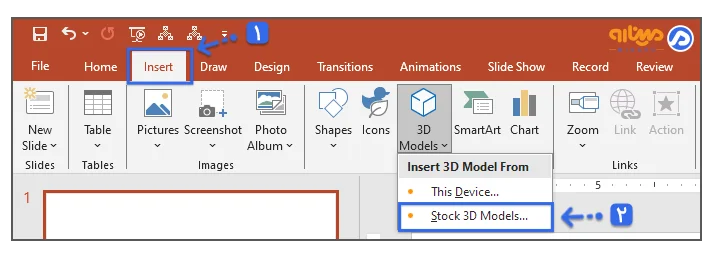
- از منوی باز شده، گزینه Stock Models 3D را انتخاب نمایید.
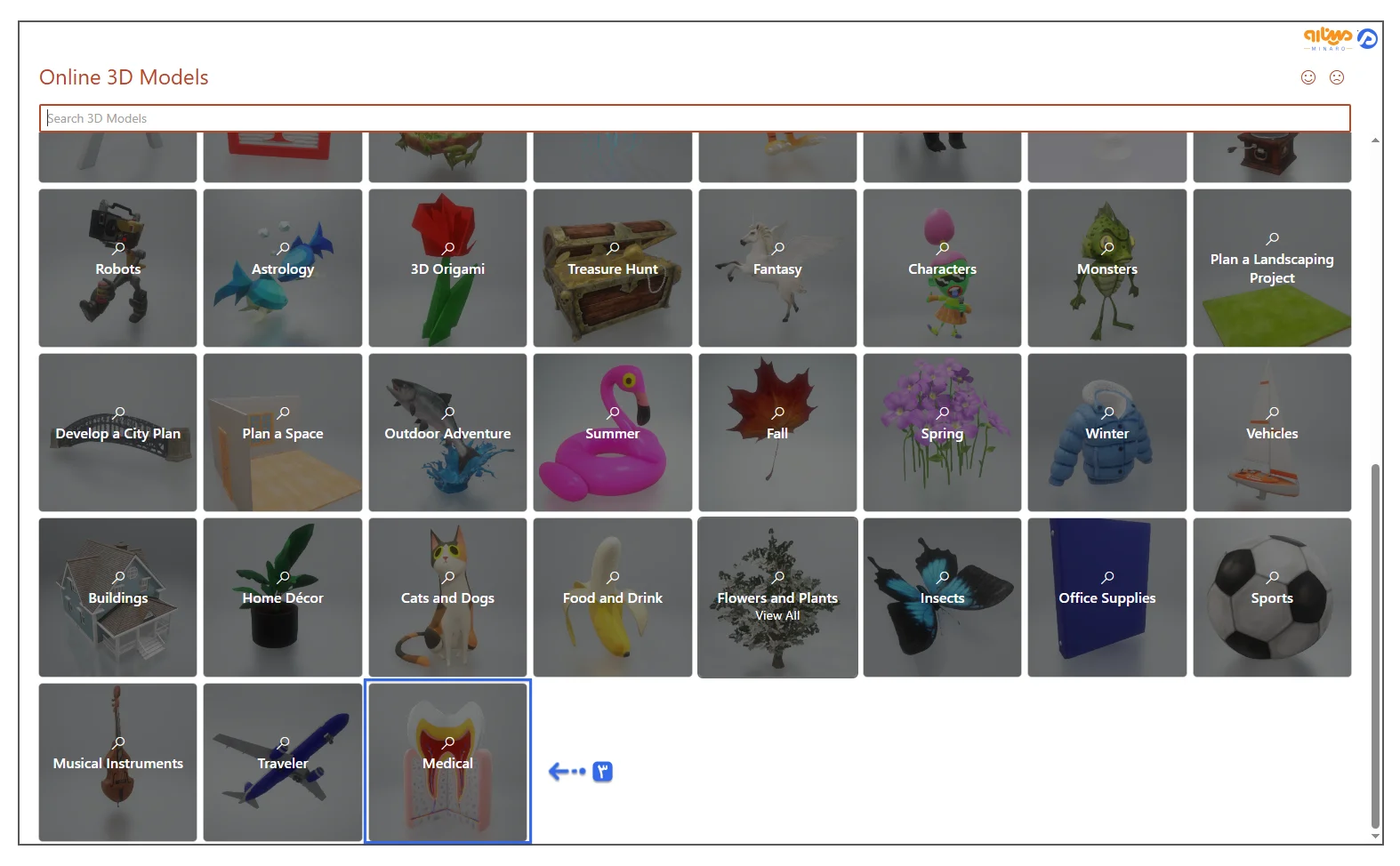
- در ادامه پنجرهای برای شما باز میشود که انواع دستهبندی اشکال سه بعدی در آن وجود دارد. با توجه به موضوع پاورپوینت خود، دسته مرتبط با آن را انتخاب نمایید، به عنوان مثال برای ساخت پاورپوینت پزشکی، به دسته Medical مراجعه کنید.
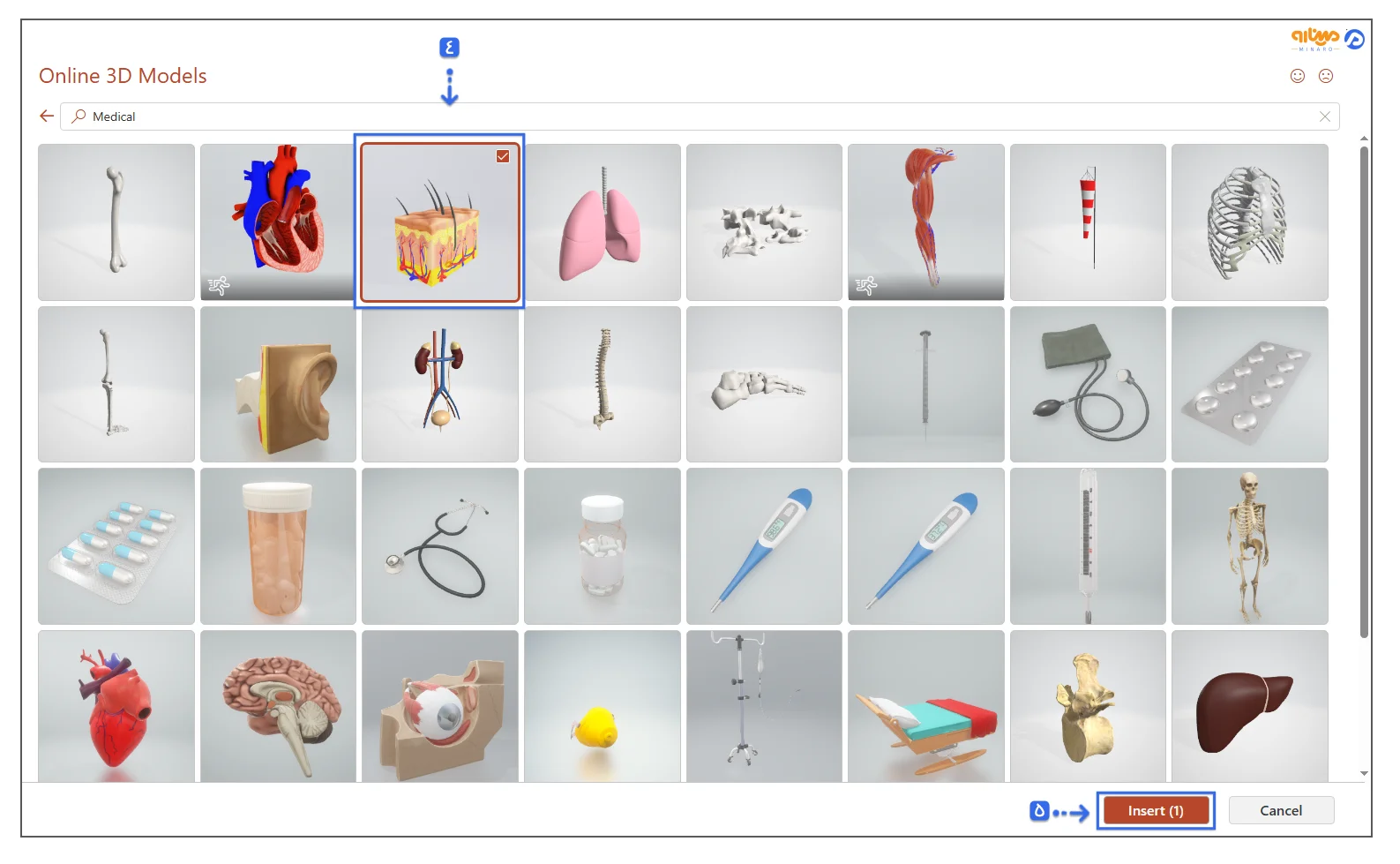
- سپس برای وارد کردن شکل سه بعدی در پاورپوینت، شکل مورد نظر را انتخاب و بر روی گزینه Insert بزنید.
شخصیسازی اشکال سه بعدی در پاورپوینت
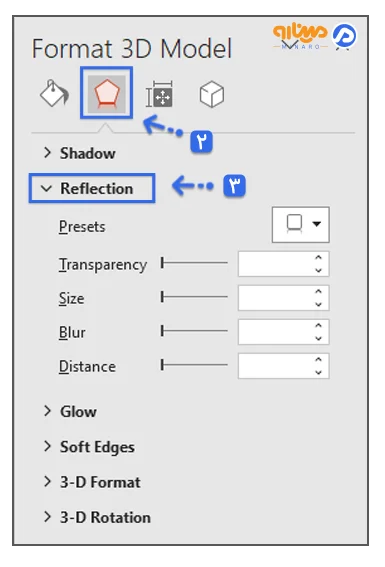
بعد از اضافه کردن اشکال 3d model در پاورپوینت، میتوانید آنها را در هر بخش از اسلاید و با هر اندازه و جهتی قرار دهید. با کلیک کردن بر روی هر کدام از اشکال، علامت چرخشی بر روی آن ایجاد میشود که با کلیک چپ ماوس و نگه داشتن آن و حرکت دادن ماوس، زاویه دید آن تغییر میکند. برای تغییر دادن فرمت مدل سه بعدی به عنوان مثال اضافه کردن افکت بازتاب، مسیر زیر را طی نمایید:
- ابتدا بر روی 3D Model راست کلیک کنید.
- سپس بر روی گزینه Format 3D model بزنید.
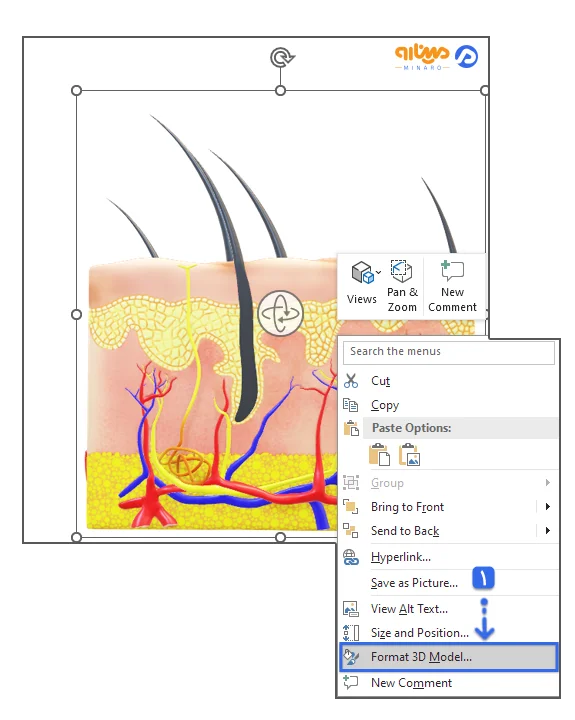
- سپس از بخش Effects بر روی گزینه Reflection کلیک نمایید.
وارد کردن 3d model در پاورپوینت از روی کامیپوتر
در برخی از مواقع بعد از دانلود اشکال سه بعدی برای پاورپوینت، باید آنها را از محل ذخیره شده در کامپیوتر، در اسلاید مورد نظرتان قرار دهید. برای وارد کردن شکل سه بعدی در پاورپوینت از روی سیستم، طبق مراحل زیر پیش روید:
- ابتدا اسلاید مورد نظر را انتخاب کنید.
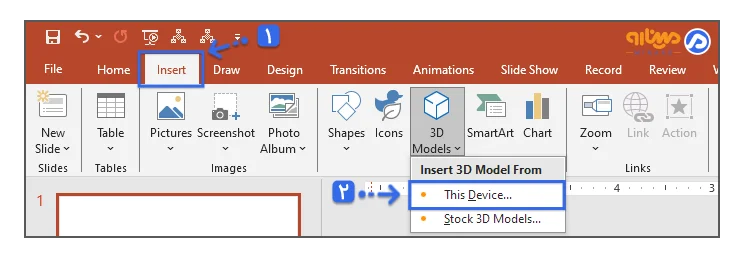
- سپس از سربرگ Insert در پاورپوینت، از بخش IIIustrations بر روی گزینه 3D Model بزنید.
- در منوی باز شده، گزینه This device را انتخاب کنید.
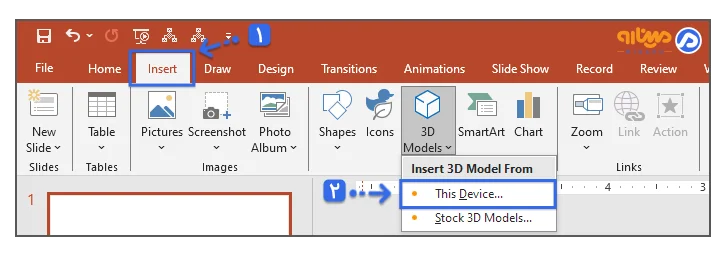
- در پنجره ظاهر شده، از پوشه مورد نظر، شکل سه بعدی را وارد کنید.
فرمت اشکال سه بعدی در زمان افزودن به پاورپوینت دارای یکی از فرمتهای: FBX، OBJ، 3MF، PLY، STL و GLB است که برنامههای ساخت 3D Model از این نوع فرمتها پشتیبانی میکند و در زمان استفاده از آنها در پاورپوینت با مشکلی روبرو نمیشوید.
ایجاد کردن اشکال سه بعدی برای پاورپوینت
وارد کردن شکل سه بعدی در پاورپوینت ار خود برنامه یا دانلودآنها، تنها دو راه برای استفاده از 3d model است، ولی شما میتوانید شکل مورد نظرتان را به راحتی بسازید. نرم افزارهای گوناگونی همچون: Blender، 3dmax، Rhin، Sketch up و … وجود داشته که اقدام به درست کردن شکل سه بعدی برای پاورپوینت میکنند، ولی حجم این نرم افزارها زیاد است و استفاده از آنها نیاز به دانش دارد. از این رو ما به شما نرم افزار ساده و سبک Paint 3D را پیشنهاد میکنیم که بر روی نسخههای ویندوز نیز نصب میشود. برای استفاده از این برنامه، مراحل زیر را به ترتیب انجام دهید:
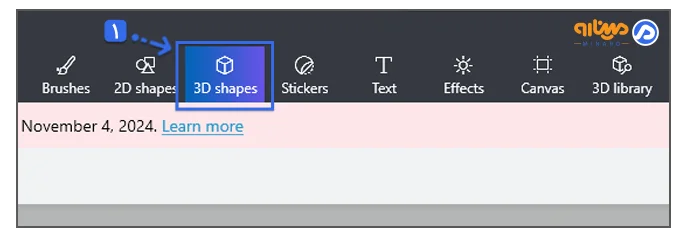
- ابتدا برنامه Paint 3d را باز نمایید و بر روی گزینه 3d shapes بزنید.
- سپس از سمت راست، شکل مورد نظر خود را انتخاب نمایید.
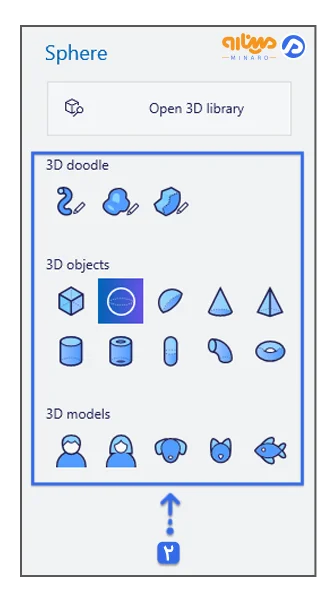
- با برنامه Paint 3d میتوانید هم از اشکال آماده آن استفاده کنید و هم با 3d doodle اشکال سه بعدی دستی را ایجاد کنید.
- هنگام ایجاد اشکال سه بعدی میتوانید زاویه دید شکل را تغییر دهید تا نمایش دلخواه خود را بهدست آورید.
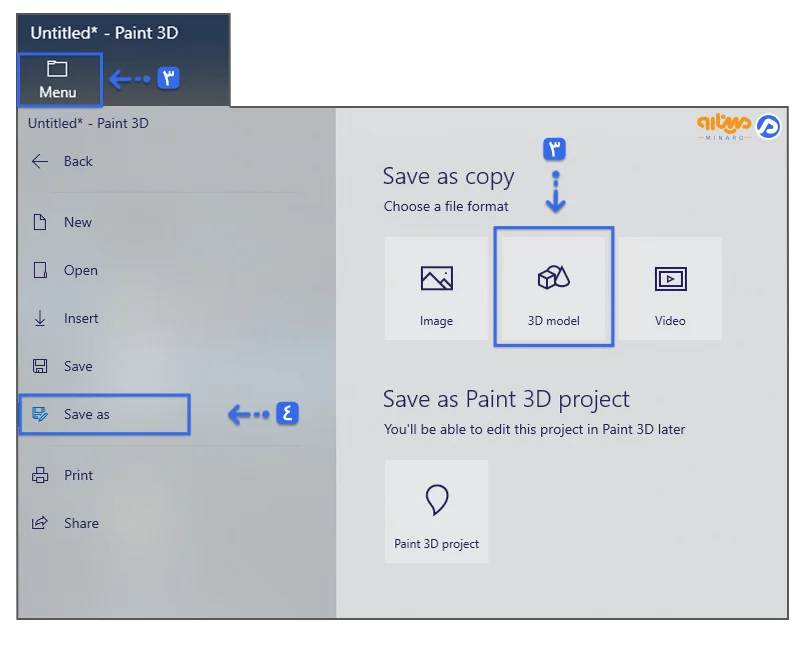
- بعد از ایجاد شکل سه بعدی، برای ذخیره کردن آن، بر روی گزینه Menu زده و از گزینه Save As، گزینه 3D Model را انتخاب کنید.
- در ادامه از طریق گزینه 3D Models در پاورپوینت و انتخاب گزینه This device، به پوشه مورد نظر مدل سه بعدی بروید، سپس آن را انتخاب و در اسلاید مورد نظرتان قرار دهید.
نکات استفاده از عناصر 3d model در پاورپوینت
- مطابقت داشتن با موضوع ارائه: همانطور که مدلهای سه بعدی از نظر بصری جالب و متنوع هستند، ولی آنها با هر موضوعی مطابقت ندارند. یک عنصر پویانمایی سه بعدی با طراحی ضعیف و نامناسب از نظر موضوعی میتواند بیشتر از اینکه مفید واقع شود به ارائه شما آسیب برساند.
- اضافه نکردن بیش از حد از اشکال سه بعدی: به صورت غیرحرفهای و نسنجیده اقدام به وارد کردن شکل سه بعدی در پاورپوینت نکنید.
- به کار بردن اصولی مدلهای سه بعدی متحرک: در زمان ساخت پاورپوینت سه بعدی، استفاده از از اشیا سه بعدی متحرک، اندازه و حجم بیشتری دارند، پس در استفاده از آنها سنجیده عمل کرده تا حجم پاورپوینت خود را بالا نبرید. در صورتی که ارائه شما حجم بالای دارد، مقاله «کاهش حجم پاورپوینت» کمک زیادی به شما میکند.
مزایای وجود اشکال سه بعدی در پاورپوینت
مدلها و انیمیشنهای سه بعدی با فضای واقعی زندگی ما تناسب دارند و حس حجم، فضا، فاصله و پرسپکتیو را ایجاد میکنند، که ارائه را برای چشم و مغز جذاب و تاثیرگذار میکند. وجود عناصر سه بعدی در اسلایدهای پاورپوینت، مزایای زیر را دارد:
- ایجاد علاقه بصری
- افزودن تنوع به اسلایدها
- جلوگیری از یکنواخت و خستهکننده شدن محتوا
- برجسته کردن مهمترین عناصر موجود در ارائه.
جان کلام
برای ارائههای دانشگاهی، صنایع مدلسازی سه بعدی و … استفاده از 3d model در پاورپوینت، ایده جذابی خواهد بود. در واقع به راحتی با به کار بردن اشکال سه بعدی متحرک میتوانید نکته مهمی را در ارائه برجسته کرده و موجب جلب توجه مخاطبان شوید. در این مطلب از سایت مینارو در مورد ایجاد مدلهای سه بعدی با برنامه، دانلود شکل سه بعدی برای پاورپوینت و نحوه وارد کردن شکل سه بعدی در پاورپوینت، توضیح دادهایم. همچنین شما با دانلود تم پاورپوینت سه بعدی شیمی، پایان نامه، پزشکی و … از وبسایت مینارو، میتوانید ارائههای منحصر به فردی داشته باشید.
مطالب زیر را حتما مطالعه کنید

متن بسم الله الرحمن الرحیم با فونت زیبا برای پاورپوینت، ورد و بیو اینستاگرام

آموزش رسم نمودار درختی در پاورپوینت و سفارشی سازی آن

آموزش رسم فلوچارت در پاورپوینت از طریق SmartArt و Shapes

نمودار ون چیست؟ | رسم نمودار ون در پاورپوینت

دیدگاهتان را بنویسید