
آموزش ایجاد دکمه های عملیاتی در پاورپوینت و سفارشیسازی آن

ایجاد دکمه های عملیاتی در پاورپوینت شامل تصاویر و دکمههای پیوندی است که با کلیک کردن روی آن، عملیات به خصوص و تعریف شدهای برای آن اتفاق خواهد افتاد. برای طراحی بهترین تم های پاورپوینت رایگان و حرفهای با استفاده از آموزش ساخت دکمه های پیوندی (عملیاتی ) در پاورپوینت میتوانید انواع فایلها، لینک صفحات اینترنتی و … را به آسانی به اسلاید خود لینک کنید. برای اطلاع در مورد این موضوع، با ما در این مطلب از فروشگاه اینترنتی مینارو همراه باشید.
دکمه عملیاتی در پاورپوینت چیست؟
برای ایجاد ارتباط بین اسلایدها با دیگر منابع، میتوانید به جای هایپرلینک در پاورپوینت از دکمههای پیوندی یا اکشن در پاورپوینت استفاده کنید. به راحتی با این دکمهها، ارائه خود را به انواع سایت، فایلهای اکسل و ورد یا ایمیل متصل نمایید. در حقیقت، با استفاده از بخش اشکال داخلی پاورپوینت میتوانید دکمههای عملیاتی به اسلایدها اضافه کنید و آنها را به سایر اسلایدها یا فایلها لینک دهید، موسیقی پخش کرده یا کارهای مشابه دیگری انجام دهید.
آموزش ایجاد دکمه های پیوندی (عملیاتی ) در پاورپوینت
- ابتدا فایل پاورپوینت را باز کرده و به اسلاید مورد نظر بروید.
- سپس در سربرگ Insert در پاورپوینت بر روی گزینه Shapes بزنید.
- از منوی کشویی باز شده، از بخش Action Buttons، اقدام به ایجاد دکمههای عملیاتی در پاورپوینت کنید.
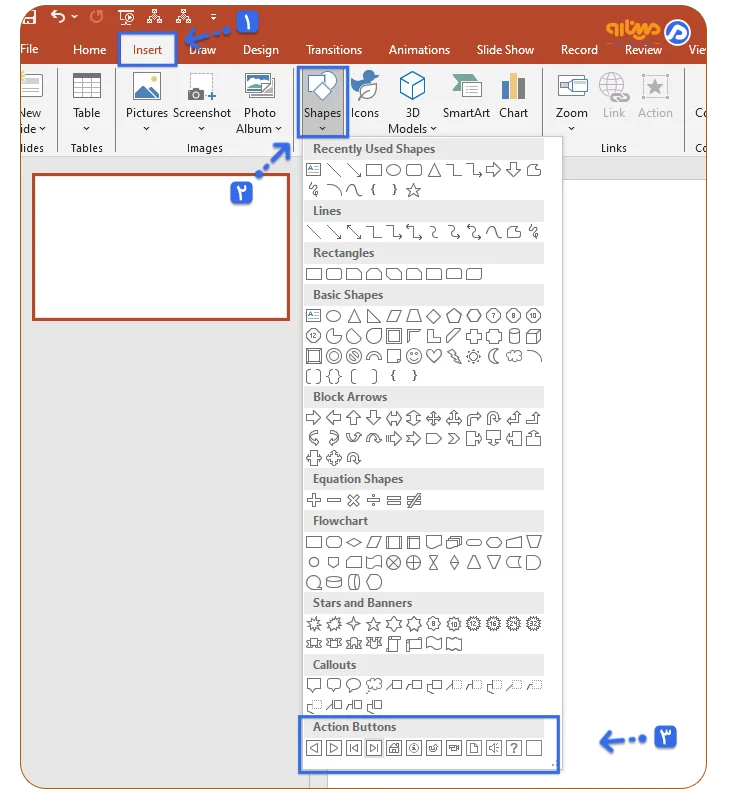
- سپس شکلی که به عملیات مورد نظر شما نزدیک است را انتخاب کنید.
- زمانی که نشانگر ماوس به شکل + درآمد، در اسلاید مورد نظر شروع به کشیدن شکل کنید. برای تغییر اندازه دکمه پیوندی در پاورپوینت، کافی است یکی از گوشههای آن را با ماوس بکشید تا به سایز دلخواه برسد.
- در نهایت پنجره تنظیم دکمه عملیاتی (Action Setting) برای شما باز خواهد شد.
سفارشیسازی تنظیمات دکمه های عملیاتی در پاورپوینت
تنظیمات دکمههای پیوندی را میتوانید از طریق پنجره Action Setting انجام دهید. این پنجره در واقع شامل دو سربرگ است که هر کدام ویژگیها و کاربردهای مخصوص خود را دارند:
- Mouse Click: در زمان کلیک کردن بر روی دکمه عملیاتی چه اتفاقی رخ دهد.
- Mouse Over: در زمان قرار دادن ماوس بر روی دکمه چه اتفاقی رخ دهد.
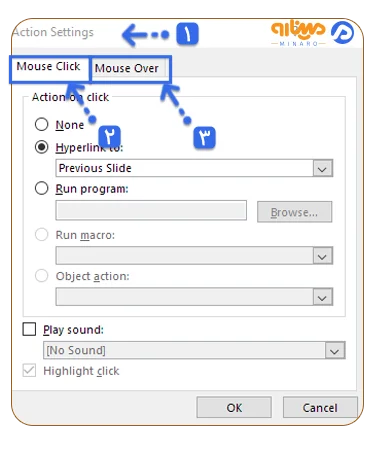
البته میتوان از هر دو حالت برای تنظیم دکمه استفاده کرد، کافی است تبهای بالا را انتخاب کنید.
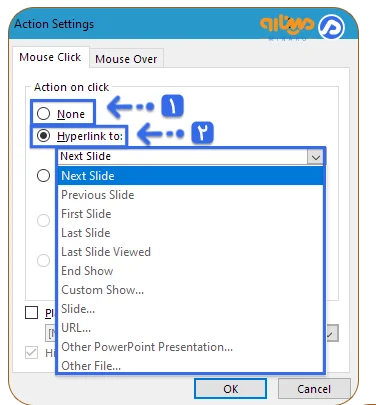
گزینه None
به طور پیشفرض این گزینه فعال است و به این معنی است که دکمهها هیچ عملی انجام نمیدهند.
گزینه Hyperlink to
رفتن به اسلاید بعدی، پرش به یک اسلاید خاص یا باز کردن فایل دیگر، همه از طریق لیست کشویی این بخش انجام میشوند. گزینهها و ویژگی هر کدام در جدول زیر آورده شده است:
| گزینه مورد نظر | توضیحات |
| Next Slide | رفتن به اسلاید بعدی |
| Previous Slide | رفتن به اسلاید قبلی |
| First Slide | رفتن به اولین اسلاید |
| Last Slide | رفتن به آخرین اسلاید |
| Last Slide Viewed | رفتن به آخرین اسلاید مشاهده شده |
| End Show | پایان پاورپوینت |
| Custom Show | به دلیل کارایی بسیار زیاد این گزینه، آن را به صورت جداگانه توضیح خواهیم داد. |
| Slide | در صورت انتخاب این گزینه، با لیستی از اسلاید روبرو شده تا اسلاید دلخواه خود را انتخاب کرده و با زدن کلید های عملیاتی در پاورپوینت، به اسلاید انتخابی بروید. |
| URL | بعد انتخاب این گزینه با پنجرهای روبرو شده که میتوانید آدرس اینترنتی خود را در آن وارد کرده تا به راحتی با زدن دکمه پیوندی به صفحه مورد نظر برود. |
| Other PowerPoint Presentation | برای باز کردن یک فایل پاورپوینت دیگر با زدن دکمه پیوندی، کافی است این گزینه را انتخاب کنید. |
| Other File | شاید قصد نشان دادن فایل اکسل، ورد، پی دی اف، عکس و … را داشته باشید. در این صورت با انتخاب این گزینه به آسانی بعد از زدن دکمه عملیاتی در پاورپوینت فایل مربوط نمایش داده میشود. |
گزینه Custom Show
این گزینه زمانی کاربرد دارد که بخواهید یک یا چند اسلاید مشخص را نمایش دهید. در این حالت، ابتدا یک نمایش دستی (Custom Show) را ایجاد کرده و اسلایدهای مورد نظر را در آن قرار داده، سپس از این بخش آن را نمایش دهید.
- برای ایجاد نمایش دستی از تب Slide Show، روی گزینه Custom Slide Show بزنید و سپس گزینه Custom Shows را انتخاب نمایید.
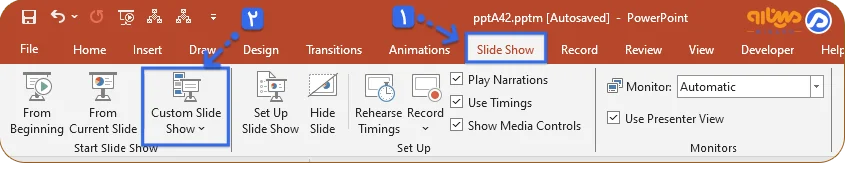
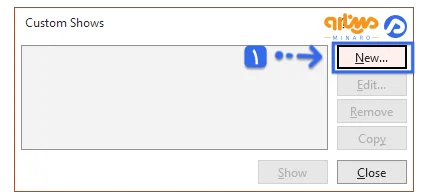
- در ادامه برای ایجاد دکمه های عملیاتی در پاورپوینت، از پنجره Custom Shows، گزینه New را انتخاب کنید.
- سپس پنجره Define Custom Show باز میشود. در این پنجره هنوز هیچ نمایش دستی ندارد، برای اضافه کردن اسلایدها کافی است از لیست سمت چپ، اسلایدهای مورد نظر را تیک بزنید، با دستور Add آنها را به لیست سمت راست منتقل کرده و در نهایت روی OK کلیک کنید.
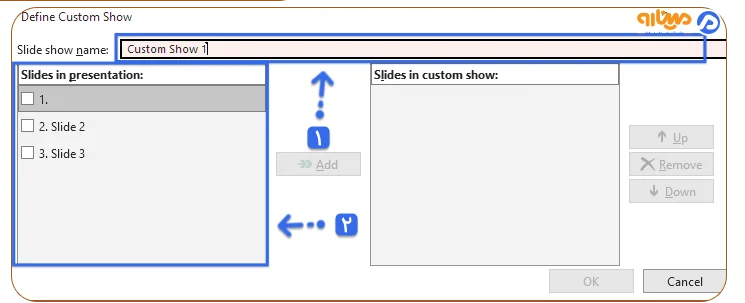
- برای تغییر دادن نام نمایش دستی، از بالا پنجره Define Custom Show اقدام کنید و برای تغییر دادن ترتیب نمایش اسلایدها، از فلشهای سمت راست پنجره استفاده کنید. تا این جای کار شما Custom Shows را ساختهاید و در ادامه باید آن را فراخوانی نمایید.
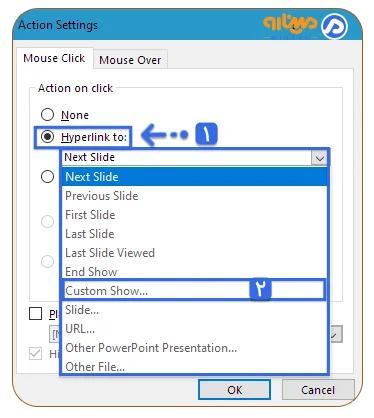
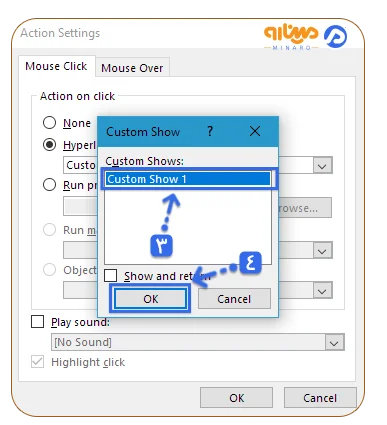
برای مشاهده لیست نمایش دستی، از بخش Hyperlink to گزینه Custom Show را بزنید تا با لیستی از نمایشهای دستی روبرو شوید و آن را انتخاب و گزینه OK را بزنید تا دکمه عملیاتی در پاورپوینت فعال شود.
در حال حاضر بعد از زدن دکمه پیوندی، اسلایدهای تعیین شده به نمایش در خواهد آمد. اگر میخواهید پس از پایان نمایش اسلایدها به اسلایدی که دکمه عملیاتی روی آن قرار دارد بازگردید، کافی است در پایین پنجره تیک گزینه Show and return را بزنید.
گزینه Run program
برای باز شدن یک نرم افزار پس از زدن دکمه عملیاتی در پاورپوینت، این گزینه را انتخاب کنید. ابتدا تیک Run program را بزنید و سپس با استفاده از Browse نرم افزار مورد نظر خود را از کامپیوتر انتخاب کنید.

گزینه Play sound
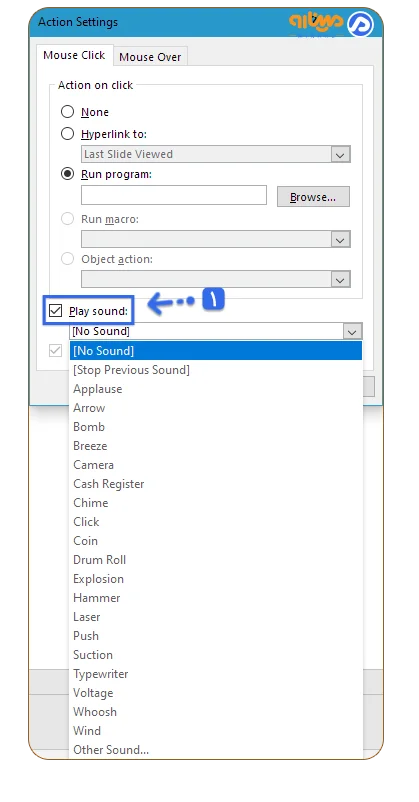
به راحتی با فعال کردن تیک گزینه Play sound، بعد از زدن دکمه پیوندی صدای پخش خواهد شد که در لیست پایین آن، آهنگ مورد نظر خود را انتخاب نمایید. البته در صورتی که آهنگ دلخواه شما در لیست موجود نبود آن را از طریق گزینه Other Sound از کامپیوتر خود انتخاب کنید.
نحوه استفاده از تصاویر به عنوان دکمه عملیاتی در پاورپوینت
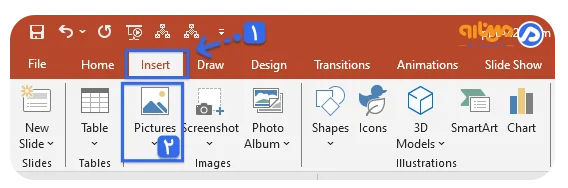
اگر اشکال موجود در بخش Action Buttons مورد نظر شما نیست، میتوانید از اشکال یا تصاویر دیگر برای ایجاد دکمه های پیوندی در پاورپوینت استفاده کنید. برای این کار، ابتدا اقدام به افزودن تصویر یا رسم شکل در پاورپوینت کرده و سپس اکشن دلخواه خود را برای آن تعیین کنید. برای افزودن شکل، از تب Insert و منوی کشویی Shapes استفاده کرده و برای اضافه کردن تصویر، روی گزینه Pictures کلیک نمایید.
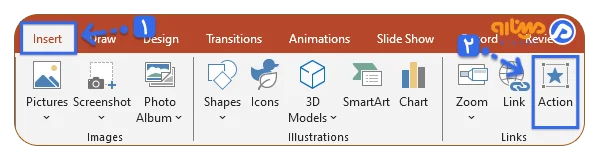
در ادامه بعد از انتخاب شکل یا تصویر مورد نظرتان، از تب Insert، گزینه Action را از بخش Links انتخاب کنید. سپس پنجره Action Setting باز خواهد شد تا عملیات خود را برای دکمه پیوندیتان انتخاب نمایید. عملیات Mouse Click و Mouse Over برای نمایش دکمه عملیاتی و پخش صدا با گزینه Play Sound، همچون تنظیمات دکمه های عملیاتی در پاورپوینت که در بالا توضیح دادهایم، برای آن قابل اجراست.
در این کادر نیز مانند قبل میتوانید عملیات مخصوص کلیک کردن یا قرار دادن ماوس روی دکمه را با گزینههای Mouse Click و Mouse Over انتخاب کرده یا با گزینه Play Sound، صدایی پخش نمایید. در آخر برای اجرا شدن تغییران انتخابی باید گزینه OK را بزنید.
ویرایش دکمه action در پاورپوینت
برای ویرایش دکمه های عملیاتی در پاورپوینت، ابتدا آن را انتخاب کرده و از تب Insert، گزینه Action را بزنید. سپس بعد از انجام دادن تغییرات، گزینه OK را انتخاب نمایید.
تست کردن دکمه های پیوندی در پاورپوینت
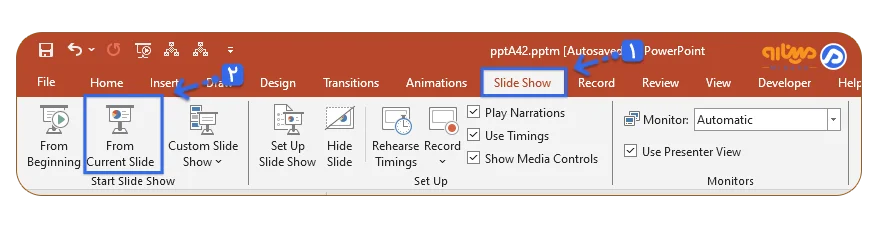
بعد از ایجاد دکمه اکشن در پاورپوینت، باید حتما یک بار آن را تست نمایید تا از صحت اجرای آن مطمئن شوید. برای این کار به اسلاید دکمه عملیاتی رفته و سپس سربرگ SlideShow را بزنید. در سمت راست نوار، بر روی گزینه From Current Slide کلیک کنید. سپس بر رو دکمه بزنید یا ماوس را روی آن برده و کلید عملیاتی خود را اجرا کرده تا از سلامت اجرای آن اطمینان داشته باشید.
سخن پایانی
با آموزش ایجاد دکمه های پیوندی (عملیاتی ) در پاورپوینت میتوانید آنها را طوری تنظیم کنید که با کلیک کردن، عملیات دلخواه شما انجام شود. از دیگر کاربرد action در پاورپوینت میتوان به رفتن به اسلاید یا آدرس اینترنتی دلخواه، باز کردن فایل یا نرم افزار دیگری اشاره کرد. با ایجاد دکمه های عملیاتی در پاورپوینت، قالب پاورپوینت دانشگاهی منحصر به فردی بسازید. بسیار متشکریم که تا پایان این مقاله از سایت مینارو با ما همراه بودید.
سوالات متداول
- در نرم افزار پاورپوینت اگر دکمه ای به درستی عمل نکند با استفاده از کدام گزینه آن را ویرایش می کنیم؟
از سربرگ Insert بر روی گزینه Action زده و در این قسمت، بخشهای مختلف ویرایش لینکدهی دکمه نمایش داده میشود.
- برای درج دکمه های عملیاتی در اسلاید از کدام گزینه استفاده می شود ؟
از سربرگ Insert از بخش Shapes بر روی گزینه Action Buttons کلیک کنید.
- کاربرد action در پاورپوینت چیست؟
نوع عملیات خود برای دکمه های عملیاتی در پاورپوینت انتخاب میکنیم.
منبع: support.microsoft.com
مطالب زیر را حتما مطالعه کنید

متن بسم الله الرحمن الرحیم با فونت زیبا برای پاورپوینت، ورد و بیو اینستاگرام

آموزش رسم نمودار درختی در پاورپوینت و سفارشی سازی آن

آموزش رسم فلوچارت در پاورپوینت از طریق SmartArt و Shapes

نمودار ون چیست؟ | رسم نمودار ون در پاورپوینت

دیدگاهتان را بنویسید