
آموزش افزودن فایل صوتی به پاورپوینت و تنظیمات آن

افزودن فایل صوتی به پاورپوینت، اسلایدهای شما را حرفهایتر کرده و با گذاشتن آهنگ، تاثیر ارائه و احساسات مخاطبان را افزایش دهید. با استفاده از آهنگهای پرانرژی یا آهنگ بی کلام برای پاورپوینت میتوانید تیزر تبلیغاتی، آلبوم تصاویر یا ارائه خود را هیجان انگیز کنید. در این مطلب از وبسایت مینارو، روش گذاشتن آهنگ روی تمام اسلایدها و تنظیمات صدا روی پاورپوینت را آموزش میدهیم.
آموزش افزودن فایل صوتی به پاورپوینت
برای افزودن موسیقی یا صدا به اسلاید پاورپوینت، مراحل زیر را طی کنید:
- ابتدا از تب Insert از گروه Media، روی گزینه Audio بزنید.
- از منوی باز شده، روی گزینه Audio On My PC زده و فایل صوتی خود را در پاورپوینت قرار دهید.
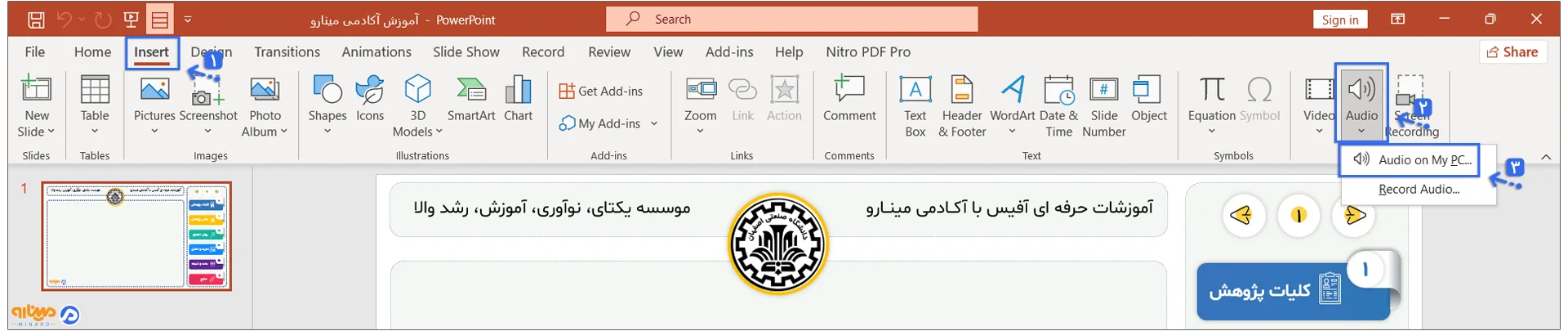
- سپس سربرگ جدید Pleyback باز خواهد شد که بعد از اضافه کردن فایل صوتی به ارائه پاورپوینت، از طریق این تب اقدام به تنظیمات صدا در پاورپوینت کنید.

آموزش بوکمارک کردن فایل صوتی در پاورپوینت
شاید بنا به دلایلی نیاز به استفاده از قسمتی از آهنگ دارید، در این حالت بعد از افزودن فایل صوتی به پاورپوینت، از طریق بوکمارک کردن آن در زمان اجرا فقط آن قسمت پخش خواهد شد. همچنین این روش برای تریگر یا انیمیشنهای شرطی برای کنترل نمایش محتوا، کاربرد دارد. برای نشانه گذاری بخشی از آهنگ، از تب Playback گزینه Bookmark را انتخاب کرده و مراحل زیر را برای نشانهگذاری صدا انجام دهید:
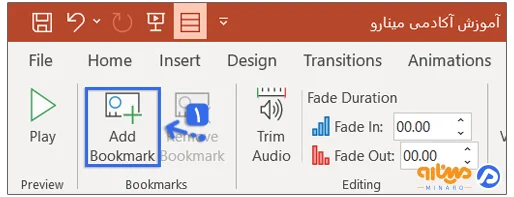
- ابتدا بر روی بخشی از آهنگ برای بوکمارک کردن کلیک نمایید.
- سپس گزینه Add Bookmark را بزنید.
- در نهایت، دایره زرد در بخش انتخاب شده ظاهر میشود و میتوانید در زمان کنفرانس از آن استفاده کنید.
- همچنین برای حذف نشانه گذاری فایل صوتی، ابتدا بوکمارک را انتخاب کرده و روی گزینه Remove Bookmark کلیک کنید.
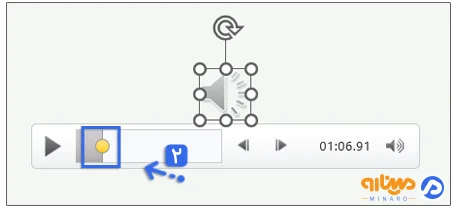
- برای نشانه گذاری کردن آهنگ و صداها محدودیتی ندارید و میتوانید از چندین بوکمارک استفاده کنید.
برش دادن فایل صوتی در پاورپوینت
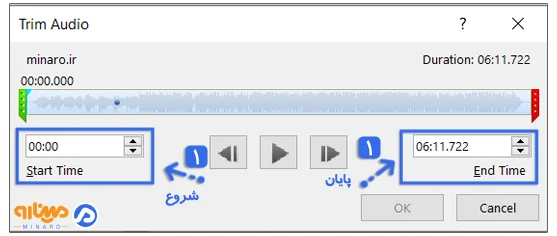
برای مشخص کردن بازه زمانی پخش صدا، از گروه Editing بر روی گزینه Trim Audio بزنید. سپس از پنجره Trim Audio با انتخاب Start Time، زمان شروع صدا و از طریق گزینه End Time زمان پایان فایل صوتی را تنظیم کنید. در ضمن با نوار سبز و قرمز در ابتدا و انتهای فایل صوتی، زمانبندی اجرای فایل را تعیین نمایید.

شاید بعد از افزودن فایل صوتی به پاورپوینت و برش دادن آن، قصد محو کردن آن را داشته باشید. برای این کار به عنوان مثال Fade in روی 1 ثانیه و Fade Out روی 10 ثانیه باشد تا در زمان پخش، صدا از ثانیهی 1 بصورت آرام استارت بخورد و تا ثانیه 10، بلندی صدا افزایش پیدا میکند.
پخش شدن فایل صوتی در تمام اسلایدها با گروه Audio Option
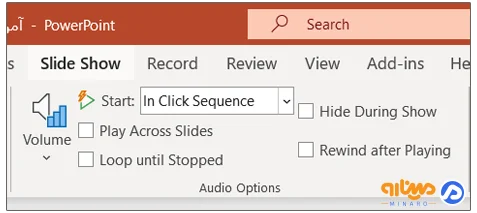
برای پخش کردن آهنگ در تمامی اسلایدها در پاورپوینت، باید از گروه Audio Option استفاده کنید. گزینههای موجود در این گروه به قرار زیر است:
| گزینه مورد نظر | توضیحات |
| Volume | بعد از کلیک کردن روی آن باید یکی از گزینههای Low (صدای پایین)، Medium (صدای متوسط)، High (صدای بلند) وMute (بدون صدا) را برای تنظیم کیفیت دلخواه در زمان پخش انتخاب کنید. |
| Start | بعد از افزودن فایل صوتی به پاورپوینت برای تنظیمات پخش آن از گزینه Start، در بخش Audio Option، یکی از گزینههای زیر را انتخاب کنید:
|
| Play Across Slides | پخش شدن فایل صوتی در باقی اسلایدها |
| Loop until Stopped | فایل صوتی بعد از انتخاب گزینه Stop به طور مکرر پخش میشود و بعد از اتمام زمان آهنگ، مجدد از اول پخش میشود. |
| Hide During Show | در صورت زدن تیک این گزینه، آیکون فایل صوتی در هنگام اجرا نشان داده نمیشود. |
| Rewind after Playing | بعد از تمام شدن فایل صوتی، آهنگ به ابتدای خود باز میگردد. |
سریعترین تنظیمات صدا در پاورپوینت از طریق گروه Audio Style
بعد از افزودن فایل صوتی به اسلاید پاورپوینت، در سربرگ Playback میزان Audio Style را بر روی No Style است که با توجه به توضیحات داده شده میتوانید آن را تنظیم کرد. ولی در Audio Style از طریق فعال کردن تیک گزینه Play in Background میتوانید تمام تنظیمات گفته شده در جدول بالا را، با توجه به نیاز خود تغییر دهید. البته لازم به ذکر است که در صورتی بعد از گذاشتن آهنگ روی پاورپوینت نیاز به بوکمارک کردن و برش صدا دارید، نمیتوانید از این مسیر استفاده کنید.

قرار دادن چندین فایل صوتی در پاورپوینت
برای گذاشتن چند آهنگ روی اسلایدهای مختلف پاورپوینت، از تب Animation از طریق انیمیشن Play این کار را انجام دهید و به راحتی با ویرایش تنظیمات انیمیشن، از امکان چندین صدا در اسلایدهای پاورپوینت بهرهمند شوید. برای این کار دستورالعمل زیر را انجام دهید:
- بعد از انتخاب فایل صوتی، از تب Animation، گزینه Animation Pane را انتخاب کنید.
- در بخش راست اسلایدها، منوی ظاهر شده تمام انیمیشنها را نشان میدهد.
- سپس برای اضافه کردن آهنگ به ارائه پاورپوینت، بر روی انیمیشن Play راست کلیک کرده و گزینه Effect Option را بزنید.
- در پنجره Play Audio در بخش Stop Playing، گزینه After را فعال کرده و اسلاید پایانی برای اتمام آهنگ را وارد نمایید.
جان کلام
برای داشتن ارائهای زیبا و جذاب، گذاشتن آهنگ روی پاورپوینت از جمله مواردی است که تاثیرگذاری کنفرانس را چندین برابر میکند. از این رو در این مقاله از سایت مینارو در مورد تنظیمات و پخش خودکار صدا در پاورپوینت توضیحات کاملی دادیم و به آمورش افزودن فایل صوتی به پاورپوینت پرداختیم تا با دانش کامل اقدام به طراحی تمپلیت پاورپوینت جذاب کنید.
مطالب زیر را حتما مطالعه کنید

متن بسم الله الرحمن الرحیم با فونت زیبا برای پاورپوینت، ورد و بیو اینستاگرام

آموزش رسم نمودار درختی در پاورپوینت و سفارشی سازی آن

آموزش رسم فلوچارت در پاورپوینت از طریق SmartArt و Shapes

نمودار ون چیست؟ | رسم نمودار ون در پاورپوینت

دانلود آیکون برای پاورپوینت با کیفیت بالا و متناسب با هدف ارائه
6 دیدگاه
به گفتگوی ما بپیوندید و دیدگاه خود را با ما در میان بگذارید.
واقعا عالی بود
خیلی راحت فایل های صوتی خودم رو با این اموزش ب پاورپوینت اضافه کردم
مرسی ازتون
خواهش میکنم
ایشاالله همیشه موفق باشید.
به راحتی با این اموزش توانستم موسیقی خودم رو به پاورپوینت اضافه کنم
پیشنهاد میدم که حتما تا انتها مقالرو مطالعه کنید
بسیار کاربردی است
ممنون از تیم خوب مینارو
خداروشکر که تونستیم بهتون کمک کنید و شما رو یک قدم به هدفتون نزدیک تر کنیم.
تنظیمات صدا در پاورپوینت رو خیلی راحت با این آموزش یاد گرفتم
مرسی از آموزش درجه یکتون
خواهش میکنم سوالی هست ما در خدمتتونیم