
آموزش درج تاریخ، هدر و فوتر در پاورپوینت

افزودن تاریخ، هدر و فوتر در پاورپوینت، امکان نمایش عنوان پاورپوینت در پایین تمام اسلایدها، طراحی سربرگهای دائمی، شماره صفحات، قرار دادن لوگو و تکرار یک متن در تمام صفحات پاورپوینت فراهم میکند. از این رو در این مطلب از فروشگاه اینترنتی مینارو به آموزش افزودن Header و Footer در پاورپوینت پرداختهایم. همچنین شما توانسته با دانلود قالب پاورپوینت رایگان از مینارو، از قابلیت هدر و فوترهای حرفهای و از قبل تنظیم شده بهرهمند شوید.
نحوه اضافه کردن تاریخ، هدر و فوتر در پاورپوینت
۱. از نوار ابزار بر روی تب Insert بزنید.

۲. از بخش Text، گزینه Header & Footer را انتخاب کنید.

۳. در پنجره باز شده، 3 گزینه وجود دارد که با توجه به نیاز خود از آنها استفاده کنید:
- گزینه Date and time: برای قرار دادن تاریخ و ساعت در اسلایدهای پاورپوینت است.
- گزینه Slide number: قابلیت شمارهگذاری صفحات در پاورپوینت را دارد.
- گزینه Footer:برای مشخص نمودن عنوان پاورپوینت در پایین تمام اسلایدها و به عنوان پاورقی قابل استفاده است.
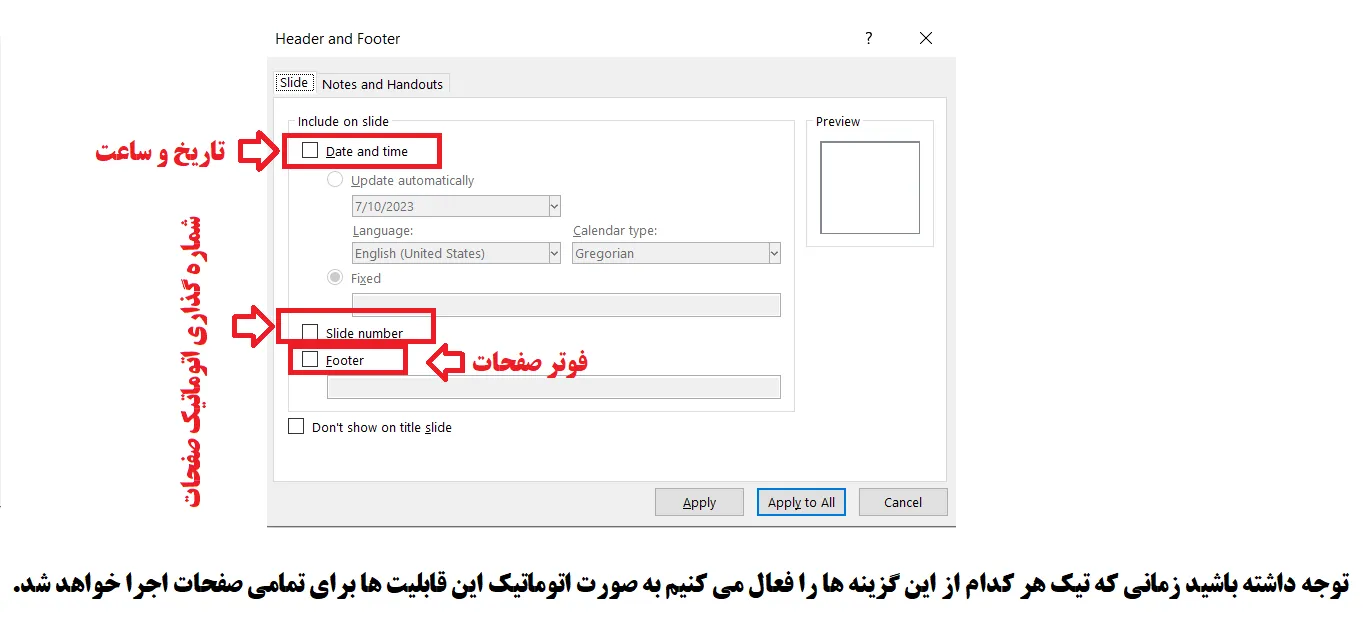
در پاورپوینت میتوانید هدرها و فوترها را به نسخه چاپی اسلایدها و یادداشتها اضافه کنید تا اطلاعات مهم همیشه در دسترس باشند. برای این کار، به پنجره Header & Footer بروید و گزینه Notes and Handouts را انتخاب کنید. سپس با تیک زدن کادرهای Date and Time، Page Number، Header و Footer، این اطلاعات در تمامی صفحات یادداشت یا جزوه چاپی شما نمایش داده میشوند.
افزودن تاریخ در پاورپوینت از طریق گزینه Date and time
در پنجره Header & Footer، بر روی گزینه Date and time بزنید تا دو گزینه Update automatically و Fixed فعال شود.
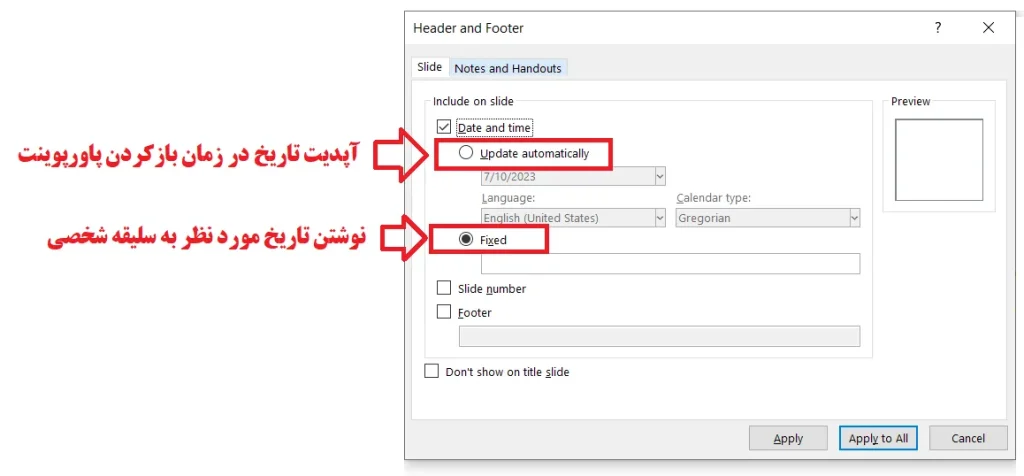
- گزینه Update automatically: با استفاده از این گزینه تاریخ مورد نظرتان را تنظیم کنید؛ اما با این تفاوت که هر وقت پاورپوینت را باز میکنیم یا آپدیت میکنیم تاریخ مورد نظر نیز بهصورت کاملا خودکار بروز میشود.
- گزینه Fixed: با این گزینه، به صورت دستی و بدون آپدیت خودکار، تاریخ در پاورپوینت تنظیم میشود.
تنظیمات گزینه Update automatically در پاورپوینت
در ادامه مقاله تاریخ، هدر و فوتر در پاورپوینت در بخش تنظیمات تاریخ با گزینه Update automatically، المانهای فعال میشود که هر کدام تنظیمات خاص خود را دارد:

- در گزینه اول لیستی از انواع روشهای نمایش تاریخ وجود دارد که با سلیقه شخصی و با استفاده از کارایی مورد نظر خود آن را تنظیم نمایید.
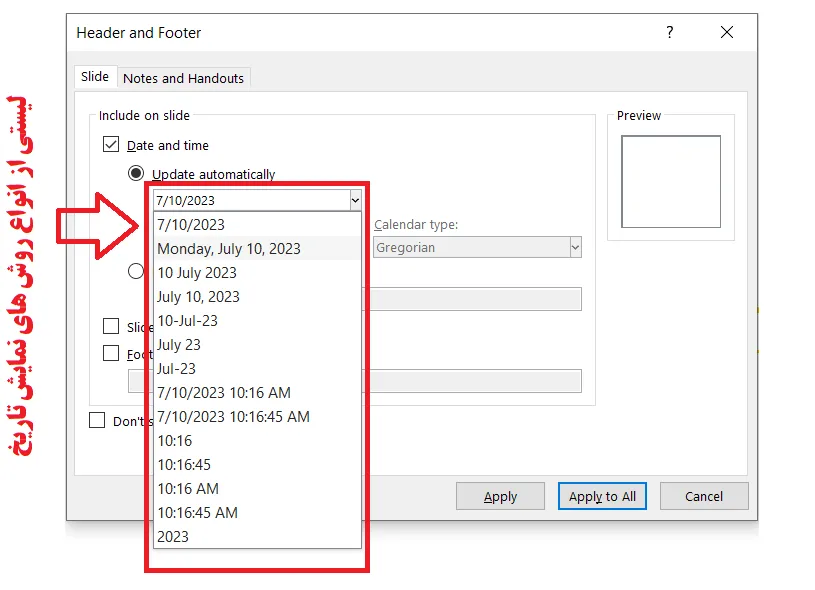
- گزینه Language: با استفاده از این گزینه میتوانیم زبان مورد نظر تاریخ پاورپوینت را مشخص کنید. بعد از انتخاب زبان، از بین زبانهای پیشنهادی، گزینهای Calender type برای شما فعال میشود که با آن، نوع تقویم در پاورپوینت را انتخاب نمایید:
- Gregorian: میلادی
- Hijri: هجری
- Umm al-Qura: عربستان سعودی.

بررسی تنظیمات گزینه Fixed در پاورپوینت
با انتخاب گزینه Fixed، دیگر خبری از آپدیت خودکار تاریخ نیست و هر تاریخی که در قسمت باکس تاریخ نوشته شود، در بخش مورد نظر نمایش داده خواهد شد که شامل دو بخش است:

- گزینه Slide Number: این گزینه برای قرار دادن شماره اسلایدهای پاورپوینت به صورت خودکار در هر اسلاید استفاده میشود.
- گزینه Footer: برای تکرار یک متن، قرار دادن لوگو در تمام صفحات پاورپوینت یا برای مشخص نمودن عنوان پاورپوینت در پایین تمام اسلایدها، بر روی این گزینه بزنید.


سفارشیسازی کردن هدر و فوتر در پاورپوینت
برای ویرایش Header و Footer یک اسلاید، باید بر روی محتوای آن کلیک کرده و متن مورد نظر را وارد کنید:
- برای تغییر قالببندی متن هدر و فوتر در پاورپوینت، باید روی آن بزنید و موس را روی متن مد نظر کشیده تا هایلایت شود. در ادامه کار، ابزار قالب بندی در منوی باز شونده ظاهر میشود.
- برای ویرایش فوتر در تمامی اسلایدها، باید دستور Insert > Header and Footer را اجرا کنید.
- برای تغییر فونت فوتر در پاورپوینت یا رنگ آن در تمامی اسلایدها، روی گزینه Slide Maste در بخش Slide Maste زیر زبانه View بزنید.
- سپس روی اسلاید فوقانی در بخش چپ کلیک کرده و متن فوتر را هایلایت و ویرایش کنید.
- با بازگشت به View > Normal تمامی تغییرات را خواهید دید.
- از سربرگ Insert، در بخش Text بر روی گزینه Header & Footer بزنید.
- سپس برای حذف تاریخ، هدر و فوتر در پاورپوینت در تب Slide، تیک کادر مربوط به هر گزینه را حذف کنید.
- در تب Notes and Handouts باید تیک مربوط به هر گزینه انتخابی فعلی را بردارید.
- در نهایت گزینه Apply to All را انتخاب نمایید.
سخن آخر
شما با افزودن Header & Footer به پاورپوینت، تم برای پاورپوینت دقیق، تخصصی و باکیفیتتری خواهید داشت. در بخش هدر و فوتر، میتوانید اطلاعاتی مانند نام نویسنده، شماره صفحه، عنوان پاورپوینت در پایین تمام اسلایدها، لوگو و متن تکرار شونده در تمام صفحات پاورپوینت را قرار دهید. در این مقاله مینارو به طور کامل در مورد ویرایش، حذف و افزودن تاریخ، هدر و فوتر در پاورپوینت آموزش دادهایم.
منبع: www.wikihow.com
مطالب زیر را حتما مطالعه کنید

متن بسم الله الرحمن الرحیم با فونت زیبا برای پاورپوینت، ورد و بیو اینستاگرام

آموزش رسم نمودار درختی در پاورپوینت و سفارشی سازی آن

آموزش رسم فلوچارت در پاورپوینت از طریق SmartArt و Shapes

نمودار ون چیست؟ | رسم نمودار ون در پاورپوینت

دانلود آیکون برای پاورپوینت با کیفیت بالا و متناسب با هدف ارائه
6 دیدگاه
به گفتگوی ما بپیوندید و دیدگاه خود را با ما در میان بگذارید.
سللم وقتتون بخیر من هدر و این قسمت هارو اضافه کردم
اما سه کوضثع چرا نمایش داده نمیشه عدد های شماره صفحه؟
سلام مجدد پیامتون دقیق خوانایی نداشت لطفا داخل تلگرام تصویر مشکل رو ارسال کنید
بعضی وقتا درج تاریخ و … در پاورپوینت میتونه کمک کننده باشه
تشکر
ممنون از توضیحات تکمیلیتون
یک سوال داشتم
برای مشخص نمودن عنوان پاورپوینت در پایین تمام اسلایدها
میشه از این آموزش استفاده کرد؟
سلام بله از بخش اسلاید مستر استفاده کنید