
آموزش افزودن تقویم در پاورپوینت و سفارشیسازی کردن آن
با قرار دادن تقویم در پاورپوینت، تاریخهای مهم و رویدادهای حساس را به مخاطبان یادآوری کرده یا با طراحی تقویم ساده و زیبا، آن را چاپ کنید. برای افزودن تقویم میتوانید به صورت دستی و با رسم جدول یا ابزارهای خود پاورپوینت، آن را در قالب پاورپوینت حرفه ای خود اعمال کنید. در ادامه این مطلب از فروشگاه اینترنتی مینارو، در مورد تقویم دار کردن اسلایدهای پاورپوینت به طور کامل توضیح دادهایم، پس برای کسب اطلاعات بیشتر، با ما همراه باشید.
مراحل اضافه کردن تقویم در پاورپوینت در 6 گام ساده
کاربران ایرانی محدودیتی در استفاده از تقویم در برنامه پاورپوینت ندارند، فقط قبل از افزودن تقویم به پاورپوینت، اتصال اینترنت خود را بررسی کرده تا قطع نباشد. در ادامه در 6 مرحله به صورت تصویری، گاه شمار در اسلایدها قرار دهید:
مرحله اول
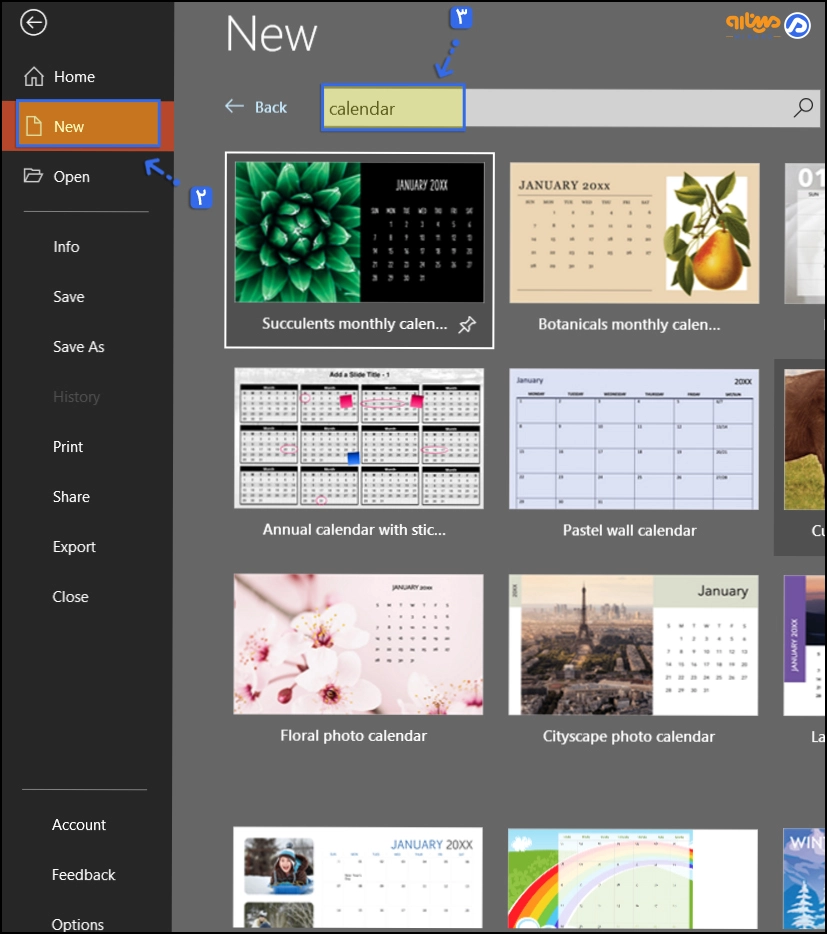
بعد از باز کردن برنامه پاورپوینت، به اسلاید مورد نظر برای قرار دادن تقویم بروید و سپس بر روی سربرگ File در پاورپوینت بزنید.

مرحله دوم
در ادامه در قسمت چپ صفحه، گزینه New را انتخاب کنید.
مرحله سوم
بعد از باز شدن صفحه New، در نوار جستجو، عبارت calendar به معنی تقویم را بنویسید و بر روی دکمه Enter از روی صفحه کلید بزنید. طرحهای گوناگونی از تقویم را مشاهده خواهید کرد که الگو مورد نظرتان را از بین آنها انتخاب کنید. اگر الگوی دلخواهتان در پاورپوینت نبود، میتوانید از تمپلیتهای آماده تقویم در وب استفاده نمایید.
مرحله چهارم
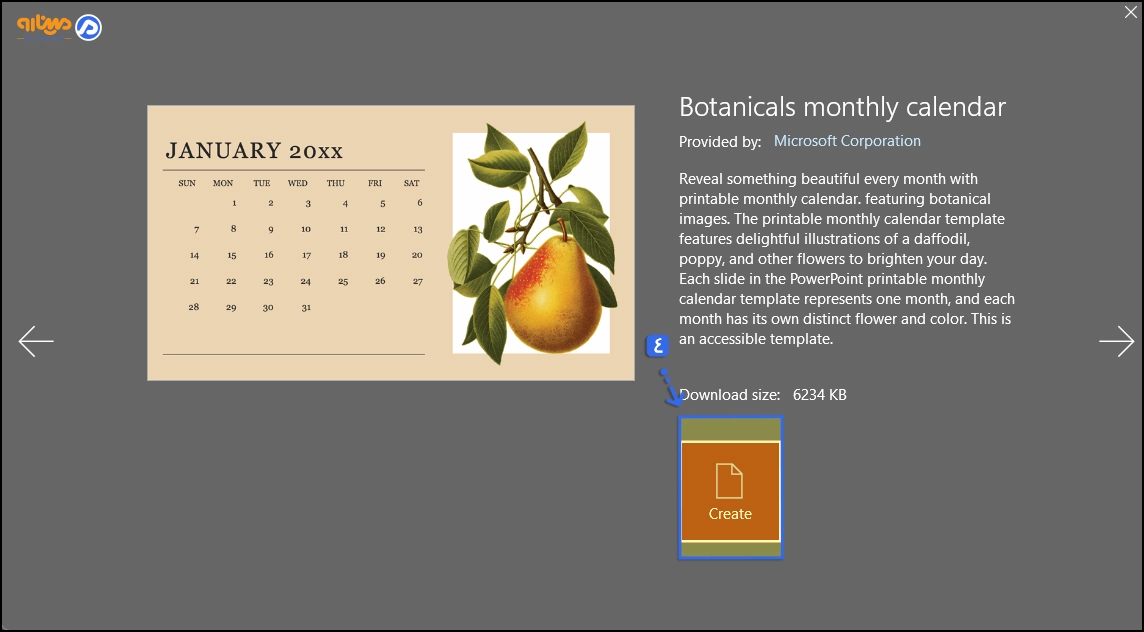
پس از انتخاب قالب موردنظر و مشاهده توضیحات آن، با کلیک روی گزینه Create، تقویم به پاورپوینت اضافه میشود و هر ماه در یک اسلاید قرار میگیرد؛ بنابراین یک پاورپوینت 12 اسلایدی خواهید داشت.
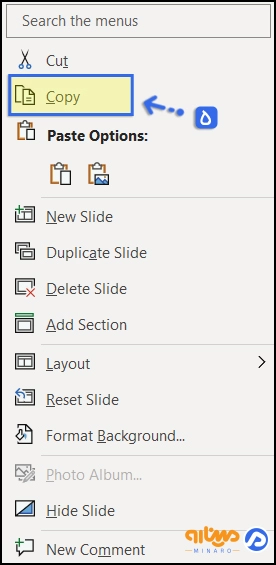
برای انتخاب ماه دلخواه در ارائه، کافی است در حالت Normal View از ستون سمت چپ روی اسلاید موردنظر راست کلیک کرده و گزینه Copy را بزنید. همچنین میتوانید از کلید میانبر Ctrl + C برای کپی کردن استفاده کنید.
مرحله پنجم
سپس به ارائه خود برگردید و در حالت Normal View، روی اسلاید مورد نظر راست کلیک کرده و از بخش Paste Options بر روی گزینه Keep Source Formatting بزنید. همچنین میتوانید با میانبر Ctrl + V تقویم را در جای دلخواه قرار دهید.
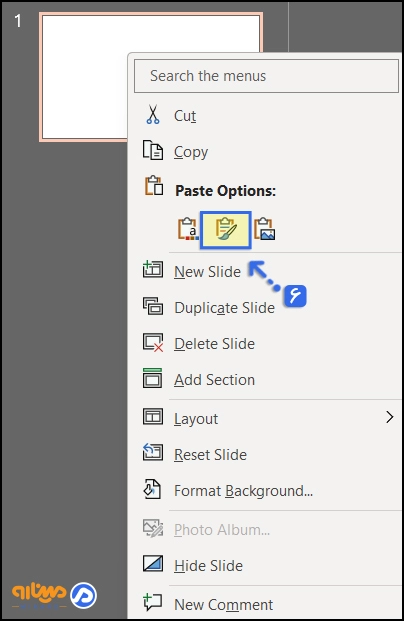
مرحله ششم
پس از قرار دادن تقویم در پاورپوینت، روز مورد نظر را انتخاب کرده و اطلاعات دلخواه را در آن بگذارید. برای اشتراک گذاری ارائه خود با دیگران، کافی است از بخش بالای صفحه، بر روی گزینه Share کلیک کرده، روش اشتراکگذاری (مثلا PowerPoint Presentation) را انتخاب کنید. سپس ایمیل مخاطب را وارد کرده تا فایل به راحتی ارسال شود. بعد از افزودن تقویم، برای درج ساعت در پاورپوینت، بر روی لینک کلیک کنید.
راهنمای گام به گام ساخت تقویم در پاورپوینت بر اساس نیازتان
برای افزودن تقویم به پاورپوینت با توجه به سلیقه خود، مراحل زیر را طی کنید.
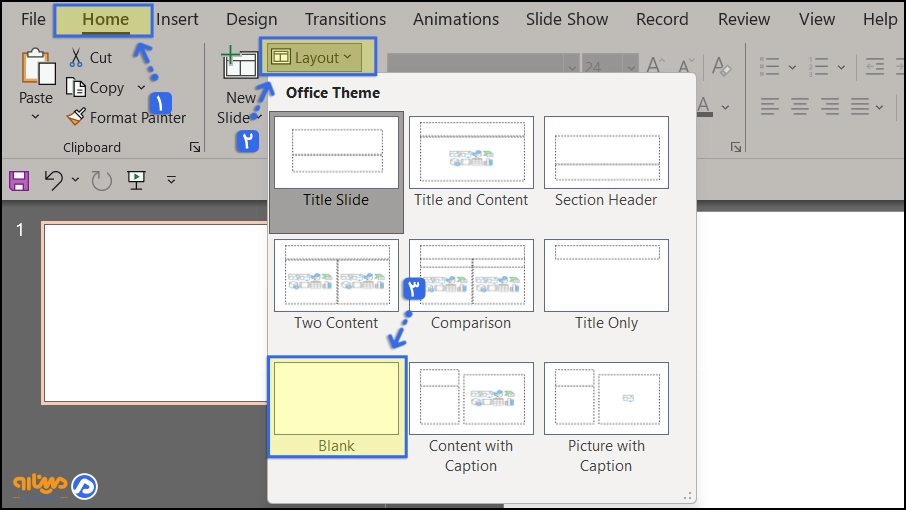
- ابتدا از سربرگ Home در پاورپوینت بر روی گزینه Layout زده و گزینه Blank را انتخاب نمایید تا اسلاید خالی برای ایجاد تقویم داشته باشید.
- سپس به تب Insert در پاورپوینت بروید و بر روی Table بزنید.
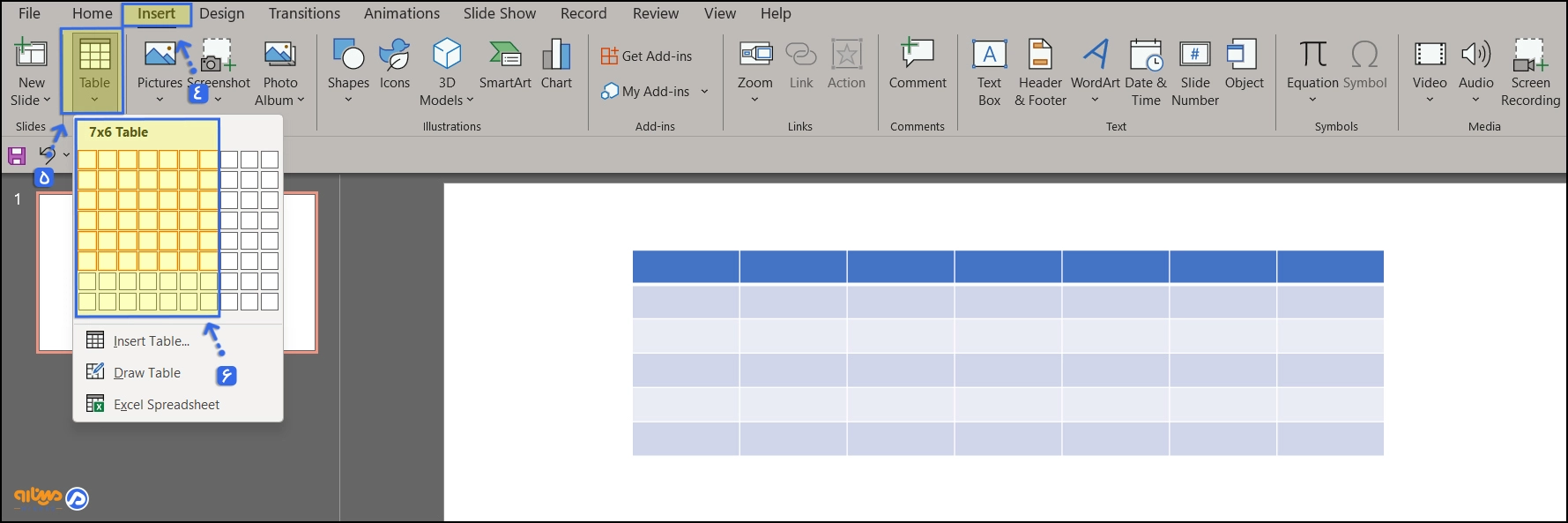
- بعد از کشیدن جدول، برای قرار دادن تقویم در پاورپوینت، باید جدول شما 7 مربع افقی و 6 مربع عمودی داشته باشد.
- در زمان طراحی جدول، باید آن را از نظر سبک و تم رنگی، با توجه به تم پاورپوینت خود، سفارشیسازی کنید.
- در نهایت باید نام روزهای هفته و اعداد روزها را در آن بگذارید.
مزایای افزودن تقویم به پاورپوینت
کاربرد و فواید متنوع قرار دادن تقویم در اسلایدهای پاورپوینت:
- تعیین کردن رویدادهای بااهمیت و ارسال آن برای دیگران
- چاپ کردن تقویم
- قرار دادن تقویم در پاورپوینت کنفرانسها.
جان کلام
با استفاده از قابلیت افزودن تقویم به پاورپوینت، میتوانید تاریخهای مهم را در اسلایدها قرار دهید یا آن را به صورت دستی با جدول طراحی کرده و در نهایت به اشتراک بگذارید. در این مقاله از سایت مینارو در مورد نحوه قرار دادن تقویم در پاورپوینت توضیح دادهایم. همچنین با آموزش درج تاریخ، هدر و فوتر در پاورپوینت، میتوانید تاریخ را به پاورپوینت اضافه کنید. در صورت داشتن یا نظری در مورد تقویم دار کردن پاورپوینت، با ما در بخش دیدگاهها در ارتباط باشید.
مطالب زیر را حتما مطالعه کنید

متن بسم الله الرحمن الرحیم با فونت زیبا برای پاورپوینت، ورد و بیو اینستاگرام

آموزش رسم نمودار درختی در پاورپوینت و سفارشی سازی آن

آموزش رسم فلوچارت در پاورپوینت از طریق SmartArt و Shapes

نمودار ون چیست؟ | رسم نمودار ون در پاورپوینت

دیدگاهتان را بنویسید