
آشنایی با سربرگ File در پاورپوینت
سربرگ File در پاورپوینت از جمله پرکاربردترین تبهای پاورپوینت محسوب شده که تمامی افراد در زمان ساخت قالب powerpoint با آن سروکار دارند. تب فایل در برنامه پاورپوینت به عنوان ابزاری برای انجام دادن کارهای پشت صحنه است. در ادامه این مقاله از فروشگاه اینترنتی مینارو، شما را با انواع گزینهها و قسمتهای آن آشنا میکنیم.
معرفی سربرگ File در پاورپوینت و بخشهای آن
منوی فایل در پاورپوینت در واقع مسئول انجام وظایف پشت صحنه از جمله: گرفتن انواع خروجی، ذخیره کردن پاورپوینت، پرینت اسلایدها و ویرایش تنظیمات ارائه را دارد. شما با کلیک کردن بر روی تب File در پاورپوینت با سه بخش روبرو میشوید که در ادامه تمامی گزینههای هر کدام از آنها را توضیح میدهیم.
بخش اول تب فایل پاورپوینت
در قسمت اول شما با گزینههای زیر روبرو هستید که در جدول زیر شما را با آن آشنا میکنیم: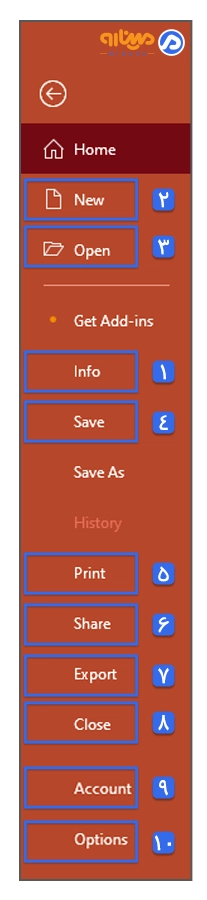
| گزینه مورد نظر | توضیحات |
| Info | این گزینه اطلاعاتی در مورد فایل ایجاد شده در اختیارتان میگذارد. |
| New | برای باز کردن فایل پاورپوینت جدید، بر روی این گزینه از تب فایل در پاورپوینت بزنید. |
| Open | اگر میخواهید فایلی را که از قبل در پاورپوینت ساختهاید باز کنید، کافی است روی گزینه Open کلیک نمایید. |
| Save | پس از پایان طراحی و ساخت قالب یا ارائه در پاورپوینت، برای ذخیره سازی کافی است از سربرگ File روی گزینه Save کلیک کنید. اگر فایل برای اولین بار ذخیره میشود، این گزینه همانند Save As عمل کرده و از شما محل ذخیره و نام فایل را میخواهد. |
| در برخی از مواقع نیاز است تا فایل ارائه را چاپ کنید، به راحتی با انتخاب این گزینه با نام چاپگرهای مختلف روبرو شده که با انتخاب یکی از آنها، فایل ارائه پاورپوینت را چاپ میکنید. | |
| Share | با انتخاب این گزینه در تب File در پاورپوینت،میتوانید فایل ارائه خود را با دیگران به اشتراک بگذارید و دسترسی آن را برای دوستان یا همکارانتان فراهم کنید. |
| Export | برای گرفتن انواع خروجی از فایل پاورپوینت، باید از گزینه Export استفاده کنید. به آسانی با این گزینه میتوانید فایل را به شکل ویدئو ذخیره کرده یا این که برای استفاده بر روی CD، پکیجی بسازید تا بر روی همه سیستمها از آنها بهره ببرید. |
| Close | برای بستن فایل پاورپوینت، بر روی این گزینه در سربرگ File در پاورپوینت بزنید. لازم به ذکر است که با انتخاب آن، فایل پاورپوینت شما بسته خواهد شد ولی برنامه پاورپوینت باز خواهد بود. |
| Account | با زدن این گزینه، به اطلاعاتی در مورد لایسنس آفیس رسیده و در صورتی که آفیس به خوبی کرک شده است، در این صفحه عبارت Product Activated نشان داده میشود. همچنین اطلاعاتی در مورد نسخه پاورپوینت نصبی و امکان تغییر تم پاورپوینت به مشکی، سفید و … را فراهم میکند. |
| Feedback | برای فرستادن بازخورد مثبت و منفی در مورد برنامه و نسخه پاورپوینت و یا پیشنهادی برای بهبود پاورپوینت، باید بر روی گزینه Feedback کلیک کنید. |
| Options | با انتخاب این گزینه، به راحتی تنظیمات نرم افزار پاورپوینت نشان داده شده و میتوانید به راحتی آن را ویرایش نمایید. |
بخش دوم در سربرگ File در پاورپوینت
گزینه Protect Presentation
به آسانی با انتخاب این گزینه، از فایل ارائه خود در برابر عواملی همچون: ویرایشهای عمدی، کپی شدن و … جلوگیری کنید. اقداماتی زیر را با این گزینه انجام دهید:
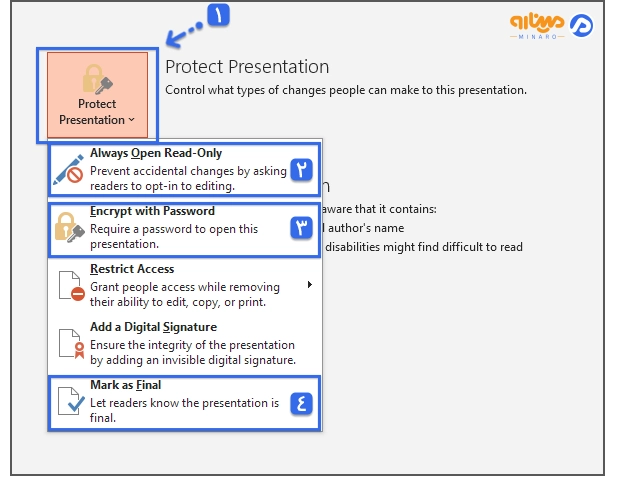
- قرار دادن فایل پاورپوینت در حالت خواندنی
- باز کردن فایل پاورپوینت با کلمه عبور
- قرار دادن فایل پاورپوینت به صورت تایید نهایی و نداشتن امکان ویرایش.
مقاله «رمزگذاری فایل پاورپوینت» در این بخش به شما کمک خواهد کرد.
گزینه Inspect Presentation
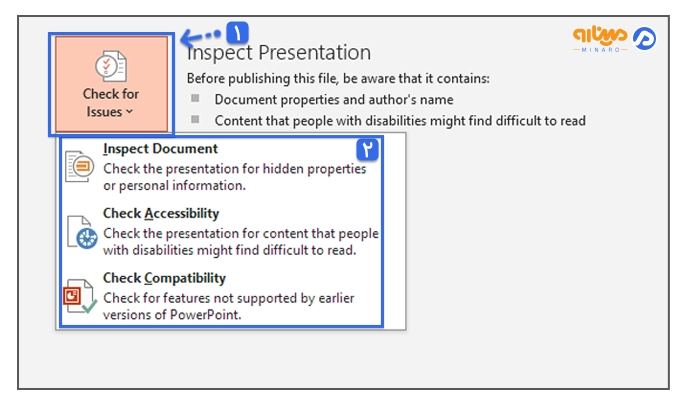
در گزینه Inspect Presentation در سربرگ File در پاورپوینت، همه اسلایدهای فایل ارائه بررسی خواهد شد و در صورت داشتن مشکلی، به شما نشان داده میشود تا آنها را رفع کنید.
گزینه Manage Presentation
در برخی از مواقع بعد از انجام دادن تغییرات، سیستم دچار مشکل فنی یا نرم افزاری شده یا این که برق قطع میشود و تغییرات و ویرایشهای شما ذخیره نمیشود. جای هیچ نگرانی نیست! شما به آسانی با زدن گزینه Manage Presentation تمام تغییرات را بازیابی کنید.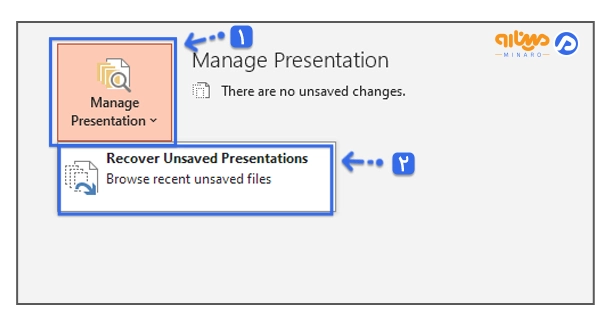
بخش سوم تب File در پاورپوینت
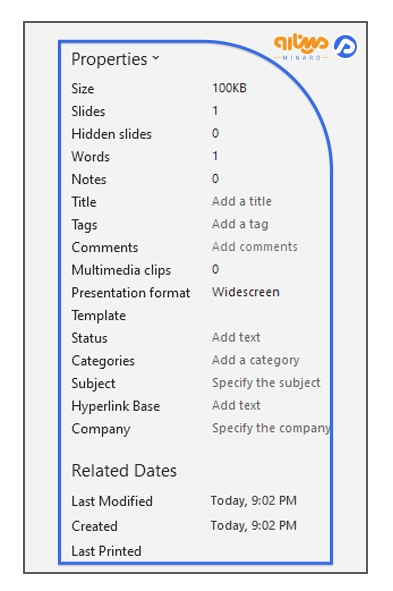
در این قسمت با اطلاعاتی در مورد فایل پاورپوینت خود روبرو میشوید که شامل اطلاعات زیر در این بخش از سربرگ File در پاورپوینت است:
- تعداد اسلایدها
- حجم فایل پاورپوینت
- تعداد اسلایدهای مخفی
- تاریخ آخرین ویرایش
- تاریخ ایجاد فایل پاورپوینت
- و … .
جان کلام
تب فایل در برنامه پاورپوینت وظیفه انجام دادن کارهای پشت صحنهای مانند: ذخیره کردن، پرینت گرفتن، اطلاع از فایل پاورپوینت و … را دارد. از این رو تمامی افراد در زمان طراحی تم پاورپوینت رایگان و حرفه ای، به آن نیاز دارند. در این مقاله از وبسایت مینارو به طور کامل در مورد سربرگ File در پاورپوینت توضیح دادهایم، برای داشتن نظر یا سوالی در مورد این موضوع، با ما در بخش دیدگاهها در ارتباط باشید.
مطالب زیر را حتما مطالعه کنید

متن بسم الله الرحمن الرحیم با فونت زیبا برای پاورپوینت، ورد و بیو اینستاگرام

آموزش رسم نمودار درختی در پاورپوینت و سفارشی سازی آن

آموزش رسم فلوچارت در پاورپوینت از طریق SmartArt و Shapes

نمودار ون چیست؟ | رسم نمودار ون در پاورپوینت

دیدگاهتان را بنویسید