
رمزگذاری فایل پاورپوینت
رمزگذاری فایل پاورپوینت به عنوان عملی امنیتی برای قالب پاورپوینت علمی بوده که از ویرایش و کپی شدن آن توسط افراد سودجو جلوگیری میکند. در زمان فعال کردن رمز پاورپوینت و قفل گذاشتن روی فایل پاورپوینت باید برای این که چگونه پاورپوینت را فقط خواندنی کنیم یا چه کار کنیم پاورپوینت تغییر نکند یا قابل ویرایش باشد، باید نحوه قفل گذاری روی فایل پاورپوینت را انتخاب نمایید. از این رو در این مقاله از سایت مینارو شما را با انواع رمزگذاری پاورپوینت و رفع قفل شدن پاورپوینت آشنا میکنیم، پس در ادامه با ما همراه باشید.
انواع رمز پاورپوینت
برای رمزگذاری فایل پاورپوینت توانسته از دو نوع رمز عبور ویرایشی یا باز کردنی استفاده کنید که این پسوردها مشخص کرده انجام دادن چه تغییراتی بر روی فایل پاورپوینت برای افراد مجاز یا غیرمجاز است. در ادامه شما را با انواع پسوردهای فایل پاورپوینت آشنا میکنیم.
رمزگذاری باز کردنی
این نوع رمز برای مواقعی قابل استفاده بوده که افراد در هر زمان برای دیدن محتوای فایل پاورپوینت، باید رمز را به صورت صحیح در آن وارد کنید. در این نوع قفل گذاشتن روی فایل پاورپوینت، باید تمامی کلمات پسورد را به صورت بزرگ و کوچک وارد کرده تا در این صورت توانایی ویرایش و مشاهده محتویات آن را داشته باشید. در واقع در این نوع رمزگذاری فایل پاورپوینت، در صورت فراموشی رمز، دیگر به فایل دسترسی نداشته و رفع قفل شدن پاورپوینت عملی نخواهد بود.
پسورد ویرایشی
در واقع یکی از علت غیر فعال شدن گزینه های پاورپوینت، استفاده از این رمز عبور است که افراد گذرواژه را در اختیار دیگران نمیگذارند و فایل در حالت Read-Only قرار دارد. فایل پاورپوینت برای افراد حالت خواندنی داشته و نتوانسته آن را ویرایش کنند. در واقع افرادی که به دنبال این بوده که چگونه پاورپوینت را فقط خواندنی کنیم یا چه کار کنیم که پاورپوینت تغییر نکند، باید رمز عبور ویرایشی را انتخاب نمایند.
با این نوع رمزگذاری فایل پاورپوینت، فایل را توانسته به صورت PDF ذخیره کرده و از آن پرینت گرفته یا این که به صورت نمایش اسلایدی آن را فعال کنید. البته در حالت Read-Only تمامی اینفوگرافیکها، انیمیشنها، افکتها و هایپرلینک در پاورپوینت به راحتی اجرا میشود.
آموزش رمزگذاری فایل پاورپوینت
برخی از فایلهای پاورپوینت همچون: تم پاورپوینت پایان نامه، دارای اطلاعات حساسی بوده و از این رو افراد برای جلوگیری از سرقت شدن آن، اقدام به قفل گذاشتن روی فایل پاورپوینت میکنند. در ادامه این مطلب در مورد مراحل نحوه قفل گذاری روی فایل پاورپوینت به صورت مفصل توضیح داده و که برای انواع روشهای رمز پاورپوینت ویرایشی و باز کردنی قابل انجام است. در واقع شما با انجام مراحل زیر به راحتی به جواب سوالات «چگونه پاورپوینت را فقط خواندنی کنیم؟» و «چه کار کنیم که پاورپوینت تغییر نکند؟» خواهید رسید.
مرحله اول: باز کردن فایل پاورپوینت مورد نظر
قبل از رمزگذاری پاورپوینت برای اطمینان، نسخهای از آن را کپی و در مکانی درست نگهداری کنید. در این صورت در زمان عدم شکستن قفل پاورپوینت، نگران نخواهید بود، زیرا نسخه بدون رمز آن را در دسترس دارید. برای کپی کردن محتوای فایل خود، گرفتن رونوشتی از آن کفایت میکند، برای این کار باید بر روی آن یکبار کلیک کرده و در ادامه کلیدهای Ctrl+C را از صفحه کلید فشار داده و سپس کلیدهای میانبر Ctrl+V را بزنید تا رونوشتی از آن تهیه شود.
مرحله دوم: باز کردن پنجره Save as از درون برنامه پاورپوینت
حال در ادامه برای رمزگذاری فایل پاورپوینت، باید اقدام به باز کردن پنجره Save as با کلیدهای میانبر، F12 یا Ctrl + Shift + S کنید. در ضمن جدای از کلیدهای میانبر در پاورپوینت، با مراجعه به سربرگ File، توانسته گزینه Save as را انتخاب کنید.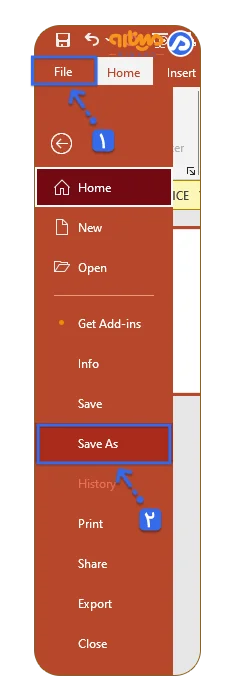
مرحله سوم: انتخاب کردن گزینه Tools
بعد از باز کردن پنچره Save as، در پایین آن و در کنار دکمههای Save و Cancel، گزینه پیکاندار Tools وجود دارد. بعد از زدن روی این گزینه، با چهار گزینه روبرو شده که باید از بین آنها گزینه General Options را انتخاب نمایید. در واقع این گزینه نقش حیاتی برای قفل گذاشتن روی فایل پاورپوینت یا رفع قفل شدن پاورپوینت دارد.
مرحله چهارم: وارد کردن رمز پاورپوینت
بعد از انتخاب گزینه General Options، دو کادر یا جعبه متن دیده خواهد شد که بخش Password to open برای گذرواژههای باز کردنی و بخش Password to modify برای گذرواژههای ویرایشی استفاده میشود. شما برای رمزگذاری فایل پاورپوینت، باید نوع رمز مورد نظر خود را در یکی از این کادرها قرار دهید. در زمان وارد کردن رمز پاورپوینت، باید به کوچک و بزرگ بودن حروف انگلیسی آن توجه کنید و به صورت دقیق از رمز وارد شده اطلاع داشته باشید، در نهایت بر روی گزینه OK کلیک کنید.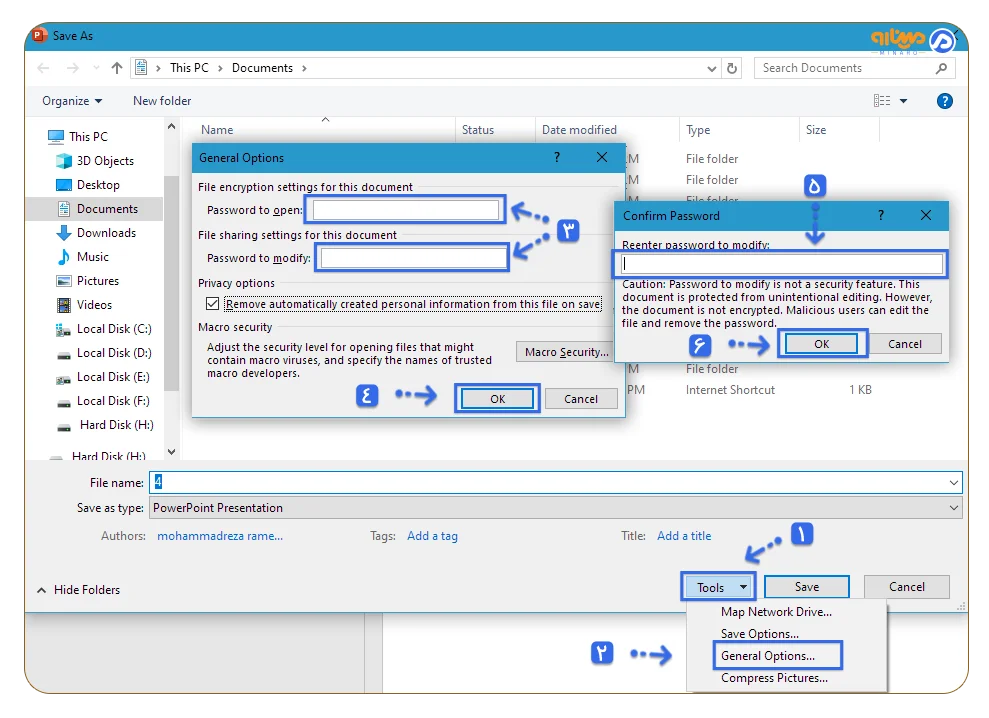
مرحله پنجم: وارد کردن مجدد رمز عبور در پاورپوینت
برای اطمینان از درست به خاطر سپردن گذرواژه، در این مرحله از رمزگذاری فایل پاورپوینت از شما خواسته میشود تا مجدد آن را وارد کنید. در صورتی که رمز عبور وارد شده با مرحله اول آن یکی نباشد، پیغام خطا خواهد داد و در صورت یکسان بودن رمز عبورها، گذرواژه برای فایل قرار داده خواهد شد. البته در صورت خطا، بر روی گزینه OK بزنید و رمز عبور خود را از اول بنویسید و برای انصراف نیز بر روی گزینه Cancel را کلیک کنید.
مرحله ششم: تغییر دادن نام فایل پاورپوینت
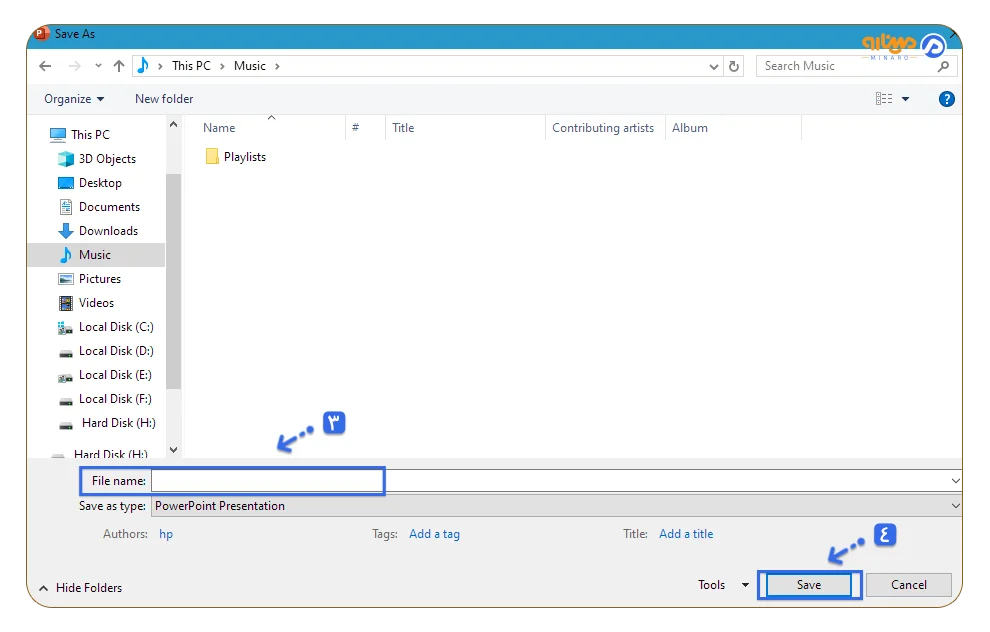
به ویرایش نام فایل پاورپوینت نیازی نخواهد بود، ولی برای این که شما در زمان باز کردن پاورپوینت، بدانید که فایل شما از نوع رمزدار بوده، این کار را انجام دهید. اسامی همچون: «Password» »یا ««With Password به عنوان نشانه برای رمزگذاری فایل پاورپوینت مناسب است. برای تغییر نام مسیر زیر را طی کنید:
- بر روی سربرگ File کلیک کنید.
- بر روی گزینه Save as بزنید.
- در بخش File Name نام دلخواه خود را وارد کنید.
ذخیره و بستن فایل پاورپوینت
حال بعد از تغییر دادن نام، بر روی دکمه Save در بخش پایین پنجره Save As کلیک کرده تا قفل گذاشتن روی فایل پاورپوینت اعمال شود. حال برای فعال شدن رمز پاورپوینت، باید برنامه پاورپوینت را ببندید و در صورت باز بودن پاورپوینت، رمز برای شما فعال نمیشود، پس یک بار بستن و باز کردن فایل نیاز خواهد بود.
مرحله هشتم: بررسی کردن صحیح بودن فرایند رمزگذاری فایل پاورپوینت
هدف از بررسی نهایی از نحوه قفل گذاری روی فایل پاورپوینت به خاطر دلایل زیر است:
- اعمال شدن رمز عبور مورد نظر بر روی آن
- جلوگیری از ارسال اشتباهی فایل پاورپوینت پشتیبان
- مطمئن شدن از رمزگذاری پاورپوینت بدون خطا.
در صورتی که قفل گذاشتن روی فایل پاورپوینت به درستی انجام شده باشد، بعد از باز کردن فایل خود پیغامی برای شما خواهد آمد که باید رمز عبور را در کادری قرار دهید. بعد از وارد کردن پسورد در بخش مورد نظر، دکمه OK یا کلید Enter را بزنید.
رفع قفل شدن پاورپوینت
حال که با نحوه رمزگذاری فایل پاورپوینت آشنا شدید، شاید در برخی از مواقع رمز عبور خود را فراموش کرده و نیاز به بازیابی آن برای انجام ویرایش و اصلاحات داشته باشید. حال برای غیر فعال کردن رمز پاورپوینت، باید از سایت و ابزارهای شکستن قفل پاورپوینت آنلاین همچون: Passper for PowerPoint استفاده کنید. از مهمترین مشخصات این ابزار برای رفع قفل شدن پاورپوینت، موارد زیر است:
| ویژگیها | توضیحات |
| باز کردن پسورد برای ویرایش فایل پاورپوینت | به راحتی اقدام به حذف محدودیتهای ویرایشی در پاورپوینت کرده و آسیبی به دادههای موجود نمیزند. |
| از بین بردن تمامی محدودیتها | ابزار Passper for PowerPoint محدودیتهای همچون: Read-Only برای ویرایش و کپی را از بین میبرد. |
| رابط کاربری آسان و سریع | فرایند غیرفعال کردن رمزگذاری فایل پاورپوینت با این ابزار به آسانی و در مدت زمان کوتاهی در عرض چند ثانیه انجام میشود. |
همانطور که متوجه شدید با ابزار Passper for PowerPoint توانسته اقدام به رفع قفل شدن پاورپوینت در کمترین زمان کرده و تمامی محدودیتهای آن را از بین ببرید. نحوه کار با این ابزار به قرار زیر است:
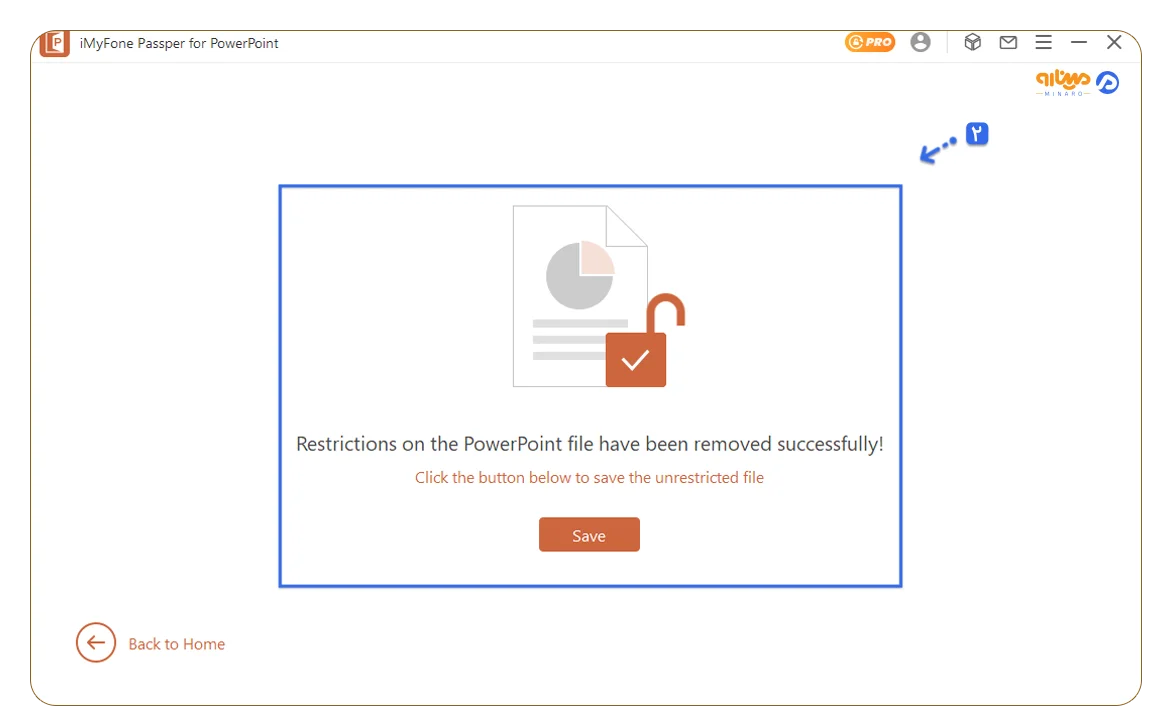
- ابتدا ابزار Passper for PowerPoint را روی سیستم خود باز کرده و سپس بر روی گزینه Remove Restrictions کلیک نمایید.
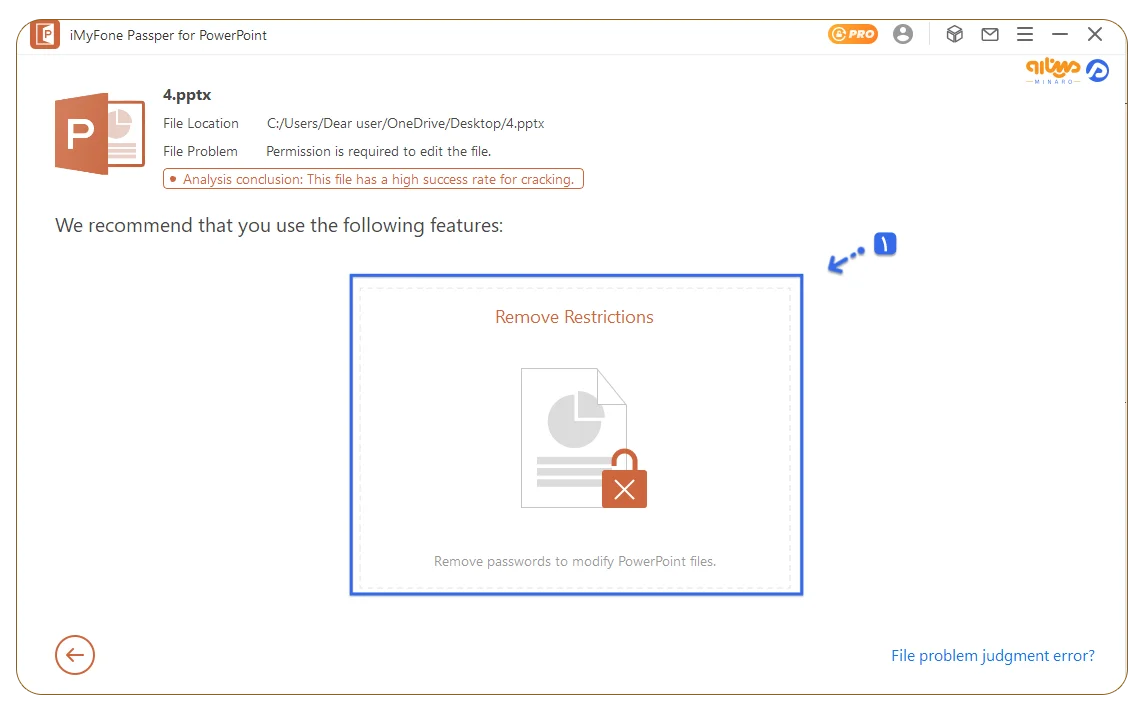
- در ادامه باید فایل مورد نظر را وارد برنامه کرده و بر روی گزینه Remove بزنید.
- به زودی Passper اقدام به رفع تمامی محدودیتها و شکستن رمز پاورپوینت میکند.
- در نهایت باید با اعلانی برای رفع محدودیتها روبرو شده و در زمان باز کردن پاورپوینت، باید توانسته به آسانی به آن دسترسی داشته و آن را ویرایش نمایید. در ضمن این برنامه جدایی از شکستن قفل پاورپوینت آنلاین، در بازیابی گذرواژه فایل پاورپوینت به شما کمک خواهد کرد.
نتیجهگیری
با قفل گذاشتن روی فایل پاورپوینت توانسته از عمومی شدن اطلاعات مهم و حیاتی و ویرایش و دستکاری احتمالی پاورپوینت توسط افراد سودجو جلوگیری کرد. در این مقاله از فروشگاه اینترنتی مینارو به عنوان مرجع دانلود بهترین تم های پاورپوینت رایگان، به خوبی در مورد نحوه قفل گذاری روی فایل پاورپوینت و استفاده از انواع رمز پاورپوینت توضیح دادهایم، همچنین در مورد این که چگونه پاورپوینت را فقط خواندنی کنیم یا چه کار کنیم پاورپوینت تغییر نکند؟ پرداختهایم. در انتها راه حلی عالی برای رفع قفل شدن پاورپوینت در صورت فراموشی رمز ارائه میدهیم. شما در صورت داشتن سوال در مورد رمزگذاری فایل پاورپوینت با ما در بخش نظرات در میان بگذارید.
مطالب زیر را حتما مطالعه کنید

آموزش گذاشتن فیلم در پاورپوینت و تنظیم آن

نیم فاصله در پاورپوینت (روشهای اصلاح و ایجاد نیم اسپیس)

آموزش اسلاید مستر در پاورپوینت | تنظیمات کامل Slide Master

چگونه در پاورپوینت اسکرین شات بگیریم؟

چگونه فایل را از حالت فشرده خارج کنیم؟ آموزش خارج کردن فایل از حالت فشرده در ویندوز 10، 11 و اندروید

دیدگاهتان را بنویسید