
آشنایی با سربرگ Design در پاورپوینت
سربرگ Design در پاورپوینت همانطور که از نام آن پیداست، برای طراحی و تنظیم استایل و سبک قالب رایگان پاورپوینت از نظر فونت، رنگ، پس زمینه و …. کاربرد دارد. در مقالات قبلی از فروشگاه اینترنتی مینارو در مورد سربرگ Insert در پاورپوینت توضیح دادهایم، در این مطلب به بررسی تمامی بخشهای تب دیزاین در پاورپوینت خواهیم پرداخت. برای آشنایی ببیشتر با سربرگ design powerpoint با ما همراه باشید.
آموزش سربرگ Design در پاورپوینت
همانطور که سبک و ظاهر اسلایدها اهمیت زیادی دارد، استفاده از تب دیزاین در پاورپوینت به یک بخش پرکاربرد تبدیل شده است. این بخش برای تنظیم استایل اسلایدها، انتخاب کردن تم و تنظیم رنگ اسلایدها، تنظیم جهتگیری و پس زمینه و اندازه اسلایدها مورد استفاده قرار میگیرند. شما با کلیک کردن بر روی سربرگ design، سه بخش اصلی در اختیار شما قرار میگیرد که شامل موارد زیر است:
1. تنظیم کردن طرح کلی یا تم اسلایدها از بخش Themes
برای انتخاب کردن یک تم کلی برای تمامی اسلایدها، از بخش Themes استفاده کنید. تمهای دارای رنگها، فونتها و جلوههای بصری از پیش تعیین شدهای هستند که با انتخاب آنها استایل اسلایدها حرفهای و زیبا خواهند شد. به راحتی با انتخاب یک تم پاورپوینت، ظاهر تمامی اسلایدها و المانهای داخل آن هماهنگ و یکپارچه خواهد شد. یعنی در صورت قرار دادن انیمیشن در پاورپوینت، به صورت خودکار گرافیک و سبک این المان با تم مورد نظر شما یکی میشود. برای اضافه کردن تم طبق مراحل زیر پیش روید:
- بر روی تب design کلیک کنید.
- سپس بر روی گزینه Themes بزنید.

- سپس از میان تمهای موجود، یکی را بر اساس سلیقه و نیاز خود انتخاب کنید.
- البته به دلیل ساده بودن این تمهای پیشفرض، میتوانید از تم برای پاورپوینت وبسایت مینارو برای ساخت یک پاورپوینت حرفهایتر استفاده کنید.
2. تنظیم کردن رنگ، فونت و افکت با بخش Variants
برای تنظیم عناصری مانند رنگ، افکت و فونت متناسب با تم انتخابی، از بخش Variants استفاده کنید. کافی است وارد سربرگ Design در پاورپوینت شوید و در گروه Variants روی پیکان سمت راست بزنید. سپس منویی باز میشود که با توجه به نیاز خود یکی از گزینههای موجود را انتخاب نمایید:
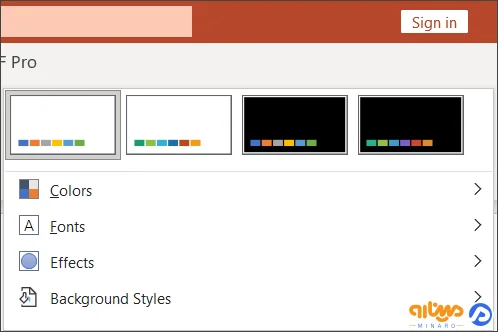
| بخش مورد نظر در منوی Variants | توضیحات |
| Colors | مشخص کردن طیف رنگی تم انتخاب شده |
| Fonts | مشخص کردن فونت تم انتخاب شده |
| Effect | تعیین کردن افکت عناصر وارد شده به اسلاید |
| Background Style | ویرایش و شخصیسازی رنگ پس زمینه تم انتخابی |
3. تنظیمات بخش Customize
در بخش design powerpoint شما در گروه Customize با دو گروه از گزینهها روبرو هستید که شامل موارد زیر است:
قسمت Slide Size
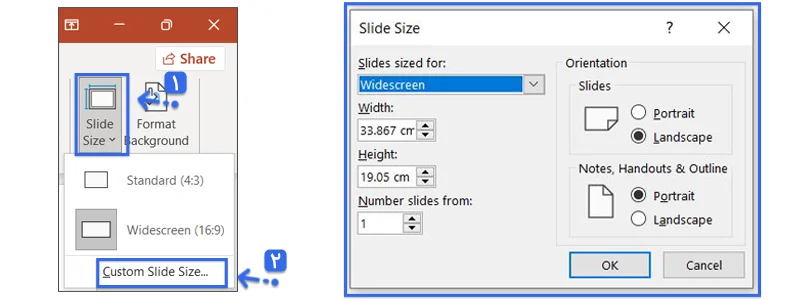
برای تغییر سایز اسلاید در پاورپوینت باید از تنظیمات گزینه Slide Size استفاده کنید. به صورت پیشفرض اندازه اسلایدها بر روی سایز 16:9 تنظیم شده است که مناسب برای ارائه روی نمایشگرهای عریض (Widescreen) است و بیشتر برای ساخت پاورپوینت این سایز را به کار میبرند. ولی در برخی از موارد برای ساخت استوری، بنر، طراحی رزومه و کتاب الکترونیکی، به ابعاد دیگری نیازی است. در این صورت با زدن بر روی گزینه Slide Size از منوی باز شده، گزینه Custom Slide Size را انتخاب کرده و سپس تنظیمات آن را بر اساس نیاز خود تنظیم نمایید.
بخش Format Background
برای تغییر فرمت پس زمینه اسلایدها بر اساس سلیقه خود، از سربرگ Design در پاورپوینت گزینه Format Background را انتخاب کنید. با زدن بر روی این گزینه، منویی در سمت راست اسلایدها با همین عنوان باز خواهد شد. یکی از گزینههای آن را با بر با توجه به نیاز خود انتخاب نمایید و با زدن گزینه Apply to All تغییرات در تمامی اسلایدها لحاظ خواهد شد:
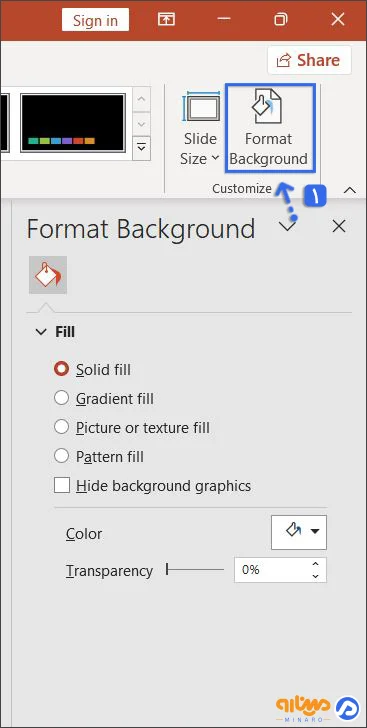
- Solid Fill: انتخاب کردن رنگی ثابت برای پس زمینه اسلایدها (فقط باید رنگ مورد نظر خود را از بخس Color انتخاب کنید.)
- Gradient Fill: انتخاب کردن طیف رنگی برای رنگ پس زمینه
- Picture or Texture Fill: انتخاب کردن تصویر یا بافت به عنوان پس زمینه به جای رنگ
- Pattern Fill: استفاده از پترن و الگو به عنوان پس زمینه
- Hide background graphics: پنهان شدن تمام المانهای گرافیکی.
سخن آخر
برای داشتن اسلایدهایی جذاب و تاثیرگذار بر روی مخاطب، باید طراحی پاورپوینت به شکل زیبا و حرفهای انجام شود. این کار از طریق بخش design powerpoint قابل انجام است و به راحتی با سه بخش کلی در آن، تنظیمات رنگ، فونت، پس زمینه و … را انجام دهید. البته استفاده کردن از قابلیتهای سربرگ Design در پاورپوینت نیاز به تجربه و مهارت بالایی دارد تا بهترین تم را در کنار دیگر المانها انتخاب شود، از این رو میتوانید تم پاورپوینت آماده و رایگان وبسایت مینارو را دانلود کنید.
مطالب زیر را حتما مطالعه کنید

متن بسم الله الرحمن الرحیم با فونت زیبا برای پاورپوینت، ورد و بیو اینستاگرام

آموزش رسم نمودار درختی در پاورپوینت و سفارشی سازی آن

آموزش رسم فلوچارت در پاورپوینت از طریق SmartArt و Shapes

نمودار ون چیست؟ | رسم نمودار ون در پاورپوینت

دیدگاهتان را بنویسید