
اضافه کردن حاشیه در پاورپوینت با 2 روش ساده

اضافه کردن حاشیه در پاورپوینت موجب ایجاد خط یا قاب قابل مشاهده در اطراف تصویر، جعبه متنی یا اسلاید است که با به وجود آوردن جذابیت بصری فوق العاده، نظر مخاطبان را جلب خواهد کرد. در واقع گذاشتن کادر برای پاورپوینت موجب زیباتر شدن تم پاورپوینت حرفه ای، جدا کردن عناصر در اسلایدها و تعیین مرز آنها خواهد شد. در این مقاله از سایت مینارو در مورد ایجاد حاشیه و کادر ساده و زیبا برای پاورپوینت آموزش توضیج میدهیم و نکات تنظیم حاشیه در پاورپوینت از نظر ضخامت، رنگ و سبک را آموزش خواهیم داد، پس در ادامه با ما همراه باشید.
آموزش اضافه کردن حاشیه در پاورپوینت
دو روش اصلی برای افزودن کادر برای پاورپوینت وجود دارد که در ادامه هر یک را به صورت جداگانه توضیح میدهیم.
روش اول: افزودن حاشیه پاورپوینت با گزینه Shapes
در این روش، میتوانید به راحتی کادری دلخواه در پاورپوینت اضافه کرده و با استفاده از اشکال، رنگها و ضخامتهای مختلف، حاشیهای زیبا ایجاد کنید. برای انجام این کار، مراحل زیر را دنبال نمایید:
- ابتدا برای اضافه کردن حاشیه در پاورپوینت، اسلاید مورد نظر را انتخاب کرده یا آن را بسازید و بر روی سربرگ Insert بزنید.
- بر روی گزینه shapes کلیک کرده و از زیر مجموعههای آن، کادر مورد نظرتان را انتخاب کنید. همچنین در کنار گزینه Shapes میتوانید رنگ دلخواه خود را نیز انتخاب کنید.
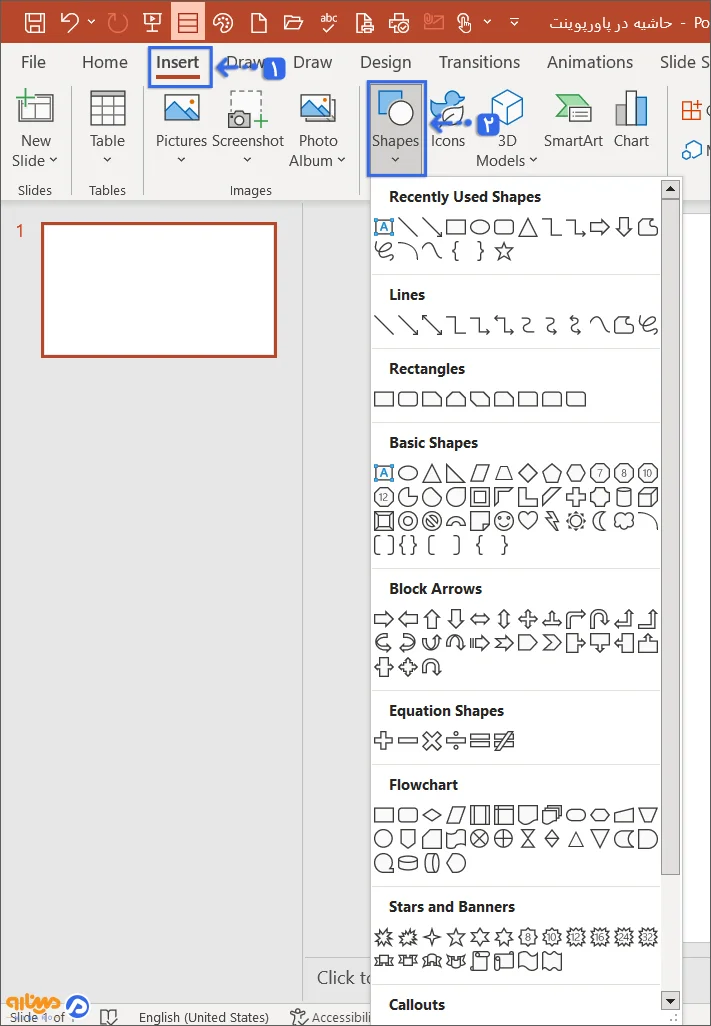
- در ادامه ساخت حاشیه زیبا برای پاورپوینت، مشاهده میکنید که کادر بهصورت Fill نمایش داده میشود. برای خالی کردن داخل آن و تبدیلش به یک کادر ساده، کافی است پس از انتخاب کادر، به بخش Format بروید.
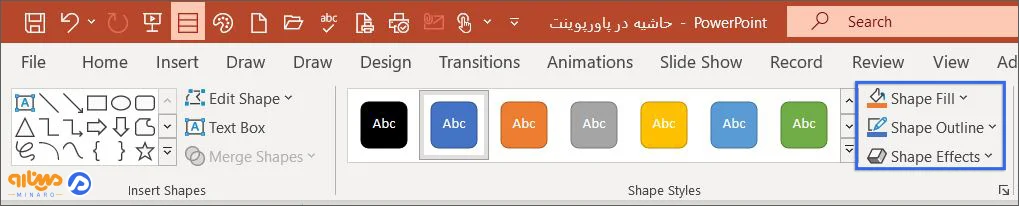
- سپس در ادامه اضافه کردن حاشیه در پاورپوینت، برای خالی کردن کادر، از سربرگ Format روی گزینه Shape Fill کلیک کرده و No Fill را انتخاب کنید تا داخل کادر حذف شود و تنها حاشیه دور شکل باقی بماند.
تنظیم حاشیه در پاورپوینت
برای داشتن حاشیه پاورپوینت حرفهای، میتوانید تنظیمات مربوط به رنگ و Texture را از سربرگ Format انجام دهید. برای تنظیم ضخامت حاشیه، گزینه Shape Outline را انتخاب کرده و سپس از بخش Weight میزان ضخامت خط را تعیین کنید. اگر ضخامت دلخواه شما در این قسمت وجود نداشت، روی گزینه More Lines کلیک کنید تا تنظیمات بیشتری در دسترستان قرار گیرد.
بعد از انتخاب این گزینه، صفحهای از تنظیمات در بخش راست برنامه برای شما باز خواهد شد که برای تنظیم کردن ضخامت، بر روی گزینه Weight کلیک نمایید و مقدار ضخامت خود را در آن یادداشت کنید. البته توجه داشته باشید که این بخش فقط برای تنظیم ضخامت کادر نیست، بلکه میتوانید از آن برای شخصیسازی کامل و طراحی انواع خطوط مانند خط چین، نقطه چین، سایهدار کردن کادر، تغییر جنس و بافت آن و موارد دیگر نیز استفاده کنید.
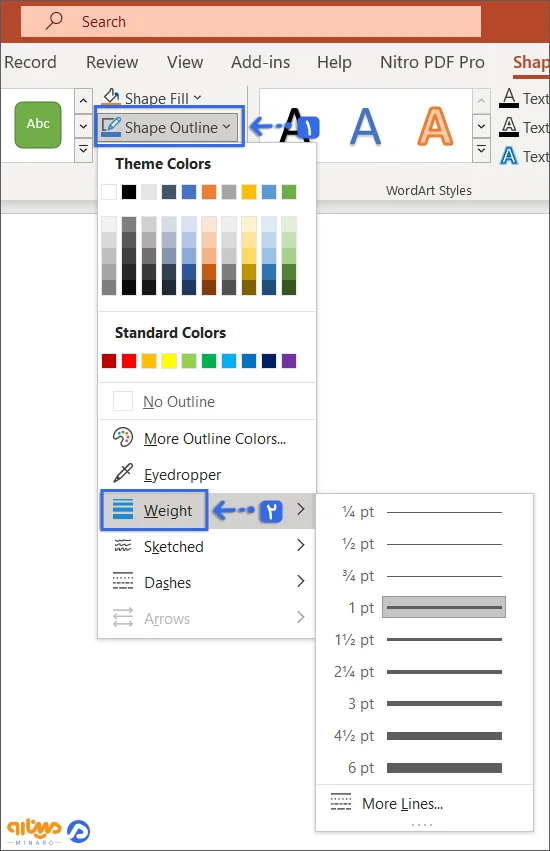
همچنین برای تغییر دادن ابعاد آن، باید بر روی حاشیه پاورپوینت کلیک کرده و برای افزودن افکت به پاورپوینت، بر روی گزینه Shape Effect بزنید و اقدام به ساخت حاشیه زیبا برای پاورپوینت کنید.
روش دوم: گذاشتن کادر برای پاورپوینت با bing
در این روش، میتوانید به سادگی با جستجو در اینترنت یا استفاده از گزینه Online Pictures در پاورپوینت، کادر دلخواه خود را دانلود کنید. در ادامه، نحوه اضافه کردن حاشیه در پاورپوینت با استفاده از موتور جستجوی Bing را توضیح میدهیم.
- ابتدا اسلاید مورد نظر خود را برای تنظیم حاشیه در پاورپوینت انتخاب کنید.
- سپس از سربرگ Insert بر روی منوی کشویی Pictures زده و گزینه Online Pictures… را انتخاب نمایید.
- صفحهای با نوار جستجو برای شما نمایش داده میشود که در آن به آسانی اسم کادر خود را جستجو کنید. به عنوان مثال برای داشتن حاشیه پاورپوینت به شکل گل، عبارت floral powerpoint borders را سرچ کنید. همچنین برای گذاشتن کادر برای پاورپوینت با نمونههای عمومی، عبارت PowerPoint borders را بنویسید. شما به راحتی با Bing بدون محدودیت میتوانید از انواع حاشیه در پاورپوینت استفاده نمایید.
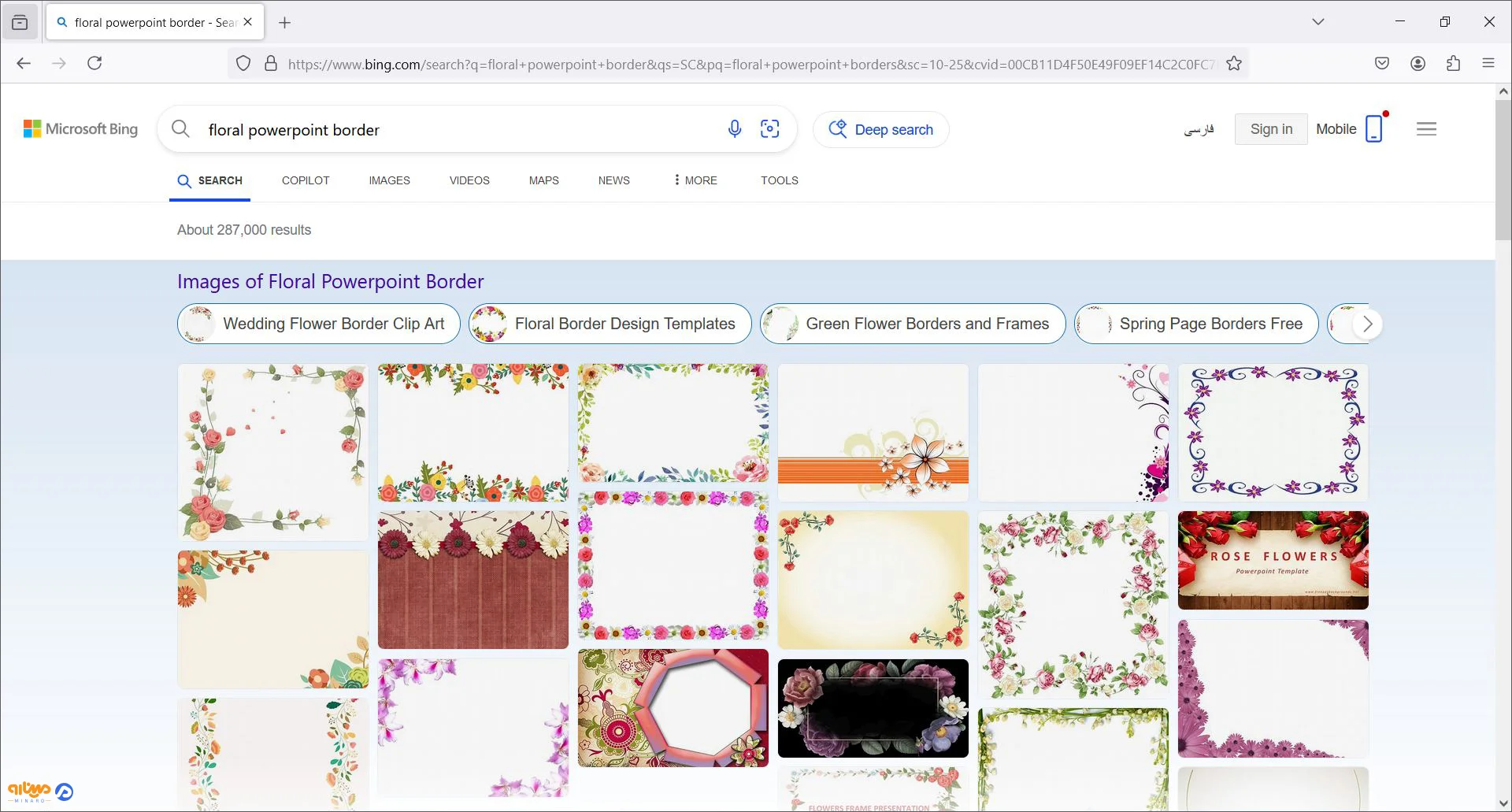
در نهایت بعد از انتخاب کادر خود، برای اضافه کردن حاشیه در پاورپوینت، بر روی گزینه Insert بزنید و بعد از چند دقیقه صبر برای دانلود و اجرای کادر، حاشیه مورد نظر شما در اسلاید قابل مشاهده خواهد بود.
اضافه کردن کادر به تصویر در پاورپوینت
در برخی از موارد وجود یک تصویر در پاورپوینت، تا حدی مهم و حیاتی است که مفهوم کل ارائه را پوشش میدهد. از این رو با قرار دادن حاشیه در تصاویر، میتوانید جلوه حرفهایتر و خیرهکنندهتری برای جلب توجه کاربر به آن بدهید. برای این کار از یکی از دو روش زیر استفاده کنید:
به کار بردن طرحهای پیش ساخته موجود در برنامه پاورپوینت
اگر برای اضافه کردن حاشیه در پاورپوینت برای تصاویر به دنبال روشی سریع هستید، از طرحهای پیش ساخته استفاده کنید. برای این کار، ابتدا تصویر را انتخاب کرده و بر روی تب Picture Format بزنید و حالت مورد نظر خود را انتخاب کنید.
ایجاد کادر زیبا برای تصاویر در پاورپوینت
شاید طرحهای موجود در بخش Picture Format مورد پسند شما نباشد، در این صورت باید خودتان دست به کار شوید و حاشیه دلخواهتان را طراحی کنید. از سربرگ Picture Format و انتخاب گزینه Picture Border، رنگ، ضخامت و طرح کادر در پاورپوینتتان را تنظیم نمایید.
سخن پایانی
گذاشتن کادر برای پاورپوینت موجب بهبود و جذابیت ظاهری ارائه شما میشود و با انتخاب حاشیه زیبا برای پاورپوینت به راحتی میتوانید نکات کلیدی آن را برجسته کنید. با مطالعه این مقاله از وبسایت مینارو، اقدام به ایجاد یا دانلود کادر برای پاورپوینت از طریق خود برنامه Powerpoint یا به صورت آنلاین با Bing کنید. در ضمن با تنظیم حاشیه در پاورپوینت اقدام به سفارشیسازی کردن کادر برای قالب پاورپوینت دانشگاهی رایگان نمایید. در صورت داشتن سوال یا نظری در مورد اضافه کردن حاشیه در پاورپوینت، با ما در بخش دیدگاهها در ارتباط باشید.
مطالب زیر را حتما مطالعه کنید

متن بسم الله الرحمن الرحیم با فونت زیبا برای پاورپوینت، ورد و بیو اینستاگرام

آموزش رسم نمودار درختی در پاورپوینت و سفارشی سازی آن

آموزش رسم فلوچارت در پاورپوینت از طریق SmartArt و Shapes

نمودار ون چیست؟ | رسم نمودار ون در پاورپوینت

دیدگاهتان را بنویسید