
اضافه کردن همزمان چند انیمیشن به یک شی در پاورپوینت

اضافه کردن همزمان چند انیمیشن به یک شی در پاورپوینت، موجب افزایش زیبایی و جذابیت اسلایدهای قالب پاورپوینت دانشگاهی میشود. برای اجرای همزمان دو انیمیشن در پاورپوینت، کافی است از بخش Animation Pane و با چند کلیک ساده، چندین افکت متنوع را بر روی یک المان اعمال کرده و اسلایدی متحرک و دیدنی بسازید. در ادامه این مقاله از سایت مینارو با ما همراه باشید تا اعمال همزمان چند انیمیشن روی یک شی در پاورپوینت را یاد بگیرید.
مراحل اضافه کردن همزمان چند انیمیشن به یک شی در پاورپوینت
برای اینکه همزمان بر روی یک المان، به صورت همزمان چند انیمیشن متفاوت ایجاد کنید؛ با این آموزش از مینارو با ما همراه باشید:
- المان مورد نظر برای اضافه کردن انیمیشن را انتخاب میکنید.
- زمانی که یک شی را در صفحه اسلاید پاورپوینت خود ایجاد کردید، از سربرگ Animations، گزینهی Add Animation را انتخاب کرده و یکی از افکتها را بر روی المانتان بگذارید.
- برای اضافه کردن انیمیشن در پاورپوینت، باید شی مورد نظر را به حالت انتخاب در بیاورید.
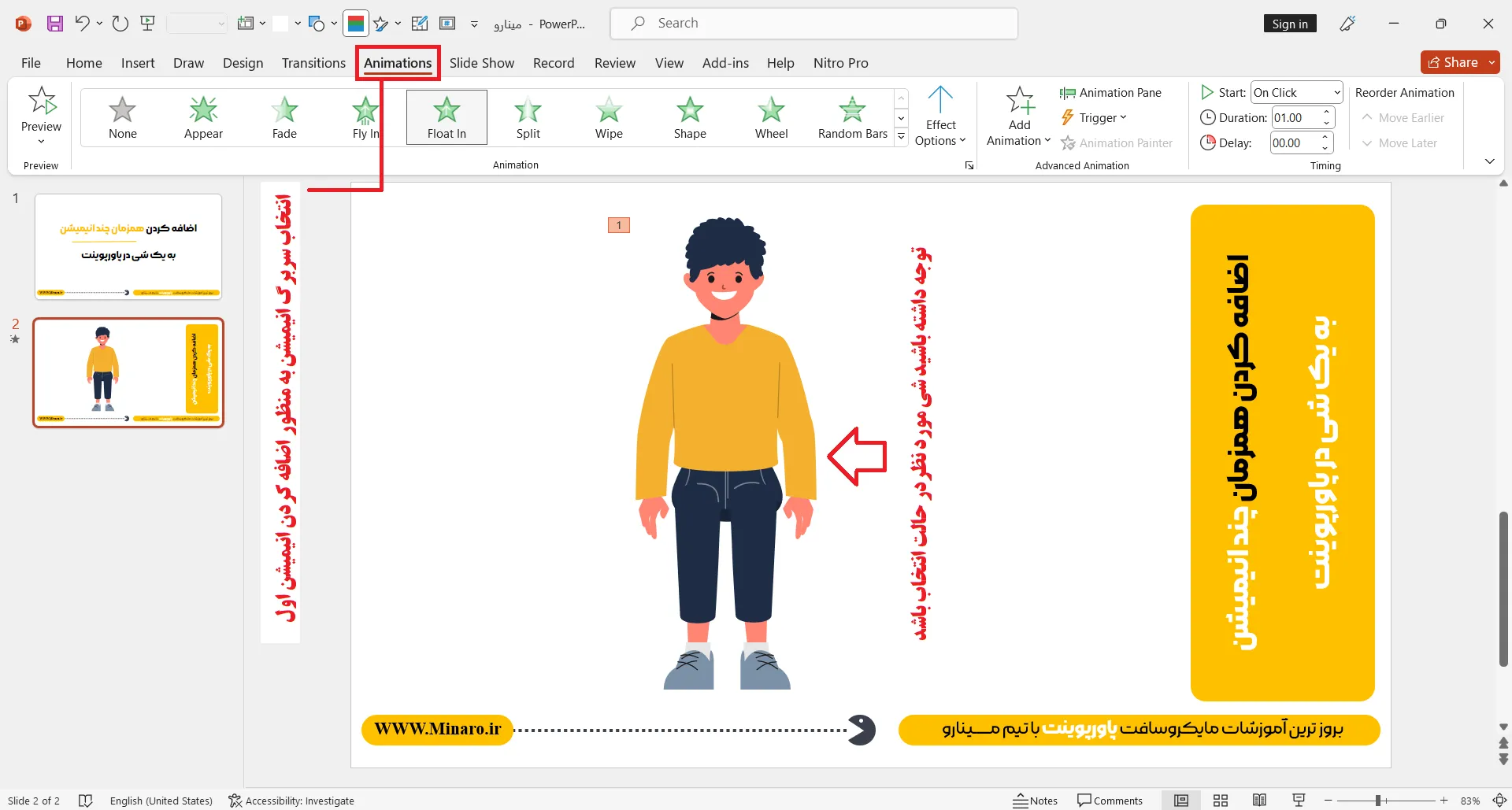
- برای اضافه کردن همزمان چند انیمیشن به یک شی در پاورپوینت، مجدد در سمت راست صفحه در همان سربرگ Animations، بر روی گزینهی Add Animations کلیک کرده و انیمیشن دوم را نیز بر روی المان و شی خود قرار دهید.

- بعد از قرار دادن اولین افکت انیمیشن روی المان مورد نظر، اگر از هر روش دیگری غیر از کلیک بر روی Add Animation استفاده نمایید، افکت انیمیشن اضافی اعمال نخواهد شد و انیمیشن قبلی را با انیمیشن جدید جایگزین خواهید کرد. با این انجام دادن این دستور العمل، افکت سوم به بعد را به صورت همزمان اضافه کنید.
مدیریت انیمیشنهای همزمان در پاورپوینت
برای اجرای همزمان دو انیمیشن در پاورپوینت، به خصوص زمانی که روی یک المان چندین انیمیشن اعمال کردهایم، باید از گزینه Animations Pane استفاده کنید. با کلیک روی این گزینه، پنلی در سمت راست باز میشود که در آن فهرست تمام انیمیشنهای اعمال شده روی هر شی یا المان قابل مشاهده است.
سخن آخر
قرار دادن انیمشن و افکتهای مختلف در تمپلیت برای پاورپوینت، موجب حرفهای و جذابتر شدن ارائههای شما میشود. از این رو در این مقاله از وبسایت مینارو به آموزش اضافه کردن همزمان چند انیمیشن به یک شی در پاورپوینت پرداختهایم. در صورت داشتن هر نوع سوال یا نظری در بخش دیدگاهها با ما همراه باشید.
مطالب زیر را حتما مطالعه کنید

متن بسم الله الرحمن الرحیم با فونت زیبا برای پاورپوینت، ورد و بیو اینستاگرام

آموزش رسم نمودار درختی در پاورپوینت و سفارشی سازی آن
آموزش رسم فلوچارت در پاورپوینت از طریق SmartArt و Shapes

نمودار ون چیست؟ | رسم نمودار ون در پاورپوینت

دانلود آیکون برای پاورپوینت با کیفیت بالا و متناسب با هدف ارائه
2 دیدگاه
به گفتگوی ما بپیوندید و دیدگاه خود را با ما در میان بگذارید.
یکی از اموزشات تکمیل کننده بود
برای افکت گذاری
ممنون
باعث افتخاره این آموزش دانش های شما رو تکمیل کرده