
تغییر سرعت انیمیشن در پاورپوینت

تغییر سرعت انیمیشن در پاورپوینت، یکی از امکانات فوق العادهای این نرم افزار است که به سادگی با آن، مدت زمان اجرای افکت انیمیشنی را با توجه به نیاز خود کاهش یا افزایش دهید. با تکرار و تنظیم زمان بندی مناسب، اقدام به ساخت انیمیشن حرفهای در قالب پاورپوینت رایگان کنید. برای اطلاع بیشتر از این آموزش، با ما در این مطلب از وبسایت مینارو همراه باشید.
مراحل تغییر سرعت انیمیشن در پاورپوینت
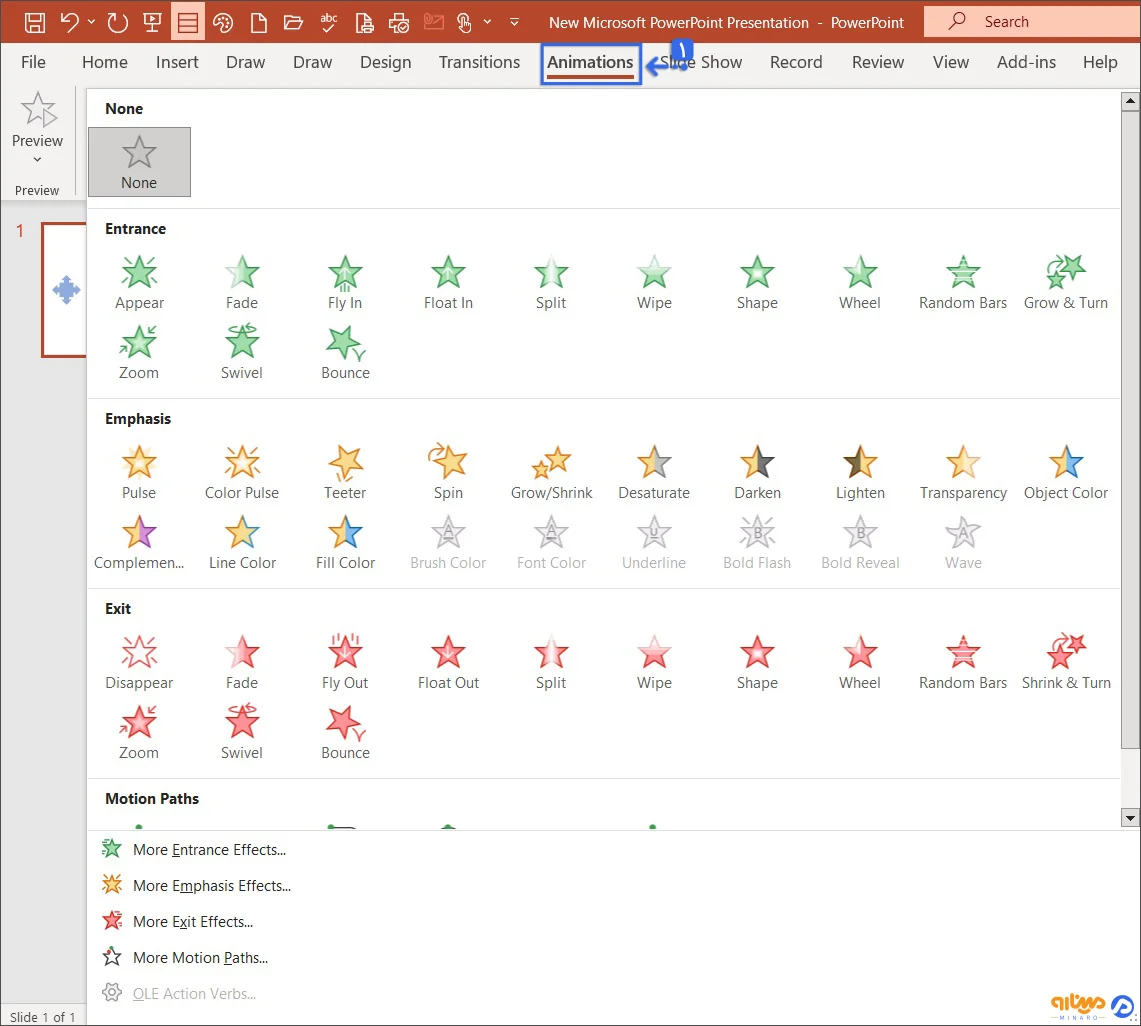
- ابتدا شی انیمیشندار را انتخاب کنید و برای اضافه کردن انیمیشن به المانی در پاورپوینت، کافی است از سربرگ Animations در گروه Animation این عمل را انجام دهید.
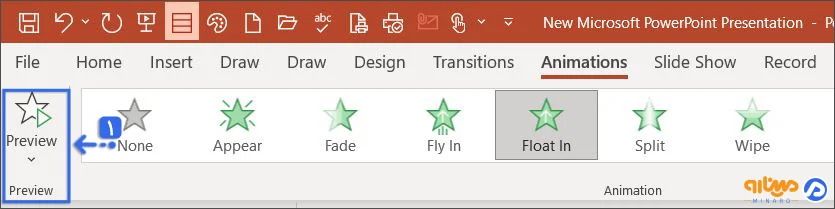
- ابتدا در سمت چپ زبانه Animations با زدن روی گزینه Preview، پیش نمایشی از انیمیشن را مشاهده کنید. در حالت پیشفرض، زمان بندی انیمیشن در پاورپوینت بر حسب ثانیه تنظیم شده است؛ میتوانید با توجه به نیاز و سلیقه خود، سرعت آن را تغییر دهید.
- برای تغییر سرعت انیمیشن در پاورپوینت باید از سربرگ Animations به بخش Timing بروید. با فلشهای بالا و پایین گزینه Duration، مدت زمان را تا 0.25 ثانیه کاهش یا با توجه به زمان خود، بیشتر کنید. همچنین اگر مدت زمان خاصی مد نظر شماست، آن را در کادر یادداشت نمایید.

مشخص کردن زمان بندی انیمیشن در پاورپوینت
برای تعیین کردن زمانبندی شروع انیمیشن در اسلاید، میتوانید به دو صورت، با کلیک ماوس یا به صورت خودکار همراه با دیگر افکتها، نمایش دهید. برای مشخص کردن زمانبندی، ابتدا شی دارای انیمیشن را انتخاب کنید و سپس از بخش Timing در سربرگ Animations بر روی فلش کشویی گزینه Start زده و از یکی از گزینههای زیر با توجه به نیاز خود بهره ببرید:
- گزینه On Click: اجرا شدن انیمیشن با کلیک موس
- گزینه With Previous: اجرا شدن انیمیشن به صورت همزمان به افکت قبلی
- گزینه After Previous: شروع شدن انیمیشن بعد از اتمام افکت قبلی.

تاخیر در اجرای انیمیشن با گزینه Delay در پاورپوینت
بعد از تغییر سرعت انیمیشن در پاورپوینت، برای ایجاد زمان تاخیر بین انیمیشن های داده شده به اشیا، ابتدا شی دارای انیمیشن را انتخاب کرده و از تب Animations به بخش Timing بروید. سپس در کادر Delay، مدت زمان تاخیر را بر اساس ثانیه بنویسید.
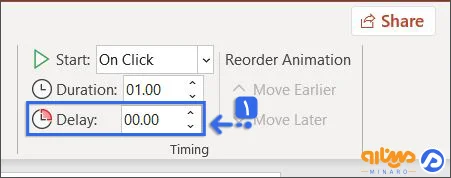
لازم به ذکر است که برای کنترل کردن Delay باید از بخش Start کمک بگیرید. یعنی با گذاشتن تنظیمات بخش Start بر روی After Previous و قرار دادن Delay بر روی 2 ثانیه، این تاخیر با به پایان رسیدن افکت قبلی اعمال میشود.
تعیین کردن تکرار انیمیشن در پاورپوینت
از گزینههای Repeat و Rewind در پاورپوینت برای تکرار چندباره انیمیشن یا اجرای مجدد آن پس از پایان افکت استفاده میشود. برای تکرار انیمشین، مراحل زیر را انجام دهید:
- از سربرگ Animations بر روی گزینه Show Additional Effect Options بزنید.
- سپس از پنجره باز شده، بر روی سربرگ Timing کلیک کنید.
- برای تکرار انیمیشن بیشتر از یک بار، از بخش Repeat تعداد تکرار آن را تعیین نمایید.
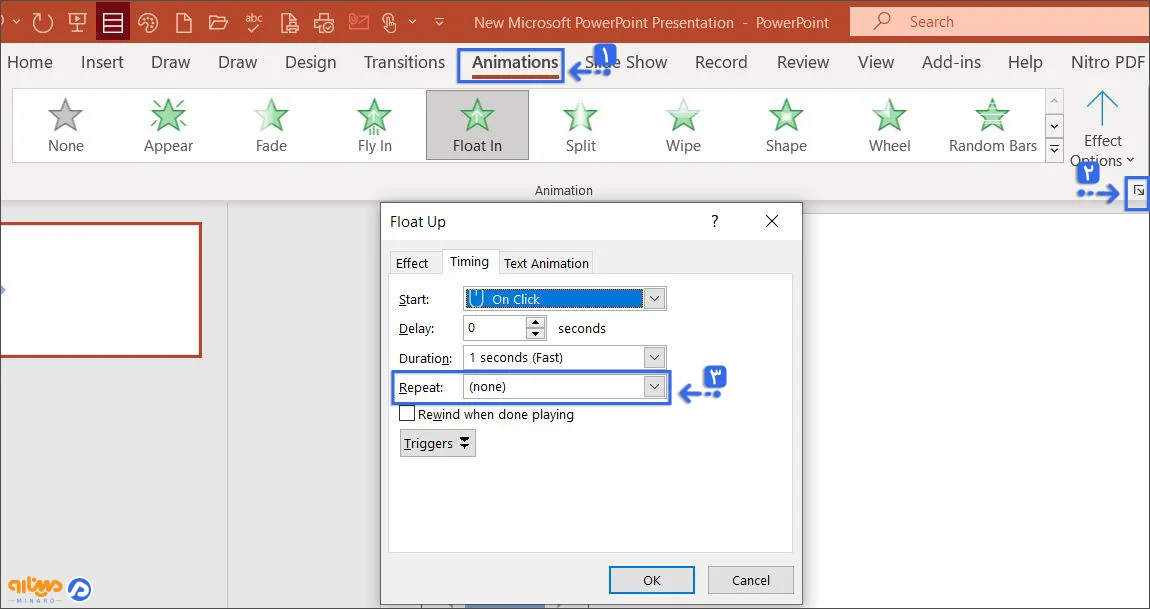
- برای بازگشت انیمیشن به حالت اولیه پس از اتمام، گزینه Rewind when done playing را تیک بزنید. با این تنظیمات میتوانید انواع انیمیشنهای حرفهای در پاورپوینت را ایجاد کنید.
سخن آخر
برای ایجاد زمان تاخیر بین انیمیشن های داده شده به اشیا، تکرار و زمان بندی انیمیشن در پاورپوینت به راحتی از بخش Timing از سربرگ Animations و گزینههای Delay و Duration تنظیمات مربوط به آن را انجام دهید. همچنین با تغییر سرعت انیمیشن در پاورپوینت، حرفهایترین افکت انیمیشنی را بسازید. برای طراحی سریعتر و منظمتر، استفاده از تم برای پاورپوینت آماده توصیه میشود. بسیار متشکریم که تا پایان این مقاله از سایت مینارو ما را همراهی کردید.
مطالب زیر را حتما مطالعه کنید

متن بسم الله الرحمن الرحیم با فونت زیبا برای پاورپوینت، ورد و بیو اینستاگرام

آموزش رسم نمودار درختی در پاورپوینت و سفارشی سازی آن

آموزش رسم فلوچارت در پاورپوینت از طریق SmartArt و Shapes

نمودار ون چیست؟ | رسم نمودار ون در پاورپوینت

دیدگاهتان را بنویسید