
آموزش فعالسازی حالت شب در پاورپوینت | Dark Mode
فعالسازی حالت شب در پاورپوینت، رنگ تیرهتری به اسلایدهای پاورپوینت آماده درسی شما میدهد و موجب کاهش فشار چشم، صرفه جویی در مصرف باتری و بهبود کنتراست میشود. اکثر افراد هنگام کار در محیطهای کم نور، حالت دارک مود را به حالت نور پیش فرض ترجیح میدهند. در این مطلب از فروشگاه اینترنتی مینارو در مورد فعالسازی حالت Dark Mode آموزش میدهیم.
آموزش فعالسازی حالت شب در پاورپوینت
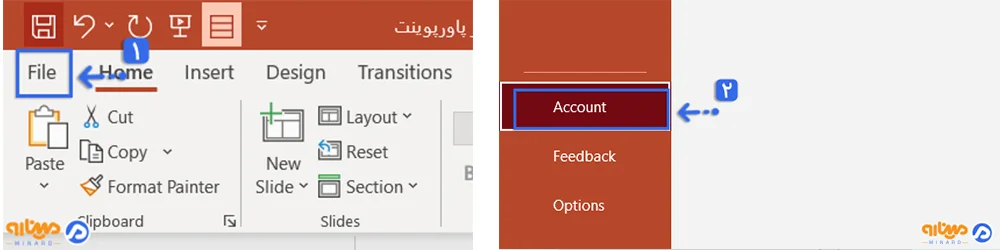
- ابتدا برنامه پاورپوینت را باز کرده، بر روی سربرگ File زده و گزینه Account را انتخاب نمایید.
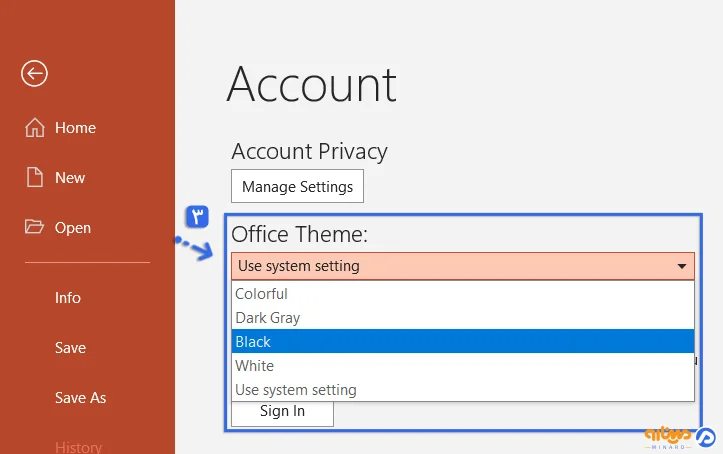
- سپس از طریق گزینه Office Theme یکی از تمهای Colorful، Dark Gray، Black، White و Use system Setting را برای حالت دارک مود انتخاب کنید.
- در حالت پیشفرض برنامه از تم Colorful استفاده میکند، ولی برای فعال کردن حالت دارک مود در پاورپوینت، گزینه Dark Gray یا Black را انتخاب کنید. همچنین از طریق گزینه Use system Setting میتوانید تم سیستم را به عنوان تم پاورپوینت به کار ببرید.
فعال سازی حالت دارک مود (Dark Mode) پاورپوینت در مک
کاربران سیستم مک برای فعالسازی حالت شب در پاورپوینت، موارد زیر را گام به گام انجام دهید:
- ابتدا بر روی منوی Apple در گوشه سمت چپ بالا کلیک کرده و گزینه System Preferences را انتخاب کنید.
- سپس بر روی General زده و از منوی کشویی Appearance گزینه Dark را انتخاب کنید. این حالت تاریک، برای کل سیستم شما از جمله برنامههای آفیس اعمال میشود.
- برای اعمال حالت Dark Mode، برنامه پاورپوینت را دوباره راه اندازی کنید.
فعالسازی حالت شب در پاورپوینت از طریق تنظیمات سیستم
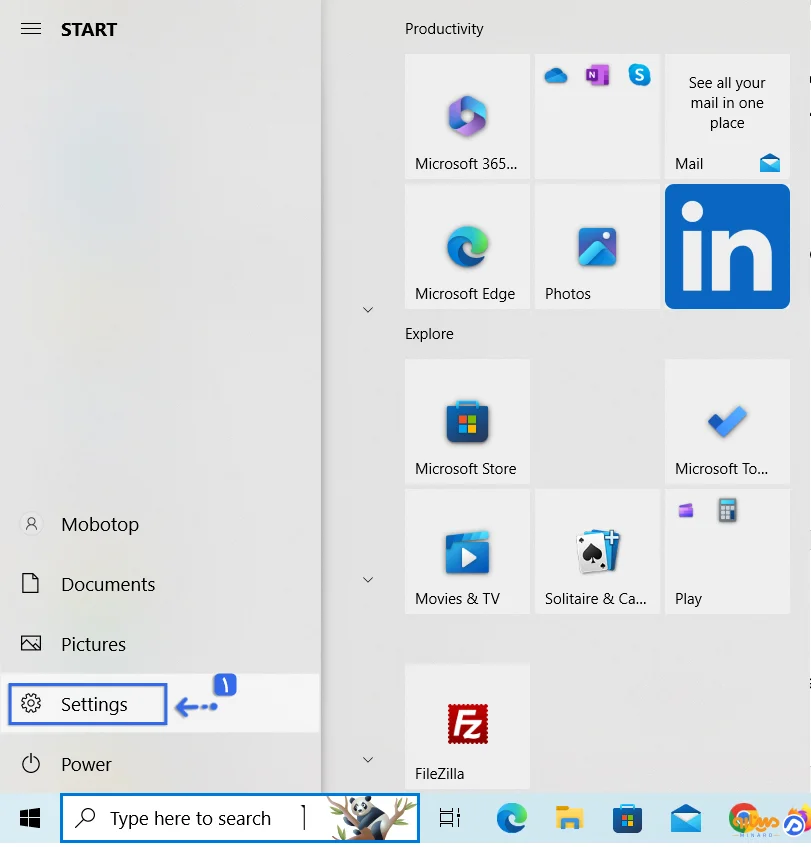
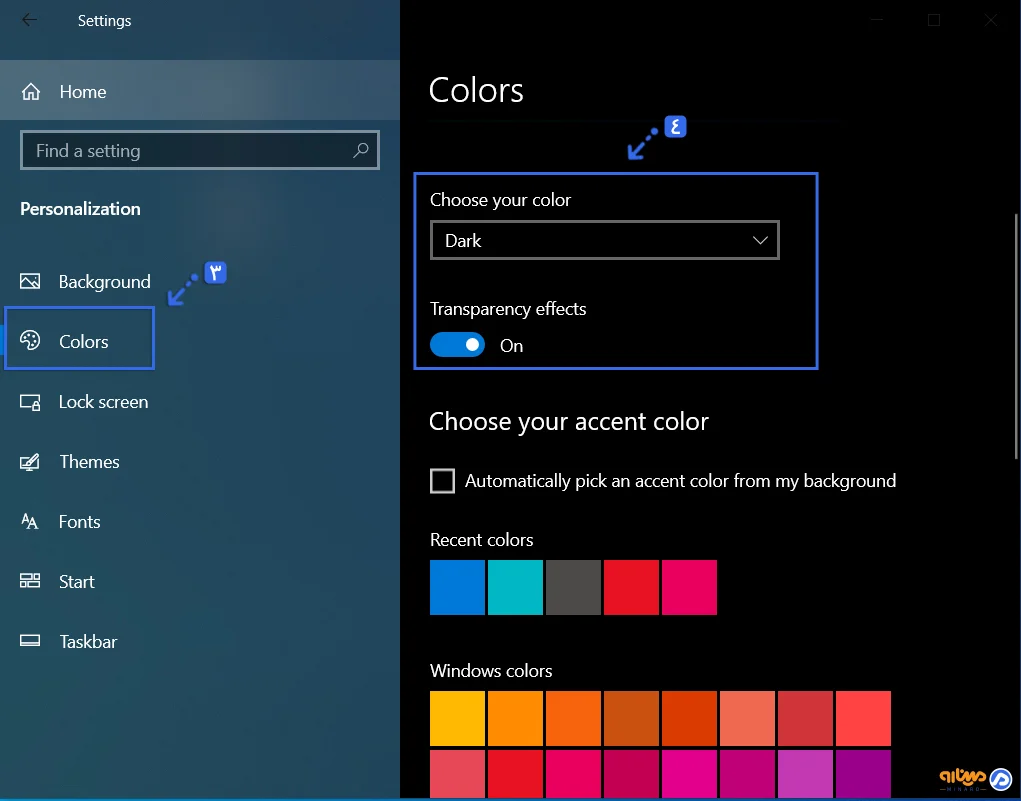
- ابتدا برنامه Settings را از طریق منوی Start باز نمایید. ( با کلید میانبر Windows + I میتوانید وارد منوی تنظیمات شوید.)
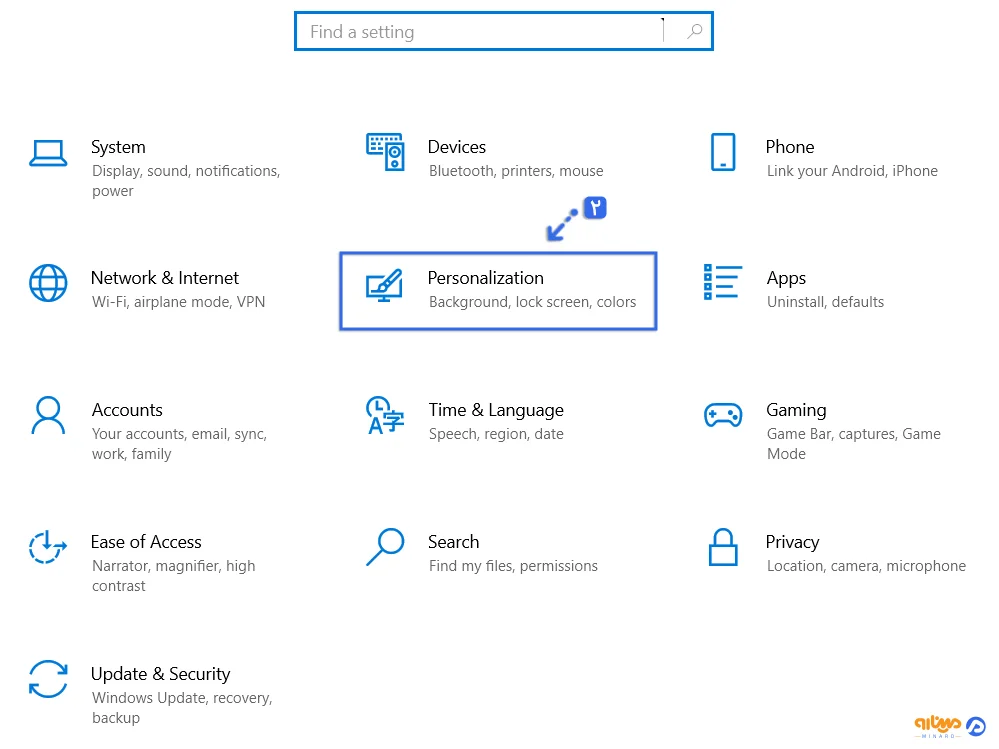
- سپس برای ایجاد حالت دارک مود، روی گزینه Personalization بزنید.
- در نوار کناری سمت چپ، گزینه Colors را انتخاب نمایید.
- در ادامه برای حالت Dark Mode، رنگ خود را تیره انتخاب کنید تا حالت تاریک در ویندوز و برنامههای شما اعمال شود.
خارج کردن پاورپوینت از حالت دارک مود
پس از باز کردن پاورپوینت، به سربرگ File بروید. سپس از منوی کناری، گزینهها را انتخاب کنید تا پنجرهای با تنظیمات سفارشی باز شود و از سمت چپ روی General کلیک کنید. در ادامه برای غیر فعالسازی حالت شب در پاورپوینت، در بخش شخصیسازی نسخه مایکروسافت آفیس، تیک گزینه Black را از منوی کشویی Theme Office بردارید و برای ذخیره تنظیمات بر روی OK بزنید.
تغییر دادن پس زمینه پاورپوینت
در بالای سربرگهای پاورپوینت و تمامی برنامههای آفیس، پس زمینههای متفاوتی وجود دارد که با گزینه Office Background میتوان آن را تغییر دهید. گزینههای این قابلیت شامل موارد زیر است: ( این گزینه در نسخه های لایسنس پاورپوینت قابل اجرا است)
| گزینه مورد نظر | توضیحات |
| No Background | پاک کردن طرح بالای صفحه آفیس |
| Calligraphy | خوشنویسی |
| Circles and Stripes | طرح دایره و راه راه |
| Circuit | جریان |
| Clouds | ابری |
| Doodle Circles | دایره تو در تو |
| Doodle Diamonds | الماس |
| Geometry | هندسی |
| Lunchbox | تم خوراکی |
| School Supplies | لوازم مدرسه |
| Spring | بهار |
| Stars | ستارگان |
| Straws | نِیها |
| Tree Rings | حلقههای درخت |
| Underwater | زیر آب |
بررسی معایب استفاده از حالت تاریک در پاورپوینت
با وجود مزایای مختلف حالت دارک مود در پاورپوینت، این قابلیت معایبی هم دارد که در ادامه در مورد آن توضیح میدهیم.
عدم هماهنگی پاورپوینت با حالت تاریک ویندوز
شاید تنظیمات شما بر روی حالت سفید یا سفارشی تنظیم شده باشد. برای حل این مشکل، از تب File به بخش Account رفته و سپس از منوی کشویی Office Theme بر روی گزینه Use System Settings بزنید.
روشن ماندن اسلایدها با وجود فعال بودن دارک مود
فعالسازی حالت شب در پاورپوینت فقط بر روی رابط پاورپوینت و نه محتوای اسلایدها تاثیرگذار است. شما برای تغییر دادن رنگ پسزمینه اسلایدها، باید اسلاید مستر را ویرایش نمایید یا تم یا طرح دیگری را اجرا کنید. همچنین از گزینه Format Background میتوانید برای سفارشیسازی رنگ پس زمینه هر اسلاید به صورت جداگانه بهره ببرید.
کاهش وضوح متن و تصاویر در حالت Dark Mode
حالت تاریک در پاورپوینت بر کنتراست و دید متن یا تصاویر شما تاثیر میگذارد و برای بهبود خوانایی و وضوح تصاویر، باید رنگ فونت، اندازه، سبک یا جلوههای متن خود را تنظیم نمایید. همچنین گزینه Format Picture برای ویرایش روشنایی، کنتراست، شفافیت یا رنگ تصاویر بسیار عالی است.
نمایش نادرست نمودارها در حالت شب پاورپوینت
حالت دارک مود، نمایش نمودارها را با مشکل روبرو کرده و در صورت استفاده از رنگهایی مشابه پس زمینه، این مشکل چند برابر میشود. برای رفع آن، باید نوع نمودار، طرح، سبک یا رنگ نمودارهای خود را تغییر دهید. همچنین میتوانید از گزینه Format Chart برای شخصیسازی حالتهای مختلف نمودار با توجه به تم پاورپوینت رایگان استفاده کنید.
سخن پایانی
فعال کردن حالت دارک مود در پاورپوینت برای ارائه در فضاهای کم نور موجب جلوگیری از آسیب به چشمهای شما و مخاطبان میشود. از این رو در این مطلب از وبسایت مینارو در مورد نحوه فعالسازی حالت شب در پاورپوینت، ویندوز، مک و با تنظیمات خود سیستم و همچنین خارج کردن از حالت Dark Mode آموزش دادهایم.
منبع: pptproductivity.com
مطالب زیر را حتما مطالعه کنید

آموزش گذاشتن فیلم در پاورپوینت و تنظیم آن

نیم فاصله در پاورپوینت (روشهای اصلاح و ایجاد نیم اسپیس)

آموزش اسلاید مستر در پاورپوینت | تنظیمات کامل Slide Master

چگونه در پاورپوینت اسکرین شات بگیریم؟

چگونه فایل را از حالت فشرده خارج کنیم؟ آموزش خارج کردن فایل از حالت فشرده در ویندوز 10، 11 و اندروید

ساخت شمارنده معکوس در پاورپوینت در 7 مرحله ساده
8 دیدگاه
به گفتگوی ما بپیوندید و دیدگاه خود را با ما در میان بگذارید.
ممنون ازتون خیلی راحت یاد گرفتن چطوری حالت شب رو داخل ویندوز 10 به کار بگیریم
مرسی از آموزشاتون تیم مینارو
خواهش میکنم ازتون
خیلی خوب بود
مرسی ازتون
به راحتی حالت دارک مود (حالت شب) به پاورپوینت اضافه کردم مرسی
خداروشکر تونستیم کمکتون کنیم.
سلام و خسته نباشید. شما فایل قالب پاورپوینت پایان نامه هم میفروشین؟
سلام وقتتون بخیر
داخل دسته بندی قالب پاورپوینت پایان نامه انواع قالب های پایان نامه وجود دارند میتونید خریداری کنید.
فعالسازی حالت شب در پاورپوینت چه کاربردی داره واقعا میشه بگین؟
برای کاهش حجم نور صفحه خیلی کاربرد داره
که چشم خسته نمیشه