
آموزش ایجاد و نمایش یادداشت مخفی در پاورپوینت

یادداشت مخفی در پاورپوینت یکی از محبوبترین ترفندهای مخفی این برنامهبه حساب میآید. یادداشت سخنران در پاورپوینت موجب استفاده از نکات کلیدی در اسمارت آرتها یا اسلایدها با هدف بهبود تعامل با مخاطبان میشود. علاوه بر این، نوشتن نوت در پاورپوینت باعث ایجاد ظاهر حرفهای از ارائه شما خواهد شد. در این مقاله از وبسایت مینارو در مورد نحوه ساخت و نمایش یادداشت مخفی در اسلایدهای پاورپوینت پرداختهایم تا از طریق آن قالب پاورپوینت دانشگاهی رایگان تخصصی و جذابی را طراحی کنید.
دلایل استفاده از یادداشت مخفی در پاورپوینت
علل گوناگونی برای پنهان کردن یادداشت در اسلایدهای برنامه پاورپوینت وجود دارد که در ادامه در مورد آنها توضیح میدهیم.
حفظ حریم خصوصی
در صورت داشتن اطلاعات حساس، میتوانید آن را پنهان کنید تا مخاطبان زودتر آنها را نبینند. در چنین مواردی، با پنهان کردن یادداشتها، این اطلاعات محرمانه را تا زمان انتشار آنها مخفی نگه دارید.
کاهش حجم متن در اسلاید
در برخی از مواقع به دلیل حجم بالای مطالب، امکان قرار دادن تمامی دادهها در اسلایدها وجود ندارد. در این صورت با نوشتن نوت در پاورپوینت اسلایدهای مختصر و واضح داشته باشید.
تعامل بهتر با مخاطبان
در صورتی که مخاطبان درگیر اسلایدهای متنی شوند، موجب حواس پرتی آنها شده و تمرکزشان را از دست میدهند. به همین دلیل استفاده از یادداشت مخفی موجب حفظ توجه کاربران و درگیری بیشتر آنها به محتوای بصری اسلایدها میشود.
کاهش اضطراب ارائه دهنده
شاید شخص ارائه دهنده بخشی از محتوای خود را فراموش کند، در این صورت بدون اینکه کسی متوجه شود، میتواند به بخش یادداشت مخفی در پاورپوینت مراجعه کرده و دوباره محتوای مورد نظر را مشاهده کند.
افزایش هیجان در ارائه
با نمایش نوت پس از طرح سوال یا چالش، میتوانید هیجان و جذابیت ارائه را با ایجاد تاثیر شوکه کننده روی مخاطب افزایش دهید.
انواع روشهای نوشتن یادداشت سخنران در پاورپوینت
شما برای اضافه کردن یادداشت نوت در پاورپوینت، با توجه به شرایط خود، از یکی از روشهای زیر استفاده کنید.
نوشتن نوت در پاورپوینت از طریق نوار وظیفه برنامه
- گزینه Notes را در پایین صفحه برنامه پاورپوینت انتخاب نمایید.
- در ادامه صفحه یادداشت باز میشود و در جعبه متن، محتوای مورد نظر را بنویسید.
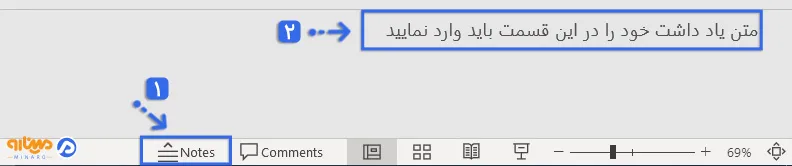
- در نهایت جهت نوشتن را چپ چین، راست چین یا وسط چین انتخاب کنید؛ ولی برای تنظیم کردن اندازه قلم محدودیت دارید. در صورتی که به دنبال نوشتن یادداشت مخفی در پاورپوینت به صورت سریع هستید، این روش مناسب خواهد بود.

نوشتن یادداشت سخنران در پاورپوینت با Notes Page
- ابتدا به سربرگ View رفته و گزینه Notes Page را از بخش Presentation Views انتخاب نمایید.
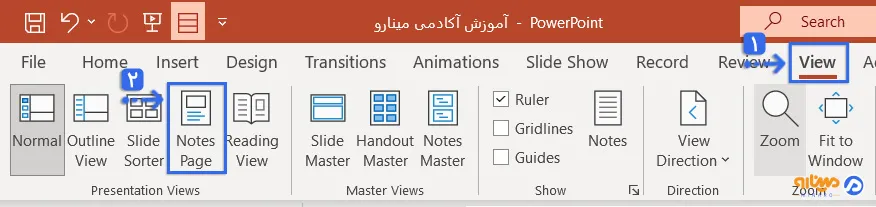
- دست شما در این بخش باز است تا نوت مورد نظر را به پاورپوینت اضافه کرده و پارامترهای همچون فونت، اندازه و رنگ متن را تغییر دهید.
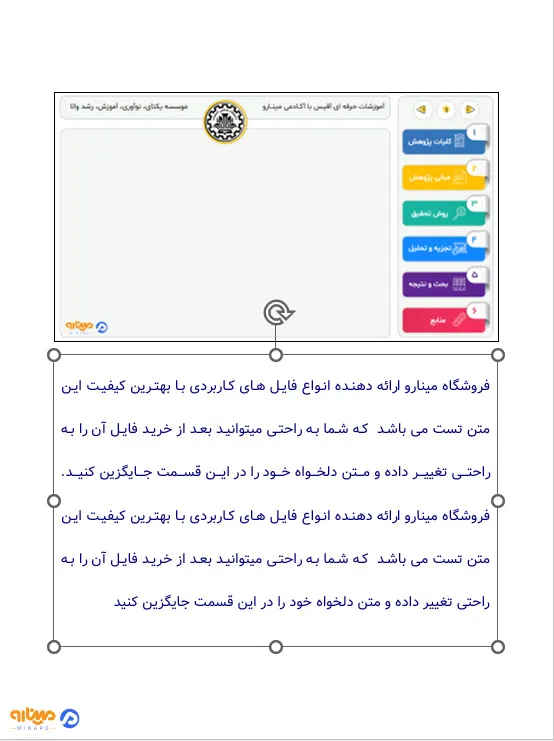
- در صورتی که شما در حال طراحی قالب پاورپوینت دفاع پایان نامه یا هر موضوعی با سبک رسمی هستید، باید منظره به رنگ سیاه و سفید یا خاکستری انتخاب کنید. برای این کار از طریق تب View در قسمت Color، گزینه Grayscale را بزنید.
- برای تنظیمات بیشتر، از Note master در پاورپوینت استفاده کنید. برای رسیدن به این بخش، از تب View، در بخش Master Views گزینه Master Notes را انتخاب نمایید.
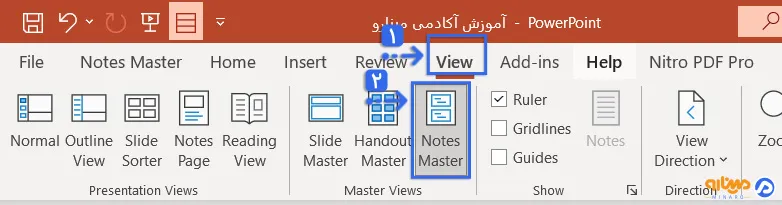
- در نهایت امکان انتخاب طراحی و چیدمان یادداشت مخفی در پاورپوینت وجود دارد که با انتخاب هر سطح از Click to edit Master title style تغییرات انجام میشود.
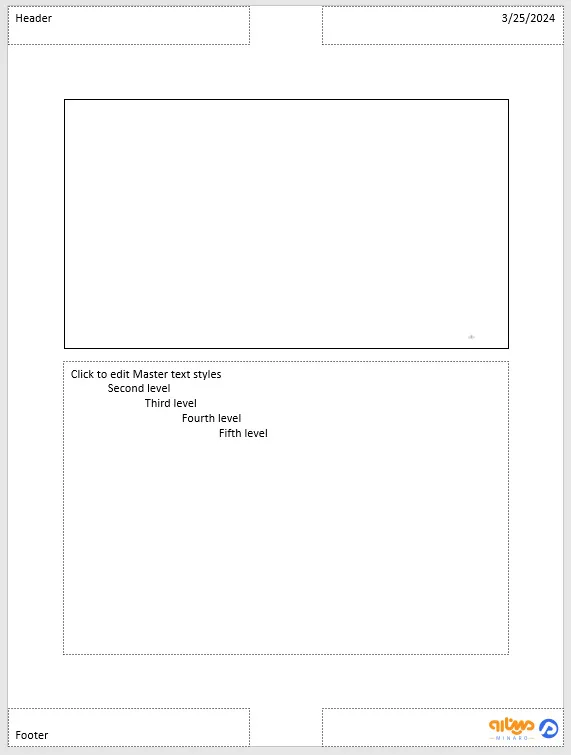
نمایش نوت در پاورپوینت
در زمان ارائه باید نحوه نمایش یادداشت سخنران در پاورپوینت را بدانید تا به محتواهای مخفی دسترسی داشته باشید. طبیعتا اگر از حالت Slide Show بهره ببرید، امکان مشاهده آنها وجود نخواهد داشت و باید از گزینه Presenter View برای دیدن نوتها استفاده کنید.
- بعد از اتصال سیستم خود به ویدئو پروژکتور، برای رسیدن به گزینه Presenter View یا همان نمای ارائه دهنده، از کلید ترکیبی Alt+F5 استفاده نمایید.
- با زدن کلید F5 از روی کیبورد، به قسمت Slide Show منتقل شده و با راست کلیک کردن در آن، گزینه Show Presenter View را بزنید.
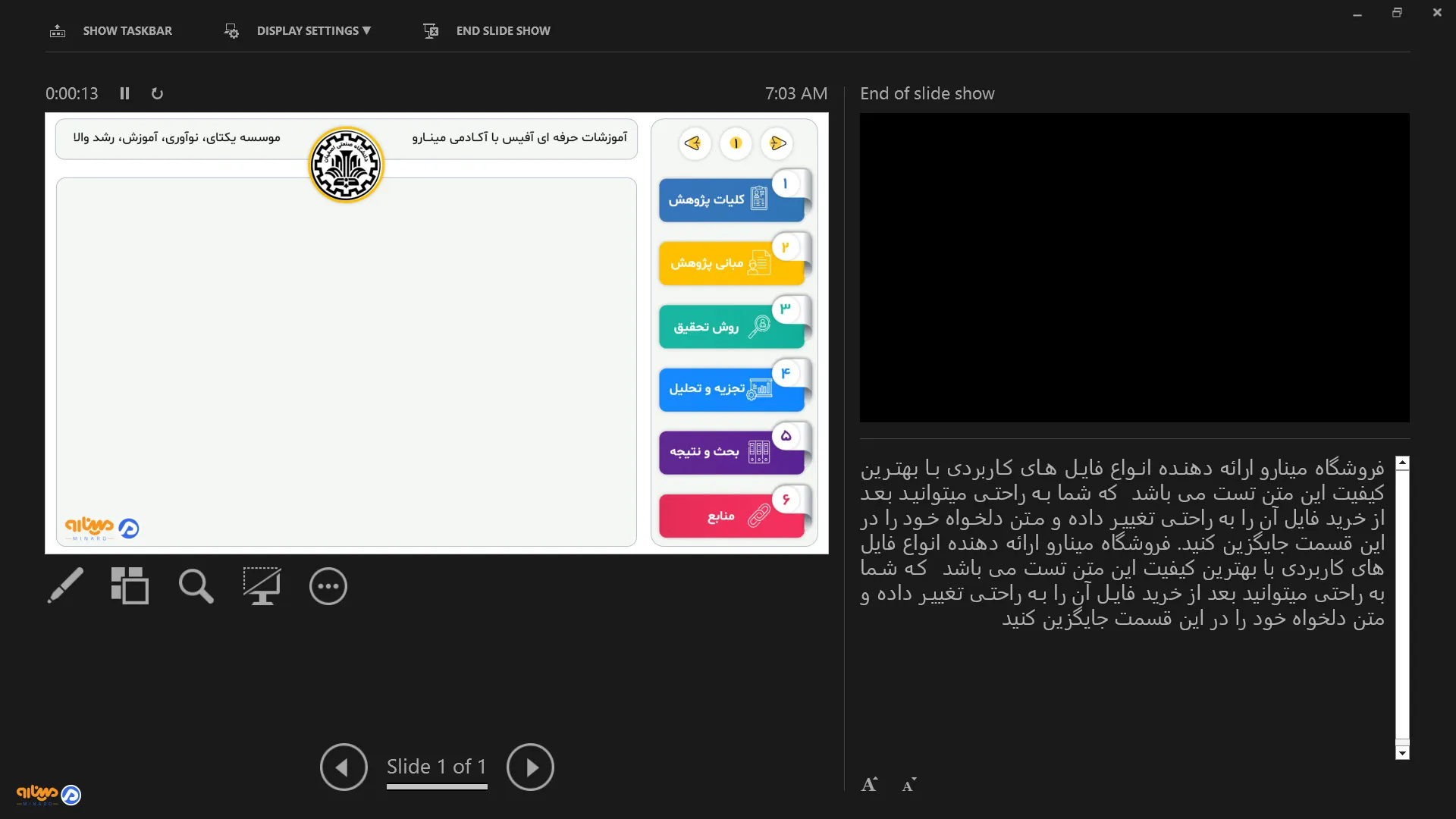
شما به هر حال با انتخاب هر کدام از روشها برای نمایش یادداشت مخفی در پاورپوینت، میتوانید در بخش راست نمای ارائه دهنده، یادداشت خود را مشاهده کرده ولی مخاطبان آن را نبینند. البته از فعال بودن تیک گزینه Use Presenter View از قسمت Monitors در سربرگ Slide Show مطمئن شوید.
نحوه گرفتن پرینت از نوت پاورپوینت
از تب File بر روی گزینه Print بزنید. سپس در قسمت Settings، حالت پیشفرض Full Page Slide را به Notes Page تغییر دهید تا بتوانید نوتهای پاورپوینت را پرینت بگیرید.
چه محتوایی را در بخش یادداشت سخنران در پاورپوینت قرار دهیم؟
شاید در هنگام درست کردن قالب آماده پاورپوینت مذهبی، مهندسی، پایان نامه و … تمامی محتوای خود را درون اسلایدها گذاشته و دیگر محتوایی برای نوشتن نوت در پاورپوینت ندارید. ولی در واقع در اسلایدها باید از تصاویر باکیفیت، اسمارت آرتها، تیترها و نکات کلیدی استفاده کرد. متون اضافی که در حین ارائه در مورد آنها صحبت خواهید کرد، در بخش یادداشت مخفی در پاورپوینت قرار میگیرد.
سخن آخر
شما به راحتی با استفاده از نوشتن نوت در پاورپوینت دیگر نیازی به همراه بردن یادداشت برداریهای خود در کاغذ جداگانه در زمان ارائه ندارید. در واقع از طریق یادداشت سخنران در پاورپوینت، شما به محتوای از تم پاورپوینت حرفه ای دسترسی دارید که مخاطبان آن را نمیبینند. از این رو در این مقاله از وبسایت مینارو، آموزش ایجاد و نمایش یادداشت مخفی در پاورپوینت را توضیح دادهایم.
منبع: gemoo.com
مطالب زیر را حتما مطالعه کنید

متن بسم الله الرحمن الرحیم با فونت زیبا برای پاورپوینت، ورد و بیو اینستاگرام

آموزش رسم نمودار درختی در پاورپوینت و سفارشی سازی آن

آموزش رسم فلوچارت در پاورپوینت از طریق SmartArt و Shapes

نمودار ون چیست؟ | رسم نمودار ون در پاورپوینت

دانلود آیکون برای پاورپوینت با کیفیت بالا و متناسب با هدف ارائه
4 دیدگاه
به گفتگوی ما بپیوندید و دیدگاه خود را با ما در میان بگذارید.
اضافه کردن یادداشت در پاورپوینت به کنفرانس من و تسلط من بر کنفراس کمک زیادی کرد
ممنون
خداروشکر براتون کاربردی بوده خانم رضایی
من خودم برای اولین بار بود که با این ویژگی برنامه پاوپوینت آشنا شدم، خیلی جالب بودش
خداروشکر تونستیم به علمتون اضافه کنیم