
2 روش حذف بک گراند عکس در پاورپوینت برای پس زمینههای ساده و پیچیده

بعد از افزودن عکس در پاورپوینت، در صورت داشتن پس زمینه باید اقدام به حذف بک گراند عکس در پاورپوینت کنید. یکی از عوامل مهمی که میتواند به زیبایی، حرفهای شدن ارائه و جذابیت اسلایدها کمک کند، استفاده از تصاویر بدون پس زمینه است. بیشتر افراد برای آماده سازی سریع ارائه، فقط تصاویر را در پاورپوینت قرار میدهند و اهمیت زیبایی بصری آن را فراموش میکنند. به همین دلیل در این مطلب از وبسایت مینارو، روش حذف پس زمینه عکس در پاورپوینت آموزش داده شده است.

آموزش نحوه حذف بک گراند عکس در پاورپوینت با دو روش ساده
برای حذف کردن پس زمینه تصویر در پاورپوینت، 2 روش اصولی و آسان وجود دارد که در ادامه توضیح خواهیم داد.
روش اول: حذف پس زمینه عکس با ابزار Set Transparent Color
برای حذف پسزمینههای ساده مانند: تصاویری با زمینه سفید و رنگ بندی کم، روش زیر را به ترتیب انجام دهید:
- ابتدا تصویر مورد نظر خود را به اسلاید اضافه کنید و سپس تصویر را انتخاب و از منوی بالای صفحه سمت راست، بر روی سربرگ Picture Format بزنید تا تنظیمات آن باز شود.

- سپس برای ادامه حذف پس زمینه عکس در پاورپوینت، از سمت چپ بر روی گزینه color کلیک کرده و از منو باز شده، ابزار Set Transparent Color را انتخاب نمایید.
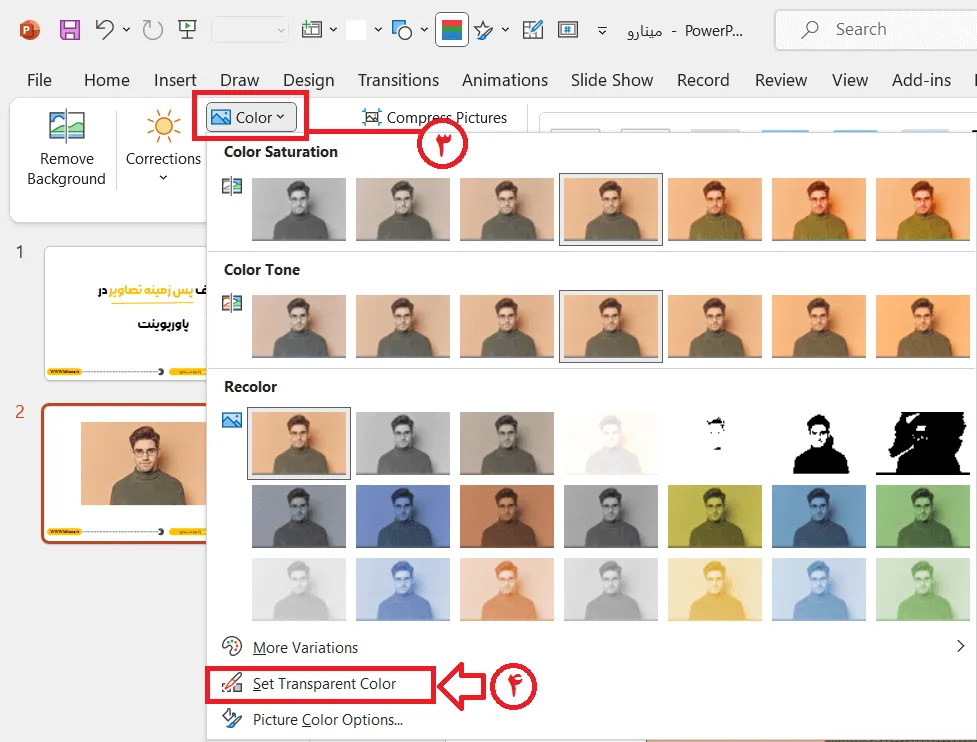
- با این ابزار کافیست روی رنگ پس زمینه کلیک کنید تا همان رنگ از تصویر حذف شود.
روش دوم: حذف بک گراند تصاویر در پاورپوینت برای حذف پس زمینههای پیچیده
- ابتدا عکس را به اسلاید مورد نظر در قالب پاورپوینت حرفه ای اضافه کنید. سپس تصویر را انتخاب کرده و از سربرگ Picture Format، وارد تنظیمات تصویر شوید.
- سپس برای حذف پس زمینه عکس در پاورپوینت در تب Picture Format، روی گزینه Remove Background کلیک کنید.
- پاورپوینت به صورت پیشفرض بخشی از پس زمینه تصویر را حذف میکند، اما برای حذف کامل قسمتهای باقی مانده، باید از گزینه Remove Background استفاده کنید.

- در قسمت تنظیمات Remove Background، گزینههای مختلفی برای حذف بک گراند عکس در پاورپوینت وجود دارد که هر کدام را به ترتیب بررسی خواهیم کرد:

- Mark Areas to Keep: با این گزینه میتوان قسمتهایی از تصویر را که میخواهیم باقی بمانند، مشخص کنید
- Mark Areas to Remove: با استفاده از این گزینه، قسمتهایی مورد نظر برای حذف پس زمینه عکس در پاورپوینت را انتخاب نمایید.
- Discard All Changes: تمام تغییرات انجام شده را از تصویر مورد نظر حذف میکند.
- Keep Changes: تمام تغییرات انجام شده، روی تصویر اصلی اعمال میشوند.
برای کسب اطلاعات بیشتر در مورد حذف کردن پس زمینه تصاویر در پاورپوینت «اینجا» را کلیک کنید.

سخن آخر
به طور کلی استفاده از تصاویر باکیفیت و مرتبط در اسلایدهای تم آماده پاورپوینت، موجب حرفهایتر شدن ارائه شما میشود. ممکن است تصویری مورد علاقه شما باشد اما پس زمینه مناسبی نداشته باشد؛ با آموزشهای این مقاله از فروشگاه اینترنتی مینارو اقدام به حذف پس زمینه تصویر آن کنید. همچنین در صورت داشتن سوالی در مورد حذف بک گراند عکس در پاورپوینت، در بخش نظرات با ما مطرح نمایید.
مطالب زیر را حتما مطالعه کنید

متن بسم الله الرحمن الرحیم با فونت زیبا برای پاورپوینت، ورد و بیو اینستاگرام

آموزش رسم نمودار درختی در پاورپوینت و سفارشی سازی آن

آموزش رسم فلوچارت در پاورپوینت از طریق SmartArt و Shapes

نمودار ون چیست؟ | رسم نمودار ون در پاورپوینت

دانلود آیکون برای پاورپوینت با کیفیت بالا و متناسب با هدف ارائه
10 دیدگاه
به گفتگوی ما بپیوندید و دیدگاه خود را با ما در میان بگذارید.
چقدر سختی کشیدم برای حذف پس زمینه عکس در پاورپوینت تا این آموزش رو پیدا کردم
بی نظیرین واقعا
خواهش میکنم حسن جان
افتخار ماست رضایت شما
آموزش حذف زمینه عکس در پاورپوینت این سایت خیلی کاربردی بود برای من
مرسی ازتون
خواهش میکنم توی این صفحه روش های مختلف حذف بکگراند عکس در پاورپوینت گذاشتیم میتونید همه رو استفاده کنید
وای خیلی راحت بود
تونستم به راحتی پس زمینه هکس رو داخل پاورپوینت بردارم
قبلا باید مینداختمش داخل قتوشاپ و کلی دردسر
خداروشکر که این اموزش دیدم ممنون
یکی از قابلیت های جدید پاورپوینت همین موضوع هست که در موردش صحبت کردیم
وقتی یک اموزش ساده
کارت رو خیلی راحت میکنه
تشکر فراوان
چگونه پس زمینه عکس را در پاورپوینت حذف کنیم
یکی از سوالات اساسی من بود
که توی این مقاله راحت بهش رسیدم ممنون
واقعا راحت تر از این آموزش دیده بودید؟