
تبدیل پاورپوینت به فیلم به آسانی!

تبدیل پاورپوینت به فیلم آنلاین، با آهنگ، صدا و در گوشی از جمله قابلیتهای شگفت انگیز این برنامه است که از طریق تغییر فرمت فایل قالب حرفه ای پاورپوینت میتوانید آن را در فضاهای گوناگون به اشتراک بگذارید. در مقالات قبلی از وبسایت مینارو در مورد تبدیل پاورپوینت به پی دی اف صحبت کردهایم. اما در این مطلب به آموزش کامل تبدیل پاورپوینت به ویدیو با زمانبندیهای متفاوت میپردازیم و همچنین برنامههای مختلفی برای این کار معرفی میکنیم؛ پس در ادامه همراه ما باشید.
انواع روشهای تبدیل پاورپوینت به فیلم
امروزه نرم افزار پاورپوینت برای انواع ارائههای متنوع دانشجویی و دانش آموزی گزینه عالی محسوب میشود و با داشتن فضای کاربری آسان، برای تولید انواع فایلهای چند رسانهای و تصویری محبوب است. شما با تبدیل پاورپوینت به ویدیو میتوانید آن را در شبکههای اجتماعی ارسال کرده یا اطلاعات خود را بسیار جذابتر با دیگران به اشتراگ بگذارید. به طور کلی برای تبدیل سازی فایل پاورپوینت به فیلم؛ دو نوع زمانبندی ثابت و شخصی وجود داشته که در ادامه به توضیح هر کدام از آنها پرداختهایم.
تبدیل powerpoint به video بر اساس زمانبندی ثابت
با این نوع زمانبندی، تمامی اسلایدها در یک مدت زمان مشخصی نشان داده میشوند. در صورتی که شما در اسلایدی انیمیشن دارید، پاورپوینت از قانون زمان ثابت پیروی نکرده و بعد از نمایش انیمیشن اسلاید بعدی را نشان میدهد. برای تبدیل کردن پاورپوینت به ویدیو با زمانبندی ثابت مراحل زیر را پیش روید:
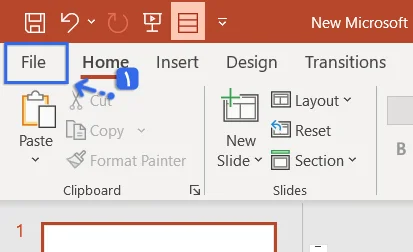
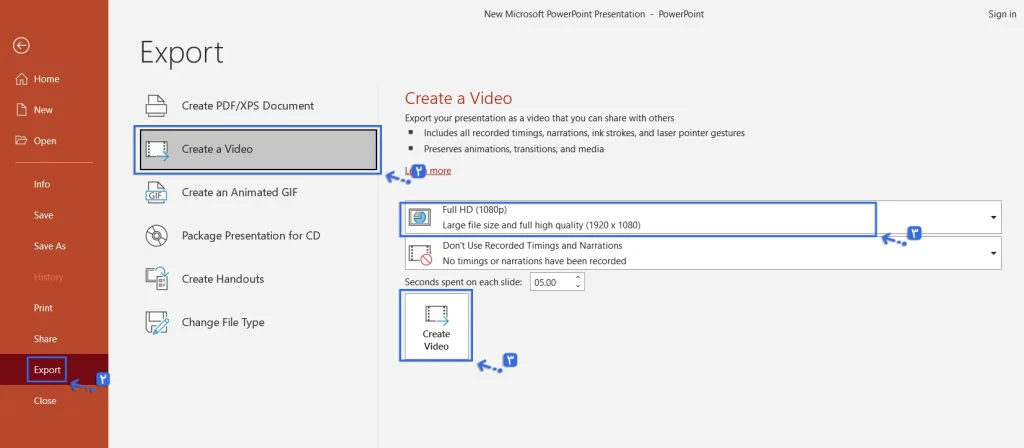
- از سربرگ File، به بخش Export بروید.
- برای تعیین کیفیت ویدیو در پاورپوینت، از اولین منوی کشویی استفاده کنید. بهطور معمول گزینه Full HD بهعنوان کیفیت پیشفرض انتخاب میشود.
- برای تبدیل پاورپوینت به فیلم با صدا که شامل گویندگی (نریشن) باشد، بر روی منوی کشویی دوم کلیک کنید.
- در بخش بعدی مدت زمان هر اسلاید را انتخاب کرده و گزینه create video را بزنید.
- در نهایت اسم فایل و محل ذخیرهسازی فایل پاورپوینت را انتخاب نمایید.
تبدیل پاورپوینت به ویدیو با زمانبندی مشخص
در این روش میتوانید مدت زمان هر کدام از اسلایدها را با توجه به سلیقه خود تنظیم کنید. برای استفاده از روش، ابتدا بر روی منو کلیک کرده و گزینه more commands را انتخاب نمایید. در ادامه روی گزینه Customize Ribbon بزنید.
سپس در پنجره سمت راست در بخش نهایی آن، گزینه recording را زده و در نهایت گزینه ok را انتخاب کنید. برای تعیین کردن اینکه فیلم از ابتدا شروع شود یا از اسلاید انتخابی ما، از بخش Record Silde Show اقدام کنید. در زمان ضبط، روی هر کدام از اسلایدها کلیک کرده و مدت زمان آن را مشخص نمایید. همچنین با استفاده از گزینههای current Slide Record from و Record from Beginning موجود در منو، میتوانید تعیین کنید که متنهای قبلی در اسلاید قابل نمایش باشند یا پنهان شوند.
ضبط اسلایدها مانند فیلم برداری از صفحه است و با ابزارهای نوار پایین میتوانید رنگ و ضخامت را انتخاب کنید. امکان افزودن صدا با دوربین و میکروفون وجود دارد تا اقدام به تبدیل پاورپوینت به فیلم با صدا کنید. ضبط را از نوار بالایی شروع و متوقف کنید، تنظیمات صدا و تصویر را انجام داده و در نهایت ویدیو را خروجی بگیرید.
روند خروجی گرفتن تبدیل پاورپوینت به ویدیو با زمان بندی دلخواه
- ابتدا به قسمت Export to Video رفته و روی اولین منوی کشویی بزنید.
- کیفیت مورد نظر خود را انتخاب کنید.
- در منوی کشویی دوم میتوانید تعیین کنید که اسلایدها دارای نریشن (صداگذاری) باشند یا خیر.
- سپس برای تبدیل پاورپوینت به ویدیو با زمان مشخص، مدت زمان آن را تنظیم نمایید.
- در نهایت گزینه create video را بزنید و نام فایل و محل ذخیرسازی را انتخاب کنید.
تبدیل پاورپوینت به فیلم در گوشی
با پیشرفت فناوری، برنامههای متعددی برای تبدیل powerpoint به video در گوشیهای اندروید موجود است. نرمافزار PPTX to Video یکی از گزینههای مناسب است که به آسانی آن را دانلود و استفاده کنید.
تبدیل پاورپوینت به فیلم آنلاین
در فضای وب، سایتهای گوناگونی برای تبدیل سازی فایل پاورپوینت به ویدیو وجود دارد که اغلب رایگان نیستند و نیاز به پرداخت دارند. اما سایت products.aspose.app، این کار را بدون دردسر انجام میدهد.
بعد از وارد شدن به این سایت، در بالای صفحه عبارت drop or uplod your file وجود دارد که با کلیک بر روی آن فایل پاورپوینت را وارد کرده یا drag and drop کنید. بعد از آپلود شدن کامل فایل در سایت، بر روی لینک دانلود کلیک و ویدیوی خود را به راحتی ذخیره کنید. برای تبدیل پاورپوینت به ویدیو در کامپیوتر نیز میتوانید از برنامهها و سایتهایی مانند online-convert.com استفاده کنید.
کاربرد تبدیل پاورپوینت به ویدیو
- استفاده از فایل ارائه خود در پلتفرمهای دیگر
- عدم تغییر ارائه در سیستمهای مختلف
- استفاده از ارائه در سایتهای مختلف
- مرور کلی بر مطالب در کمترین زمان ممکن.
سخن آخر
تبدیل powerpoint به video، این اطمینان را میدهد که تمامی المانها مانند: انیمیشنها، متنها و زمان بندیها حفظ شوند و حتی در صورتی که نرم افزار پاورپوینت روی سیستم مقصد نصب نباشد، ارائه شما قابل مشاهده خواهد بود. در این مطلب از فروشگاه اینترنتی مینارو، روشهای تبدیل پاورپوینت به فیلم آنلاین، در کامپیوتر و گوشی و در آفیس 2010، 2007 و 2016. آموزش داده شده است.
مطالب زیر را حتما مطالعه کنید

متن بسم الله الرحمن الرحیم با فونت زیبا برای پاورپوینت، ورد و بیو اینستاگرام

آموزش رسم نمودار درختی در پاورپوینت و سفارشی سازی آن

آموزش رسم فلوچارت در پاورپوینت از طریق SmartArt و Shapes

نمودار ون چیست؟ | رسم نمودار ون در پاورپوینت

دانلود آیکون برای پاورپوینت با کیفیت بالا و متناسب با هدف ارائه
8 دیدگاه
به گفتگوی ما بپیوندید و دیدگاه خود را با ما در میان بگذارید.
واقعا عالی بود
خیلی راحت پاورپوینتم رو به صورت فیلم تبدیل کردم
ممنون از اموزش بی نظیرتون
کمک به شما عزیزان باعث افتخار ماست
با این اموزش خیلی راحت پاورپوینت رو به mp4 تبدیل کردم
مرسی
تشکر فراوان از نظرتون
درود بر شما. می شود روی فیلم هم صدا گذاشت؟
سلام وقتتون بخیر /
بله امکانش هست باید همزمان فیلم و صدا رو داخل نرم افزار اضافه و اجرا کنید.
تبدیل پاورپوینت به فیلم رو خیلی راحت یاد گرفتم
ممنون ازتون
خواهش میکنم
ممنون از نظرات زیبای شما