
فصل بندی در پاورپوینت

فصل بندی در پاورپوینت، موجب منظم نگه داشتن اسلایدها میشود. اگر تمپلیت آماده پاورپوینت شما دارای اسلایدهای زیادی باشد، برای ترتیب بندی اسلایدها با امکان Section آنها را دسته بندی کنید و بر ارائه خود تمرکز بیشتری داشته باشید. در ادامه، نحوه استفاده از Section در پاورپوینت برای سیستمهای ویندوز، مک و نسخه تحت وب را از فروشگاه اینترنتی مینارو توضیح دادهایم.
آموزش نحوه فصل بندی در پاورپوینت در ویندوز و مک
اگر هر بخش از ارائه خود را به گروههای مختلف اختصاص دادهاید، میتوانید سکشن بندی در پاورپوینت روی سیستمهای ویندوز و مک تنظیم کنید.
ایجاد کردن سکشن در پاورپوینت
- برای نحوه اسلایدبندی پاورپوینت، ابتدا فصل آن را به وجود بیاورید. برای این کار به آسانی از بخش Normal یا slide sorter در پاورپوینت و سربرگ Home، سکشن را بسازید.
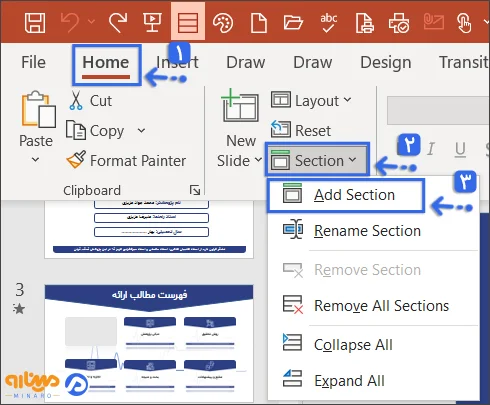
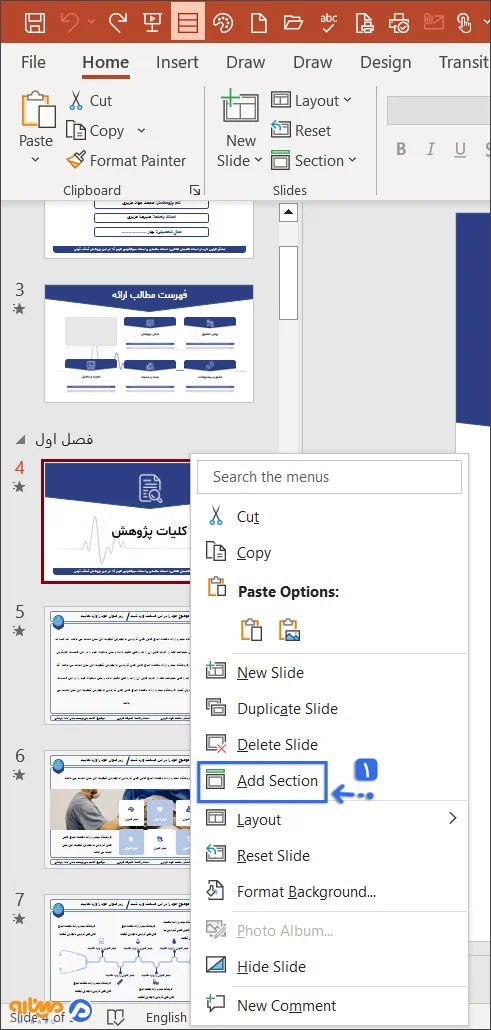
- در سربرگ View به بخش Normal یا Slide Sorter رفته و تصویر بند انگشتی مربوط به اولین اسلاید را در بخش ساخته شده انتخاب نمایید.
- سپس راست کلیک کرده و از منوی میانبر بر روی گزینه Add Section کلیک کنید.
- برای استفاده از تب Home، ابتدا اسلاید مورد نظر را انتخاب کنید تا فصل فعال شود. سپس روی فلش کشویی بخش کلیک کرده و گزینه Add Section را انتخاب نمایید.
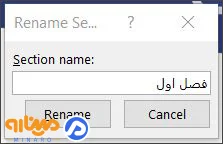
- در ادامه پنجره بازشو به وجود میآید که برای نوشتن نام فصل شما قابل استفاده است. نام دلخواه را وارد و سپس بر روی گزینه Rename بزنید.
- اگر اسلاید اول به عنوان شروع فصل انتخاب نشده باشد، یک فصل پیشفرض به صورت خودکار ایجاد شده و شامل تمام اسلایدهای قبل از فصل ساخته شده خواهد بود.
- در نهایت، پس از ایجاد بخشها (Section)، میتوانید تعداد اسلایدهای هر بخش را مشاهده کنید و برای بزرگ یا جمع کردن هر فصل، روی فلش کنار هدر آن کلیک نمایید.
مدیریت سکشن در پاورپوینت
در ادامه فصل بندی در پاورپوینت، میتوانید تمامی فصول را در اسلاید شو مورد نظرتان، با توجه به اسم یا اندازه شخصیسازی کنید. همچنین به آسانی با نمای Normal View، نمای slide sorter در پاورپوینت یا سربرگ Home میتوانید اقدام به مدیریت فصلها نمایید. در ضمن با کلیک راست روی فصل در یکی از نماها یا با انتخاب فلش کشویی فصل در تب Home، عملیات موردنظر خود را اعمال کنید.
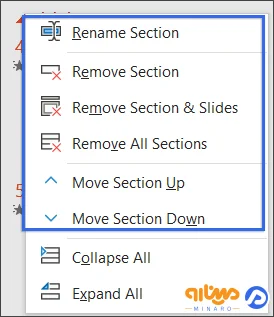
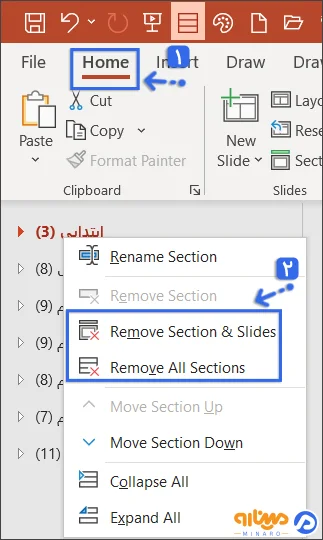
در مدیریت سکشن بندی در پاورپوینت، میتوانید یک فصل را به سه شکل حذف کنید: فقط فصل، فصل به همراه اسلایدهای آن، یا همه فصلها در اسلایدشو. برای این کار، روی فصل مورد نظر راست کلیک کرده و گزینه مناسب برای حذف را انتخاب کنید.
در صورتی که برای مدیریت فصل بندی در پاورپوینت از تب Home استفاده میکنید، در کادر کشویی آن فصل، دو گزینه حذف وجود خواهد داشت. یعنی توانسته فصل انتخاب شده یا تمامی فصلها را حذف نمایید. از این رو برای حذف یک فصل باید با توجه به نماهای بالا بر روی آن راست کلیک کنید.
نحوه جابهجایی فصلها در پاورپوینت
گاهی لازم است فصلی که شامل چند اسلاید است، به مکان دیگری در فایل پاورپوینت منتقل شود. برای این کار، مراحل زیر را دنبال کنید:
- در نمای Normal یا slide sorter در پاورپوینت، فصل مورد نظر را انتخاب کنید و آن را به محل جدید در اسلایدشو مورد نظر کشیده و سپس آن را رها نمایید.
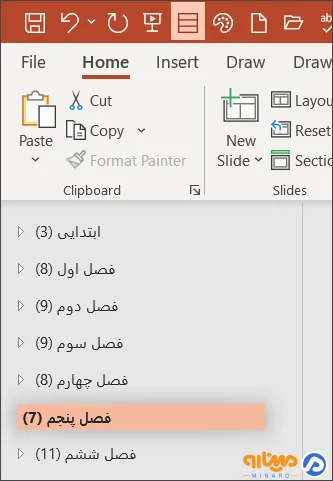
- در ضمن با راست کلیک کردن بر روی فصل، گزینه Move Section Up یا Move Section Down را انتخاب کرده تا فصل انتخابی شما به بالا یا پایین منتقل شود.
آموزش فصل بندی در پاورپوینت تحت وب
در برنامه پاورپوینت تحت وب این قابلیت وجود داشته تا فصلهای را ساخته و از آنها استفاده نمایید. ولی امکانات کمتری برای سکشن بندی در پاورپوینت تحت وب وجود دارد.
ایجاد کردن فصل جدید
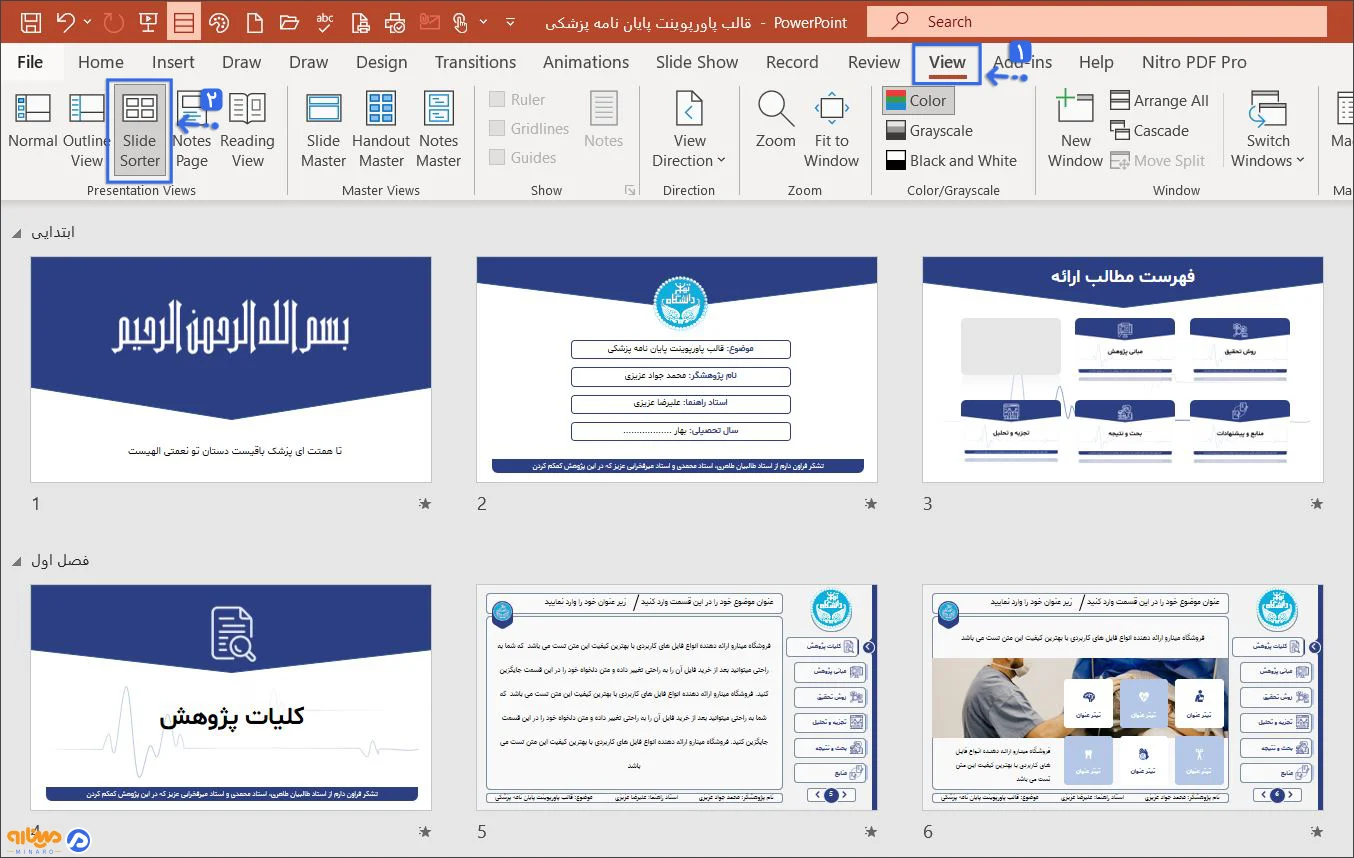
- ابتدا بر روی تب View زده و گزینه slide sorter در پاورپوینت را در بالای صفحه انتخاب کنید. حال بر روی اولین اسلاید خود درون فصل راست کلیک کرده و از منوی میانبر آن بر روی گزینه Slide Sorter بزنید.
- پس از ایجاد فصل، نام دلخواه خود را جایگزین Untitled Section کنید و برای اعمال تغییر، کلید Enter یا Return را فشار دهید.
- در نسخه وب پاورپوینت، تنها میتوانید فصلهایی را که در نمای Slide Sorter ایجاد کردهاید مشاهده کنید. بر اساس محدودیتهای این نسخه، امکان جمع یا گسترش فصلها مانند برنامه دسکتاپ وجود ندارد.
مدیریت فصلها در پاورپوینت
برای مدیریت اسلاید بندی پاورپوینت از جمله تغییر دادن نام، حذف یا انتقال یک فصل، باید به تب View و سپس Slide Sorter بازگردید. در صورت انجام دادن یک اقدام، بر روی سربرگ فصل، راست کلیک نمایید.
کاربرد سکشن در پاورپوینت چیست؟
با استفاده از گزینه Section در پاورپوینت، اسلایدها را مدیریت و به بخشهای مختلف تقسیم کنید؛ به این فرآیند، اسلایدبندی پاورپوینت گفته میشود. در واقع فصل بندی در پاورپوینت یک روش عالی برای پیگیری و مدیریت اسلایدها در پاورپوینت به حساب میآید.
سکشن بندی در پاورپوینت مانند بخش پوشهها است و مشابه فصلبندی در ورد برای تقسیم بندی سند عمل نمیکند. فصلها دارای گروهی از اسلایدهاست که با هدفهای سازمانی استفاده میشود. بخشها در زمان ارائه قابل مشاهده نیستند، اما پس از فصل بندی میتوان اسلایدها را جا به جا کرده و ترتیب آنها را در پاورپوینت تنظیم کرد.
نکات طلایی در مورد section در پاورپوینت
پس از ایجاد فصل بندی در پاورپوینت، میتوانید آن را بر اساس نیاز خود تنظیم کنید. در ادامه، به نکات مهم زیر توجه نمایید:
- در صورتی که نیاز به حذف بخشبندی خود دارید، بر روی گزینه Section بزنید و گزینه Remove all section را انتخاب کنید.
- برای جمع کردن تمام بخشهای ایجاد شده و نمایش آنها به صورت فصلبندی، در تب Home گزینه Collapse All را انتخاب کنید. پس از جمع شدن بخشها، میتوانید تعداد اسلایدهای هر بخش را مشاهده کرده و با کلیک روی هر بخش، آن را باز کنید.
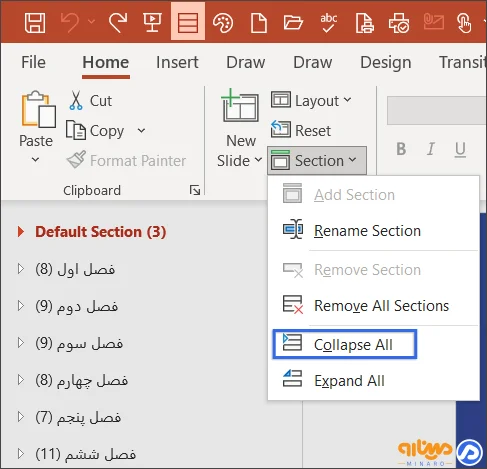
- برای باز کردن تمامی اسلایدها در سکشن پاورپوینت، از بخش Section بر روی گزینه Expand all کلیک کنید.
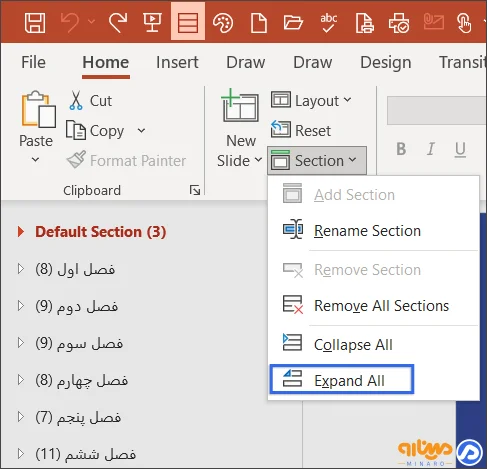
- همچنین، با استفاده از اسلاید مستر میتوان به راحتی اسلایدها یا بخشها را جا به جا کرد.
برای اطلاع بیشتر در مورد بخش بندی در پاورپوینت «اینجا» کلیک کنید.
سخن پایانی
برای ترتیب بندی اسلاید در پاورپوینت میتوانید از گزینه Section استفاده کرده و با تقسیم اسلایدها به بخشهای مختلف، بر ارائه و طراحی تم برای پاورپوینت خود، تمرکز بیشتری داشته باشید. در حقیقت با به کار بردن آموزش نحوه اسلاید بندی پاورپوینت، میتوانید به آسانی اسلایدهای ارائهتان را ویرایش کرده و بخشها را جا به جا کنید. در این مقاله از سایت مینارو به طور مفصل در مورد نحوه فصل بندی در پاورپوینت تحت وب و از طریق سیستم عاملهای ویندوز و مک آموزش دادهایم.
مطالب زیر را حتما مطالعه کنید

متن بسم الله الرحمن الرحیم با فونت زیبا برای پاورپوینت، ورد و بیو اینستاگرام

آموزش رسم نمودار درختی در پاورپوینت و سفارشی سازی آن

آموزش رسم فلوچارت در پاورپوینت از طریق SmartArt و Shapes

نمودار ون چیست؟ | رسم نمودار ون در پاورپوینت

دیدگاهتان را بنویسید