
ایجاد فهرست در پاورپوینت

ایجاد فهرست در پاورپوینت نشان دهنده سرفصلها و عناوین اصلی قالب powerpoint جذاب بوده که به عنوان امکانی خلاقانه در برنامه پاورپوینت، موجب شده تا از همان ابتدا مخاطب با فصل بندی ارائه شما آشنا شود. همچنین وجود فهرست لینک دار در پاورپوینت باعث میشود تا به آسانی ارائه دهنده با کلیک کردن به بخش مورد نظر برود. در ادامه از این مطلب از سایت مینارو شما را با انواع روشهای ایجاد فهرست مطالب در پاورپوینت آشنا میکنیم، در ادامه با ما همراه باشید.
آموزش نحوه ایجاد فهرست در پاورپوینت
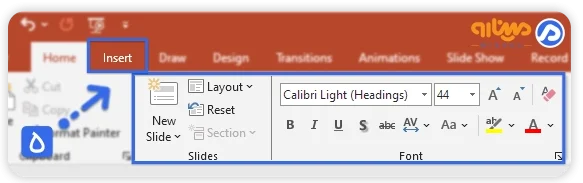
برای ساخت فهرست پاورپوینت پایان نامه باید ابتدا اسلایدی را به آن اضافه کنید. برای این کار باید از سربرگ Insert یا Home نوع اسلاید خود را از بخش New Slide انتخاب نمایید. 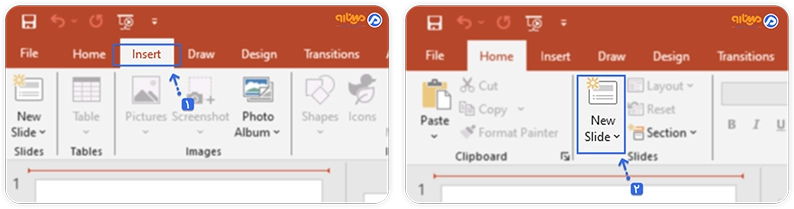
به عنوان مثال در صورت انتخاب اسلاید خالی (Blank)، از تب Insert بر روی Text Box بزنید و سپس کادر خالی برای نوشتن متن در اسلاید را در بخش مورد نظر بکشید.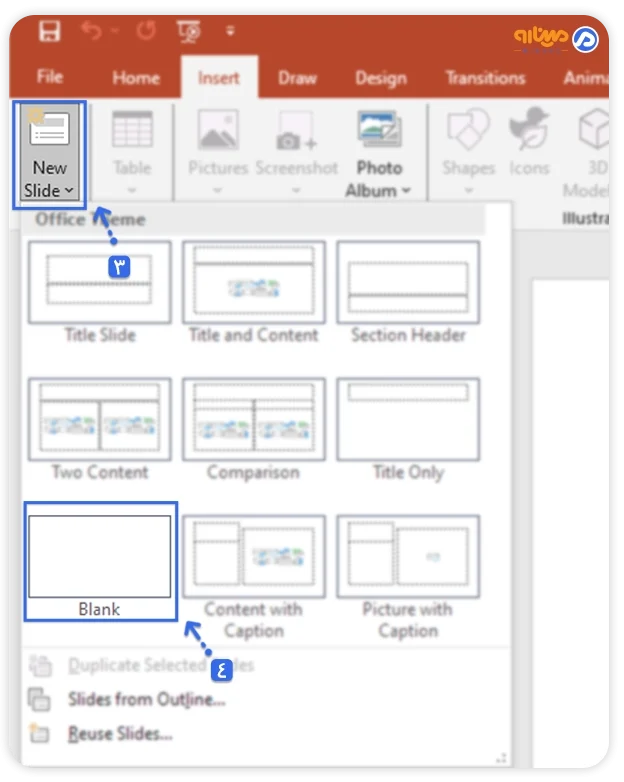
سپس بعد از ایجاد اسلاید جدید، از سربرگ View گزینه Normal یا Slide Sorter را در انتخاب کنید و با توجه به این که برای ایجاد فهرست مطالب در پاورپوینت باید مانند کتاب فهرست آن در اسلاید ابتدایی باشد، صفحه خود را به عنوان اولین اسلاید بگذارید. 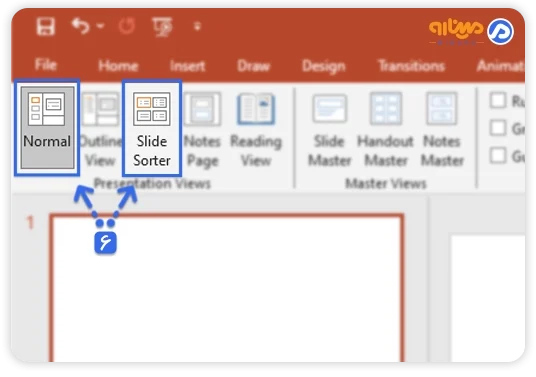
حال در ادامه در برای ایجاد فهرست در پاورپوینت، از یکی از دو روش نمای کلی (Outline View) و تایپ دستی متن استفاده نمایید.
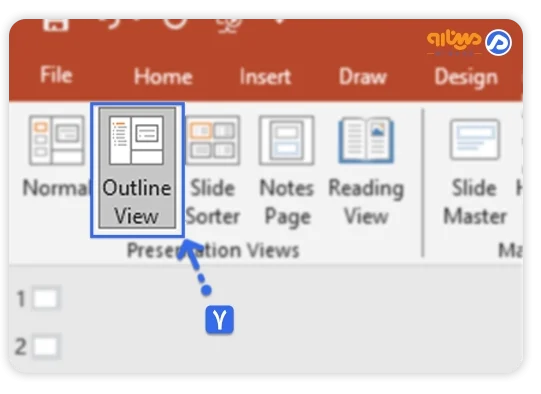 ساخت فهرست از طریق نمای کلی (Outline View)
در صورت قصد استفاده از عناوین اسلاید به عنوان فهرست مطالب را دارید، به راحتی از قسمت Outline View آن را کپی کنید و در اسلاید فهرست قرار دهید. برای این کار باید مراحل زیر را طی نمایید:
- ابتدا به سربرگ View رفته و گزینه Outline View را انتخاب کنید.
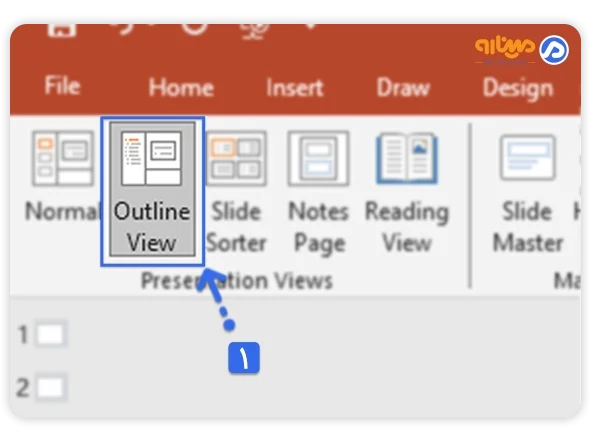
- حال در سمت چپ برنامه، طرح کلی اسلاید خود را برگزینید. در صورتی که اسلایدی فاقد عنوان را دارید، برای نوشتن عنوان، در کنار شماره اسلاید آن کلیک نمایید.
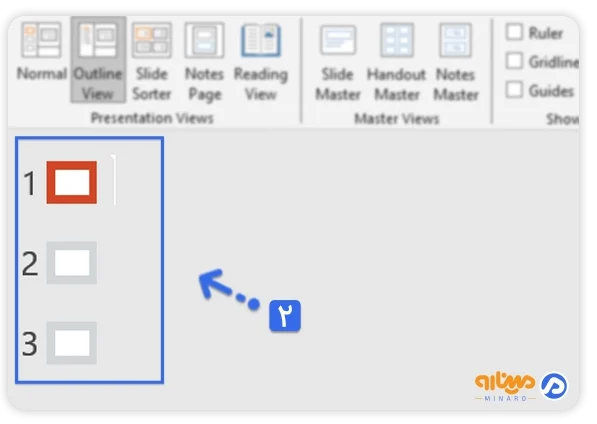
- در بخش قسمت Outline Area کلیک راست نمایید و اشارهگر ماوس را روی قسمت Collapse بگذارید و در پنجره بازشو آن، بر روی گزینه Collapse All کلیک کنید. به راحتی با این عمل، عناوین را انتخاب و کپی نمایید.
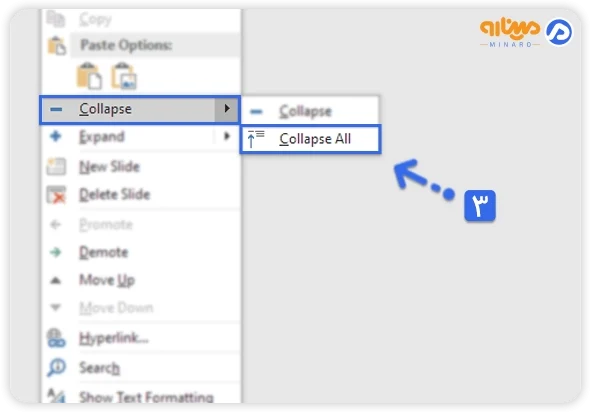
- حال از طریق کلید میانبر Ctrl+A، متن مورد نظر در طرح کلی را انتخاب کرده یا در بخش طرح کلی با کلیک راست کردن و انتخاب گزینه Copy این عمل را انجام دهید.
- در ادامه ایجاد فهرست در پاورپوینت باید به کادر متن در اسلاید فهرست رفته و اشارهگر ماوس را در کادر متنی گذاشته تا فهرست در آن قرار گیرد. در صورتی که قصد قرار دادن متن بدون قالببندی را دارید، باید راست کلیک نمایید و از بخش Paste Options گزینه Keep Text Only را انتخاب کنید.
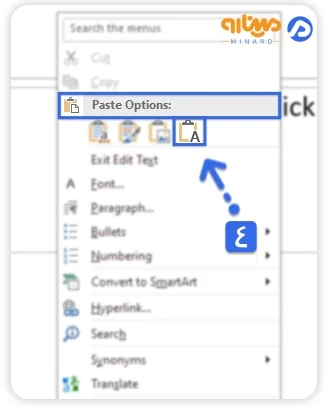
- حال بعد از قرار دادن عنوان اسلاید، توانسته متن را بر اساس سلیقه خودتان شخصیسازی کنید. برای این کار از سربرگ Home اقدام به تغییر نوع قلم یا قالببندی کنید.
ایجاد فهرست در پاورپوینت به صورت دستی
در برخی از مواقع قصد ساخت فهرست پاورپوینت پایان نامه بدون استفاده از عناوین اسلاید را دارید. همچنین نیاز به نوشتن متن مورد نظر خود در فهرست داشته و یا این که هدف شما از ایجاد فهرست، برای لینک دادن به نماهای سفارشی که در آنها عنوانهای اسلاید فهرست نشدهاند، دارید.
مراحلی که در بالا در مورد اضافه کردن و جا به جایی اسلایدها گفته شد را طی کنید. در ادامه متن خود را در کادر متنی نوشته و آن را با توجه به سلیقه خودتان قالببندی نمایید.
ایجاد فهرست لینک دار در پاورپوینت
شاید نیاز به ایجاد فهرست در پاورپوینت به صورت لینک شده داشته باشید تا به هر اسلاید یا نمایش سفارشی ساخته شده به آسانی لینک دهید. ابتدا متن اول را با کشیدن اشارهگر ماوس انتخاب کنید و برای اضافه کردن لینک به آن یکی از گزینههای زیر را برگزینید:
- در بخش نوار ابزار شناور، بر روی روی پیکان کشویی لینک کلیک نمایید و گزینه Insert Link را انتخاب کنید.

سپس از سمت چپ پنجره Insert Hyperlink، بر روی گزینهPlace in This Document کلیک نمایید. در حال حاضر توانسته قسمتهای Slide Titles یا Custom Shows را توسعه داده تا اسلاید یا نمایش خاصی را برای پیوند انتخاب کنید. بعد از انتخاب نمایش سفارشی یا اسلاید، بر روی گزینه OK زده تا لینک را اضافه کنید.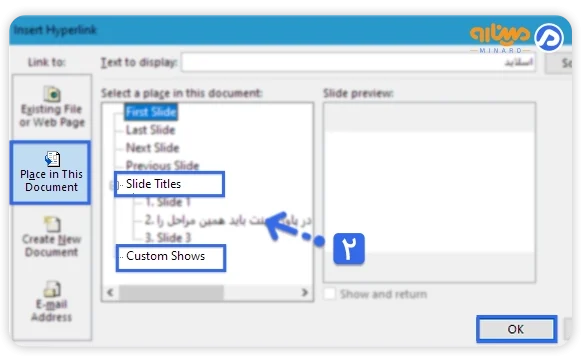
برای ایجاد فهرست لینک دار در پاورپوینت باید همین مراحل را طی کرده تا متن باقی مانده در فهرست را به اسلاید یا نمایش سفارشی در تم های پاورپوینت خود لینک دهید. در زمان نمایش ارائه خود، اشارهگر ماوس را روی پیوندی در اسلاید فهرست مطالب گذاشته تا بعد از تغییر شکل نشانگر به صورت عقربه، توانسته از آن برای پرش به اسلاید یا نمایش کلیک نمایید.
ایجاد فهرست خودکار در پاورپوینت با Infographic
با توجه به این که وجود المانهای بصری تاثیر بیشتری بر روی مخاطب دارد، به آسانی با ایجاد فهرست در پاورپوینت با Infographic فهرست مطالب جذاب را بسازید.
مرحله اول
برای این کار باید ابتدا از سربرگ Insert بر روی گزینه Text Box بزنید و بعد از کشیدن تکست باکس در اسلاید مورد نظر خود در حالت انتخاب شده، از تب Home بر روی گزینه Convert to SmartArt بزنید و بعد از کلیک، گزینههای گوناگونی را به صورت شماتیک به شما نمایش میدهد تا گزینه مورد نظر خود را از بین آنها انتخاب کنید.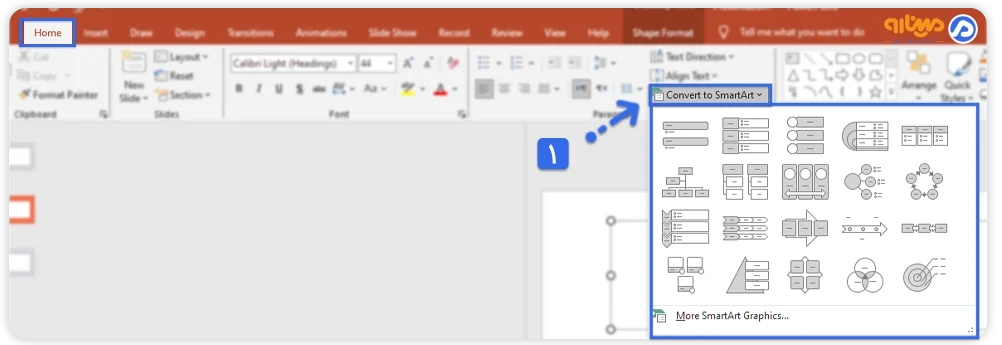
مرحله دوم
سپس از بخش Design در سربرگ SmartArt Tools توانسته به آسانی رنگ، حالت، جا به جایی و … فهرست را تنظیم کنید. به عنوان مثال برای ایجاد فهرست متحرک در پاورپوینت از این بخش باید کمک بگیرید. در صورتی که حالت مورد نظر شما در این بخش وجود نداشته باشد، توانسته از گزینه Convert to SmartArt More استفاده کنید.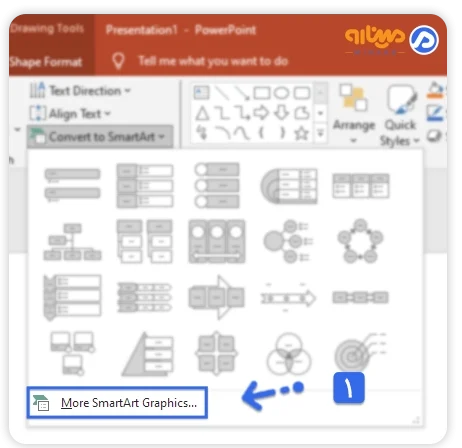
مرحله سوم
در ادامه برای ایجاد فهرست در پاورپوینت باید گزینه مورد نظر خود را انتخاب کرده و با ابزار Change color نوع نوشتن عنوان و رنگ آن را شخصیسازی نمایید.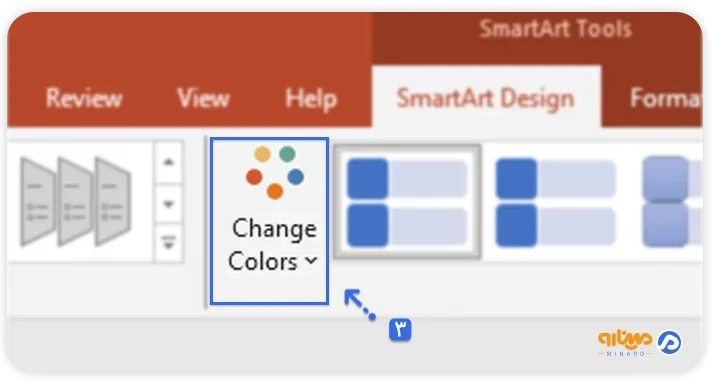
در صورتی که قصد اضافه کردن یا به وجود آوردن تغییراتی در حالت پیش فرض دارید، باید smart art را به shape تبدیل کرده، شما برای این کار باید در نوار ابزار بالا، گزینه Design را انتخاب و از بخش Convert بر روی گزینه Convert To Shapes کلیک نمایید.
مرحله چهارم
حال بعد از انتخاب حالت پیش فرض، راست کلیک کرده و گزینه group را انتخاب و بر روی ungroup بزنید و سپس به صورت جداگانه تغییرات را لحاظ کنید.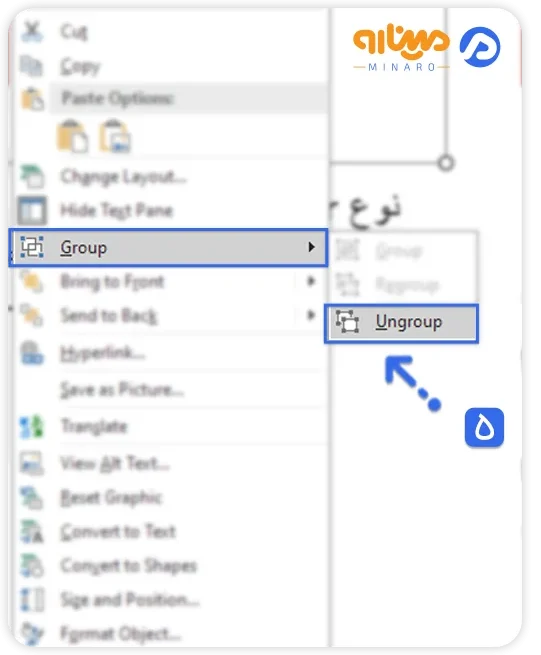
مرحله پنجم
در ادامه برای فهرست نویسی در پاورپوینت برای اضافه کردن شماره و آیکونها، باید بر روی هر کدام از بخشها راست کلیک کرده و گزینه Text را انتخاب کنید. همچنین بعد از انتخاب شکل از سربرگ فرمت و قسمت Insert Shapes بر روی گزینه Text Box کلیک نمایید و عدد یا متن مورد نظر را بعد از نوشتن را داخل شکل قرار دهید.
ایجاد فهرست مطالب در پاورپوینت با bullet
در صورتی که شما قصد ایجاد فهرست در پاورپوینت یا ورد را داشته باشید، توانسته به راحتی این کار را با گزینه bullet انجام دهید. در واقع این روش در مدت زمان کمی، برای شما فهرستتان را آماده میکند.
شما باید در ابتدا Textbox را ایجاد کرده و سپس از سربرگ Home بر روی گزینه bullet بزنید. از معایب این روش این است که تعدا اشکال آن کم بوده ولی در مقابل در کوتاهترین زمان ممکن و بسیار آسان، فهرست مطالب را برای شما میسازد.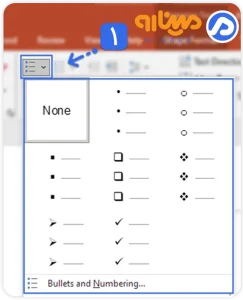
فهرست نویسی در پاورپوینت با Insert
در این روش باید ابتدا از تب Insert گزینه Shapes را انتخاب کنید و شکل مورد نظر خود را از لیست آن انتخاب کنید. در مقاله رسم شکل در پاورپوینت، نحوه ترسیم آن را آموزش دادهایم و از طریق این مطلب به راحتی شکل مورد نظر خود را بکشید. سپس بعد از تنظیم کردن ابعاد آن، در نوار ابزار Format، ضخامت و حالت شکل و دیگر موارد آن را با توجه به نیاز و سلیقه شخصی خودتان سفارشیسازی کنید.
نکات طلایی برای ایجاد فهرست مطالب موثر در پاورپوینت
برای جذب مخاطب، فهرست مطالب شما باید واضح، مختصر و قابل فهم باشد. این کار موجب شده تا شنوندگان شما ساختار ارائهتان را در یک نگاه درک کنند. ساختار خوب فکر شده همچنین کمک میکند تا فهرست مطالب شما واضح و کاربرپسند شود. از طرفی دیگر یک فهرست مطالب موثر در پاورپوینت نه تنها باید به خوبی سازماندهی شده باشد، بلکه باید از نظر بصری نیز جذاب بوده و به راحتی قابلیت خواندن داشته باشد.
برای اطمینان از ظاهر هماهنگ و حفظ تمرکز بر روی محتوا، به قالببندی و فونتهای فهرست مطالب توجه کنید. حتما سلسله مراتب سطوح مختلف را با استفاده از تورفتگی یا اندازهها و سایزهای مختلف فونت به وضوح نشان دهید.این کار موجب افزایش خوانایی شده و به بینندگان اجازه میدهد تا ارتباطات بین بخشهای مختلف ارائه شما را بهتر درک کنند. در صورت لزوم، میتوانید از کاراکترهای شمارهدار یا گلولهدار نیز برای تاکید بر ترتیب نقاط استفاده نمایید.
در زمان ایجاد فهرست مطالب در پاورپوینت، رنگها و عناصر طراحی را انتخاب کنید که با طرح تم پاورپوینت شما متناسب باشد. بهتر است از عناصر طراحی غیر ضروری که حواس را از محتویات منحرف می کنند اجتناب کنید. فهرست مطالب خود را با استفاده از سبک رسمی یا غیررسمی مطابق با ارائه خود و مخاطبان هدف خود تنظیم نمایید. همچنین از عناصر اضافی مانند: نمادها برای تاکید بر موضوعات خاص استفاده کنید.
نتیجهگیری
به طور کلی ایجاد فهرست مطالب در پاورپوینت، یک نمای کلی ساده و کارآمد از محتوای شما ارائه میدهد و موجب شده تا مخاطبانتان از همان ابتدا دید کلی واضحی از ارائه شما داشته باشند. برای ساخت فهرست پاورپوینت پایان نامه، شرکتی، مهندسی و … توانسته از روشهای گوناگونی همچون: سربرگ Insert، گزینه Bullet، Outline View، اینفوگرافیکها و به صورت دستی استفاده کنید. در این مقاله از سایت مینارو در مورد ایجاد فهرست خودکار و لینک دار در پاورپوینت برای شما توضیح دادهایم. در صورتی که شما به دنبال دانلود قالب پاورپوینت دانشگاهی رایگان فهرستدار هستید، با کارشناسان مجموعه مینارو در ارتباط باشید.
Source: www.presentationload.com
مطالب زیر را حتما مطالعه کنید

متن بسم الله الرحمن الرحیم با فونت زیبا برای پاورپوینت، ورد و بیو اینستاگرام

آموزش رسم نمودار درختی در پاورپوینت و سفارشی سازی آن

آموزش رسم فلوچارت در پاورپوینت از طریق SmartArt و Shapes

نمودار ون چیست؟ | رسم نمودار ون در پاورپوینت

دیدگاهتان را بنویسید