
آموزش نوشتن متن خمیده در پاورپوینت و شخصیسازی کردن آن
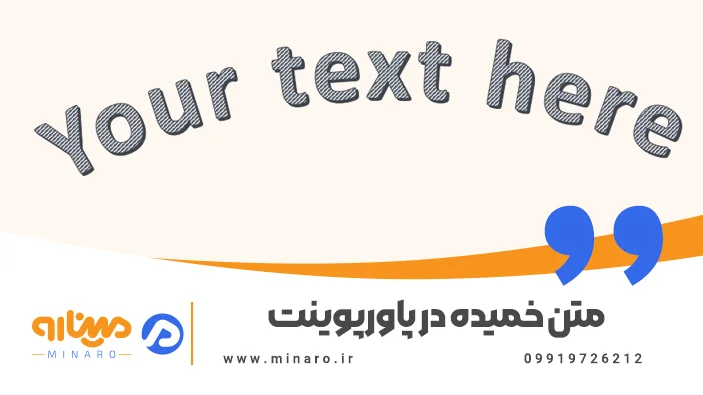
متن خمیده در پاورپوینت یکی از جلوههای زیبا و حرفهای برای دیزاین پاورپوینت است که امکان نوشتن متن به صورت منحنی را فراهم میکند. به راحتی با ایجاد خمیدگی در متن، جذابیت بصری و خلاقانه محتوای را برای مخاطبان افزایش دهید و با تغییر طرحبندی خطی سنتی، کاربران را شگفت زده کنید. برای ایجاد متن منحنی میتوانید از ویژگی WordArt استفاده کرده و مواردی همچون: رنگ، فونت، اندازه و سایز آن را سفارشیسازی کنید. در ادامه این مقاله از فروشگاه اینترنتی مینارو، شما را با ایجاد خمیدگی متن در پاورپوینت آشنا میکنیم.
آموزش ایجاد متن خمیده در پاورپوینت
ابتدا پاورپوینت را باز کرده و اسلاید مورد نظر خود را انتخاب نمایید. سپس یک متن جدید یا شی متنی WordArt ایجاد کرده و استایل متنی دلخواه را به آن اعمال کنید. برای انجام این کار، مراحل زیر را پیش روید:
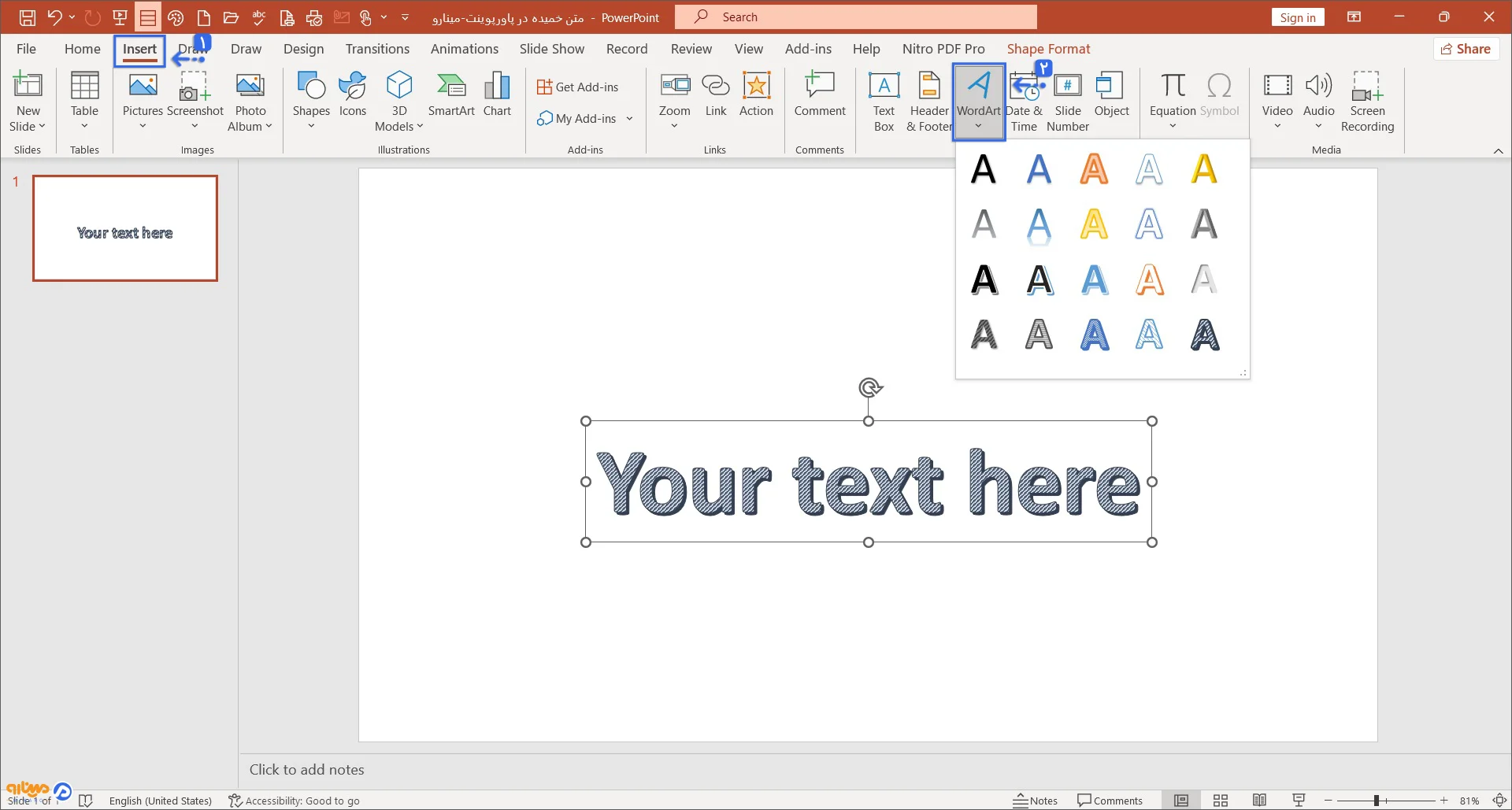
- ابتدا از نوار ابزار بالای صفحه، بر روی سربرگ Insert بزنید.
- سپس از بخش Text بر روی دکمه Text Box یا WordArt کلیک نمایید.
- در صورت انتخاب WordArt، ابتدا از منوی باز شدنی نوع استایل خود را انتخاب نمایید. در ضمن در حالت WordArt، کادر متنی به صورت خودکار در مرکز اسلاید نمایش داده میشود و به آسانی آن را ویرایش یا حذف کنید.
مراحل به وجود آوردن خمیدگی در متن پاورپوینت
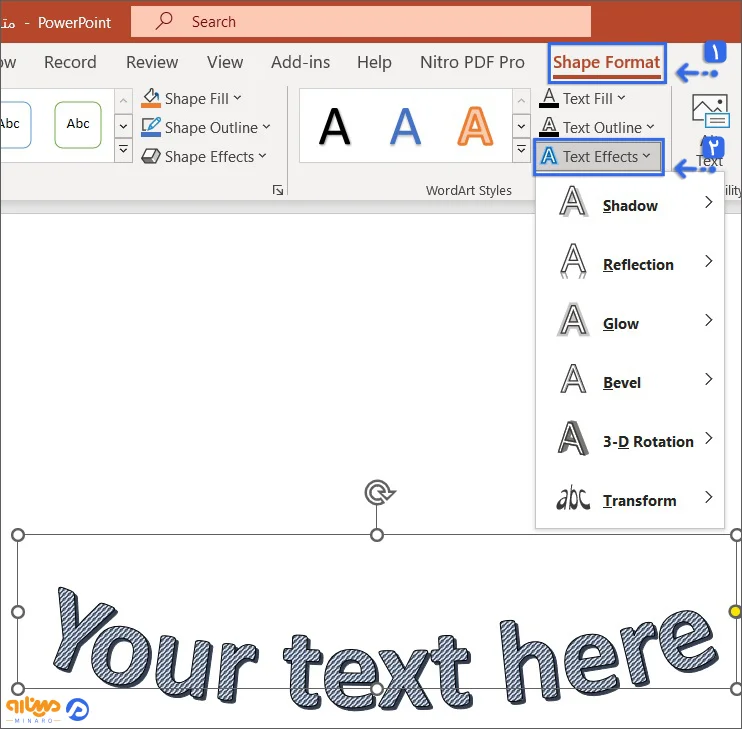
- بعد از قرار دادن WordArt (کادر متنی) در جای مناسب، باید اقدام به نوشتن متن در پاورپوینت کنید. برای نوشتن متن به صورت منحنی، شی WordArt یا کادر متنی را انتخاب کرده و از سربرگ Shape Format، روی گزینه Text Effects بزنید.
- در منوی بازشدنی، جلوههای متنی مختلفی وجود دارد که با زدن بر روی گزینه Transform، گزینههای مورد نظر برای ایجاد متن خمیده در پاورپوینت را مشاهده میکنید.
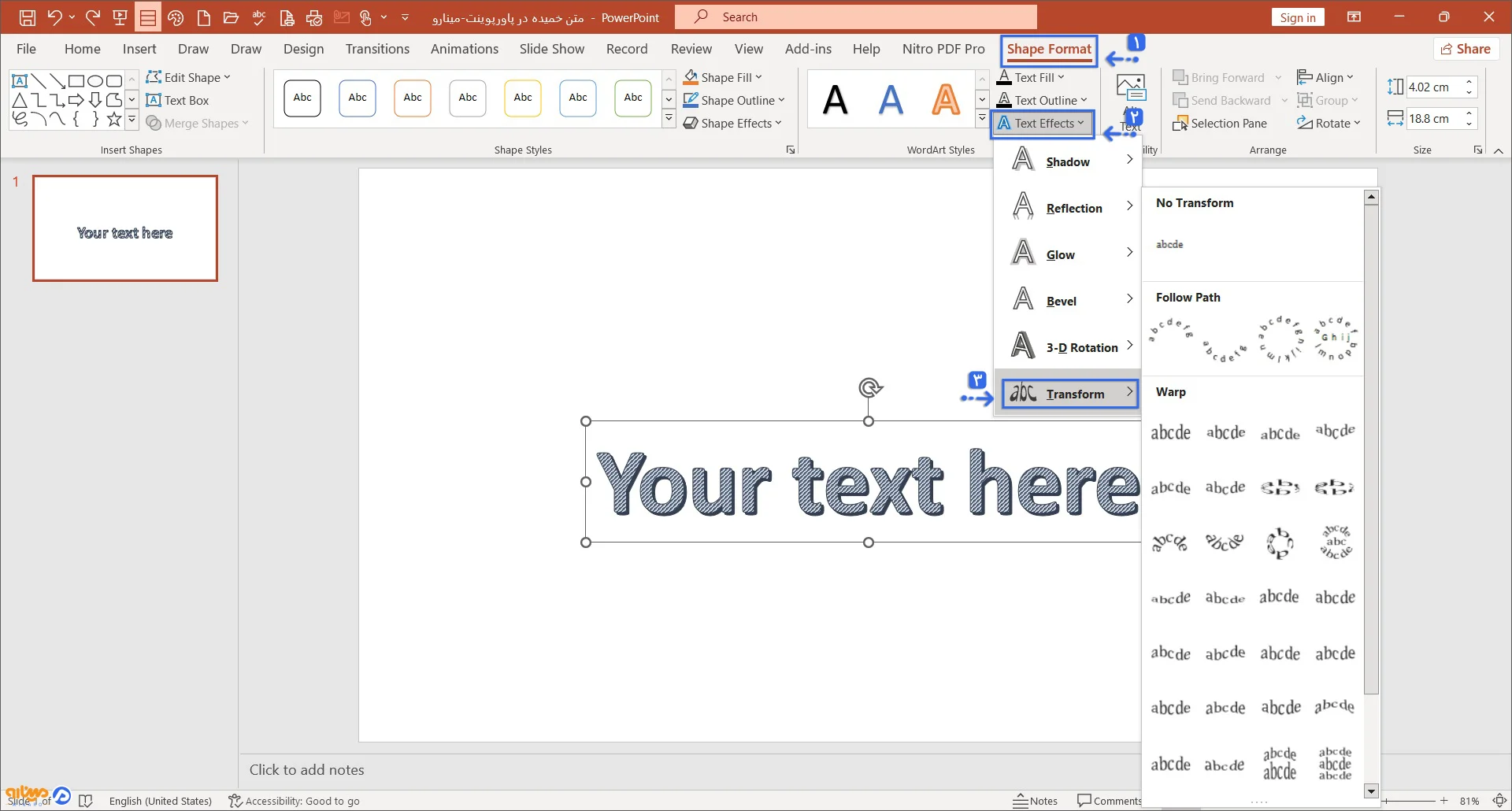
- توانسته متن را به گونهای تنظیم نمایید که از مسیری پیروی کرده تا جلوه warp از پیش تنظیم شده را اجرا نمایید که روش نمایش متن را سفارشیسازی کنید. همچنین با مشاهده گزینههای پیش تنظیم، میتوانید پیش نمایشی از نحوه اعمال آن روی متن خود ببینید. بعد از انتخاب کردن گزینه نهایی، آن را بر روی کادر متنی یا شی WordArt اعمال کنید.
- برای نوشتن متن به صورت منحنی و ویرایش مسیر آن، میتوانید از ماوس یا ترکپد استفاده کنید. پس از انتخاب کادر متنی (WordArt)، روی آیکون کوچک نقطه زرد رنگ کلیک کرده تا مسیر متن قابل تنظیم شود.
در صورتی که حالت مورد نظر برای منحنی نوشتن در پاورپوینت را دوست ندارید، باید از منوی Format بر روی گزینه Text Effects بزنید. سپس از منوی کشویی، گزینه Transform را انتخاب کنید و با زدن بر روی گزینه No Transform، آن را به حالت نرمال تبدیل نمایید. با انتخاب گزینه No Transform، تمامی جلوههای مورد نظر بر روی کادر متنی یا شی WordArt حذف شده و به حالت عادی باز خواهد گشت.
شخصیسازی متن منحنی شده در پاورپوینت
پس از ایجاد متن خمیده در پاورپوینت با WordArt، میتوانید فونت، سایز، رنگ و افکت آن را بر اساس سلیقه و نظر شخصی خود ویرایش کنید.
تغییر دادن فونت و اندازه
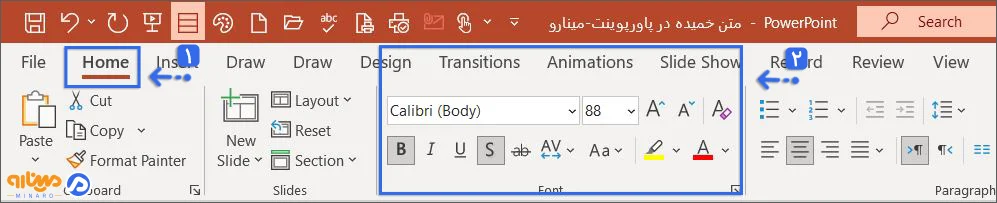
با کلیک بر روی متن منحنی، آن را انتخاب کنید و بر روی سربرگ Home بزنید. سپس از کادر Font، فونت مورد نظر و از منوی کشویی Font Size، سایز متن خمیده را انتخاب کنید.
ویرایش رنگ متن خمیده شده
بعد از انتخاب متن منحنی، از سربرگ Drawing Tools بر روی تب Format بزنید. سپس برای پر کردن و تغییر رنگ متن خمیده در پاورپوینت، باید از بخش WordArt Styles بر روی گزینههای Text Fill و Text Outline کلیک کنید.

افزودن افکتهای متنی اضافی
برای اضافه کردن جلوههای متنی همچون: بازتاب، سایه و سه بعدی بر روی متن منحنی باید مراحل زیر را طی کنید:
- ابتدا متن منحنی را انتخاب نمایید.
- سپس از سربرگ Drawing Tools، بر روی تب Shape Format بزنید.
- حال از بخش WordArt Styles، بر روی گزینه Text Effects بزنید و یکی از گزینههای مانند: Shadow، Reflection، Glow، Bevel، 3-D Rotation را انتخاب کنید.
ایجاد کردن متن خمیده در پاورپوینت با Follow Path
اگر بخواهید متن خود را در پاورپوینت به شکل دایرهای یا قوس کامل بنویسید، باید از گزینه Follow Path استفاده کنید. میزان انحنا و قوس متن به اندازه Textbox بستگی دارد؛ برای ایجاد یک دایره کامل، Textbox مربعی بهترین انتخاب است و برای داشتن متنی به صورت نیم دایره در پاورپوینت، کافیست اندازه تکست باکس را کوچکتر تنظیم نمایید.
نتیجهگیری
با ایجاد خمیدگی در متن اسلایدها میتوانید ارائهای جذاب و حرفهای داشته باشید و به راحتی از طریق انحنا در متن، تم رایگان پاورپوینت خسته کننده خود را، شیک و منحصر به فرد کنید. از این رو در این مقاله از وبسایت مینارو در مورد روشهای به وجود آوردن متن خمیده در پاورپوینت با WordArt و Follow Path را توضیح دادهایم. در صورت داشتن سوال یا دیدگاهی در مورد نوشتن متن به صورت منحنی در پاورپوینت با ما در بخش نظرات همراه باشید.
مطالب زیر را حتما مطالعه کنید

متن بسم الله الرحمن الرحیم با فونت زیبا برای پاورپوینت، ورد و بیو اینستاگرام

آموزش رسم نمودار درختی در پاورپوینت و سفارشی سازی آن

آموزش رسم فلوچارت در پاورپوینت از طریق SmartArt و Shapes

نمودار ون چیست؟ | رسم نمودار ون در پاورپوینت

دیدگاهتان را بنویسید