
استفاده از ابزار Format painter در پاورپوینت
با استفاده از ابزار format painter در پاورپوینت به راحتی میتوانید قالببندی متن یا اشیا را روی بخشهای دیگر اسلاید کپی و اعمال کنید. این ابزار امکان طراحی تم پاورپوینت حرفه ای با قالببندی یکسان را بسیار آسان میکند. برای آشنایی بیشتر با ابزار format painter و روش استفاده از آن، با ما در این مقاله از فروشگاه اینترنتی مینارو همراه باشید.
ابزار Format painter در پاورپوینت چیست؟
با ابزار Format Painter، کاربران پاورپوینت میتوانند، قالببندی یک شی مانند: جدول، شکل یا متن در پاورپوینت را به یک یا چند شی دیگر منتقل کنند. این نوع قالب بندی شامل ویژگیهای سایز و نوع فونت، سبک، رنگ، ترازبندی، سایه، افکتها و حاشیه است. مزایای استفاده از این ابزار، شامل موارد زیر میباشد:
- با این ابزار، موجب افزایش کارایی و صرفهجویی در زمان برای طراحی ارائه پاورپوینت شوید.
- در صورت وجود اشیای تکراری، برای قالببندی یکسان، به جای تکرار اعمال فرمت بر روی اشیا به صورت جداگانه، از ابزار Format painter استفاده کنید.
- با این ابزار، قالب بندی مورد نظر را از یک اسلاید به اسلاید مستر در پاورپوینت، یا قالب اصلی انتقال دهید. در این صورت قالببندی مورد نظر را به طور پیش فرض بر روی تمام اسلایدهای ارائه پاورپوینت اجرا کنید.
- با ابزار Format Painter در پاورپوینت، انسجام بصری در ارائه حفظ شده و با انتقال قالببندی از یک شی با فرمتی مناسب به اشیای دیگر، ظاهر اسلایدها به صورت حرفهای نمایش داده خواهد شد.
آموزش استفاده از ابزار Format painter در پاورپوینت
- ابتدا فایل ارائه قالب خام پاورپوینت مورد نظر خود را باز کنید.
- سپس به اسلاید موردنظر بروید و قالببندی متن یا شی را کپی کنید.
- متن یا شی دلخواه را انتخاب کرده تا تمام افکتها و سبکهای آن انتخاب شود.
- سپس از سربرگ Home در نوار ابزار پاورپوینت، از گروه Clipboard بر روی آیکون Format Painter کلیک کنید.
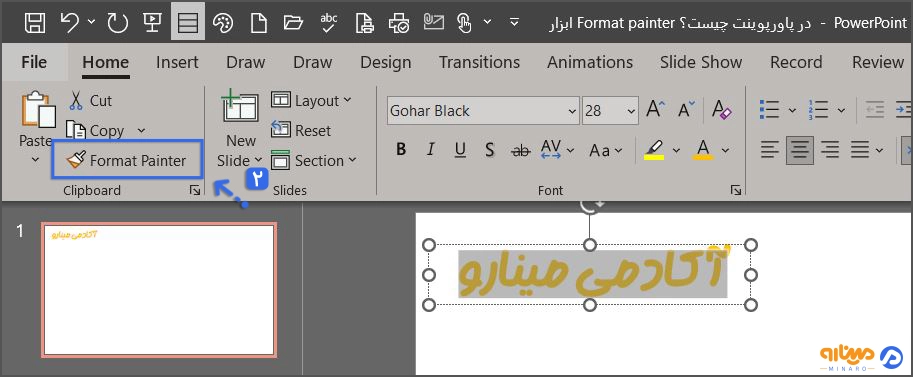
- فرمت شی انتخاب شده، به ابزار format painter منتقل شده و کروسر به صورت آیکون قلموی نقاشی در خواهد آمد. سپس متن یا شی مورد نظر را انتخاب کنید تا قالببندی روی آن اعمال شود.
- شی انتخاب شده همانند قالب شی کپی شده با ابزار Format Painter قالببندی میشود.
- برای استفاده از ابزار Format painter در پاورپوینت برای قالببندی چند شی، به جای یک بار، روی آیکون آن دو بار کلیک کنید. با این روش میتوانید قالببندی را روی چندین شی مختلف اعمال کنید. در پایان، برای خروج از حالت انتخاب، کافی است کلید ESC را فشار دهید یا دوباره روی آیکون بزنید.
سخن پایانی
داشتن قالببندی هماهنگ در اسلایدهای پاورپوینت، موجب انتقال بهتر پیام و جلب نظر مخاطبان میشود. تکرار دستی فرمتهای مختلف روی اسلایدهای متعدد، فرایندی زمانبر و بسیار خستهکننده برای افراد است. از این رو با استفاده از ابزار Format painter در پاورپوینت، قابلیت انتقال سریع و راحت قالببندی از یک شی را به شی دیگر را ایجاد کنید. در صورت داشتن سوال یا نظری در مورد این مطلب از سایت مینارو، در بخش دیدگاهها با ما همراه باشید.
Source: edu.gcfglobal.org
مطالب زیر را حتما مطالعه کنید

متن بسم الله الرحمن الرحیم با فونت زیبا برای پاورپوینت، ورد و بیو اینستاگرام

آموزش رسم نمودار درختی در پاورپوینت و سفارشی سازی آن

آموزش رسم فلوچارت در پاورپوینت از طریق SmartArt و Shapes

نمودار ون چیست؟ | رسم نمودار ون در پاورپوینت

دانلود آیکون برای پاورپوینت با کیفیت بالا و متناسب با هدف ارائه
5 دیدگاه
به گفتگوی ما بپیوندید و دیدگاه خود را با ما در میان بگذارید.
عرض سلام خدمت شما
واقعا عالی بود
تشکر فراوان ازتون
تشکر از نظرتون
سوال یا موردی بود در خدمتتون هستیم
سلام ببخشید من پاورپویتم 2003 هست و این ویژگی داخلش نیست؟ چ کنم؟
از این ابزار استفاده کردم واقعا کارفردی و عالی بود
سلام
باعث افتخار هست آموزش ما براتون کاربردی بوده.