
آموزش مخفی کردن اسلاید در پاورپوینت و نمایش اسلاید پنهان شده

قابلیت مخفی کردن اسلاید در پاورپوینت این امکان را میدهد که اسلاید مورد نظر را از دید مخاطبان پنهان کرده و فقط ارائه دهنده به محتوای آن دسترسی داشته باشد. ویژگی مخفی سازی محتوا، زمانی کاربرد دارد که در طول ارائه قصد بیان راه حل یا جواب سوالی را دارید. در این صورت با پنهان کردن اسلاید قالب پاورپوینت دانشگاهی رایگان، پاسخ یا راه حلی را در زمان مناسب نمایش دهید و مخاطبان را شگفتزده کنید. در ادامه این مطلب از فروشگاه اینترنتی مینارو تمامی روشهای پنهان کردن اسلاید در پاورپوینت را به صورت دقیق توضیح دادهایم.
آموزش مخفی کردن اسلاید در پاورپوینت
- ابتدا برای پنهان کردن اسلایدها در powerpoint، فایل قالب پاورپوینت ارائه پایان نامه رایگان، مهندسی، شرکتی و … را باز نمایید.
- اسلاید مورد نظر را در قسمت سمت چپ اسلایدها انتخاب کرده و بعد از کلیک کردن روی آن، هایلایتی در اطراف آن ایجاد میشود.
- سپس برای پنهان کردن اسلاید در پاورپوینت، باید از سربرگ Slide Show، گزینه Hide Slide را انتخاب نمایید.
- در نهایت اسلاید پنهان میشود و در حالت Presenter View قابل مشاهده نیست؛ همچنین در ستون کناری، شماره آن خط میخورد و رنگ آن کمرنگتر نمایش داده میشود.
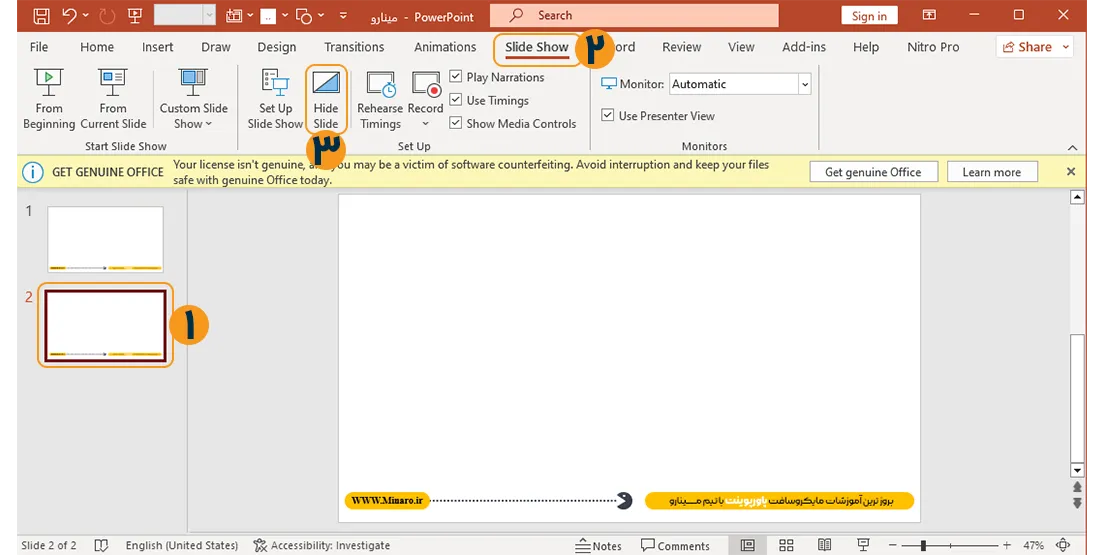
خارج کردن و نمایش اسلاید مخفی در پاورپوینت
برای نمایش دوباره اسلاید مخفی، روی آن راست کلیک کرده و گزینه Hide Slide را مجددا انتخاب کنید تا از حالت مخفی خارج شود.
روش های نمایش اسلایدهای پنهان شده در پاورپوینت در زمان کنفرانس
اگر در زمان ارائه بخواهید اسلایدهای مخفی را نمایش دهید، میتوانید بدون خروج از Presenter View این کار را انجام دهید. مراحل لغو مخفی کردن اسلاید در پاورپوینت به صورت زیر است:
- ابتدا بر روی اسلاید مورد نظر کلیک راست کنید.
- سپس در منوی باز شده، روی گزینه See All Slides بزنید.
- در ادامه تمامی اسلایدها، حتی اسلایدهای پنهان شده پشت سر یکدیگر قرار میگیرند. اسلاید مخفی دارای رنگ خاکستری با شماره اسلاید خطی بوده که با کلیک کردن روی تصویر کوچک اسلاید پنهان، قابل مشاهده برای مخاطبان است.
کاربردهای پنهان کردن اسلاید در پاورپوینت چیست؟
اگر به عنوان مدرس بخواهید یک قالب زیبا برای پاورپوینت ارائه خود با مطالب جامع برای کلاسهای مختلف آماده کنید، میتوانید با پنهان کردن اسلاید در پاورپوینت فقط مطالب متناسب با سطح هر گروه را نمایش دهید. به این ترتیب دیگر نیازی به ساخت فایلهای جداگانه نخواهید داشت و همه محتوا در یک پاورپوینت ذخیره میشود.
گاهی لازم است جواب یا راه حل را در زمان مناسب نمایش دهید. با استفاده از قابلیت نمایش اسلاید مخفی در پاورپوینت، ارائه شما جذابتر میشود. همچنین در مطلب «فعالسازی حالت شب در پاورپوینت»، در مورد قابلیت Dark Mode پاورپوینت توضیح دادهایم، برای کسب اطلاعات بیشتر بر روی لینک بزنید.
جان کلام
گاهی دانشجویان نیاز دارند اسلایدی در فایل پاورپوینت باقی بماند اما هنگام ارائه نمایش داده نشود. در چنین شرایطی، قابلیت مخفی کردن اسلاید در پاورپوینت کاربردی است. در این مطلب از مینارو روش پنهان کردن و نمایش اسلاید مخفی را به طور کامل توضیح دادهایم.
مطالب زیر را حتما مطالعه کنید

متن بسم الله الرحمن الرحیم با فونت زیبا برای پاورپوینت، ورد و بیو اینستاگرام

آموزش رسم نمودار درختی در پاورپوینت و سفارشی سازی آن

آموزش رسم فلوچارت در پاورپوینت از طریق SmartArt و Shapes

نمودار ون چیست؟ | رسم نمودار ون در پاورپوینت

دانلود آیکون برای پاورپوینت با کیفیت بالا و متناسب با هدف ارائه
14 دیدگاه
به گفتگوی ما بپیوندید و دیدگاه خود را با ما در میان بگذارید.
یکی از کامل ترین و بی نظیر ترین آموزشات بود واقعا
این که ساده و روان بیان کردید خیلی قابل تقدیر داره ممنون ازتون
ممنون از نظرشما دوست عزیز
بعضی وقتا نیاز هست بعضی اسلاید ها پنهان باشند داخل پاورپوینت
این اموزش کاربردی خیلی کمک میکنه بهتون حتما ازش استفاده کنید
ممنون از صحبتات مهرداد جان
عالی بود خیلی سریع یک اسلاید که نمیخاستم اساتید ببینند رو داخل پاورپوینت پنهانش کردم
مرسی ازتون😍😍😍😍
مرسی از نظرتون
عملکرد گزینه hide slide رو با این آموزش خیلی دقیق فهمیدم
تشکر فراوان از شما
خواهش میکنم
ساده و خلاصه ترین اموزش پنهان کردن اسلاید پاورپوینت بود
مرسی فقط یک سوال
میتونیم اساایدی رو برای همیشه حذف کنیم؟
سلام ممنون ازتون
برای حذف همیشگی اسلاید باید اون رو دیلیت کنید.
امکانش هست یه توضیح بدین hide slide در پاورپوینت چه کاربردی داره؟
سلام وقتتون بخیر / این قابلیت باعث میشه یکی از اسلاید هایی که نیاز دارید به صورت مخفی در بیان و در حین ارائه نمایش داده نشود
مخفی کردن اسلاید در پاورپوینت با این آموزش برام خیلی راحت شد.
خداروشکر