
هایلایت کردن متن در پاورپوینت (برجسته سازی محتوا با 3 روش ساده)
هایلایت کردن متن در پاورپوینت باعث جلب توجه مخاطبان را به نکات کلیدی و جذابتر شدن تم های رایگان پاورپوینت میشود. با استفاده از رنگها و اندازههای مختلف برای برجسته کردن متن، ارائههای با محتوای زیاد به راحتی مرتب و سازماندهی میشوند. در این مقاله از فروشگاه اینترنتی مینارو در مورد اینکه برای برجسته نمودن متن در پاورپوینت از کدام گزینه استفاده می نماییم، به طور کامل توضیح دادهایم. برای کسب اطلاع بیشتر در این مورد با ما همراه باشید.
انواع روشهای هایلایت کردن متن در پاورپوینت
ظاهر ارائه پاورپوینت میتواند تاثیر قابل توجهی بر میزان توجه مخاطبان داشته باشد. یکی از راههای افزایش جذابیت اسلایدها یا تاکید بر اطلاعات خاص، هایلایت متن است. در ادامه، سه روش برجسته کردن متن در پاورپوینت معرفی شدهاند.
روش اول: گزینه «رنگ برجسته متن» پاورپوینت
برای هایلایت کردن بخشی از متن در پاورپوینت، از گزینه Text Highlight Color استفاده کنید. مراحل انجام این کار به شرح زیر است:
- ابتدا برنامه پاورپوینت را باز کرده و به اسلاید مورد نظر برای ویرایش بروید.
- متن مورد نظر برای برجسته کردن را به کمک ماوس انتخاب نمایید.
- سپس از سربرگ Home در نوار ابزار، از بخش فونت، بر روی گزینه Text Highlight Color بزنید.

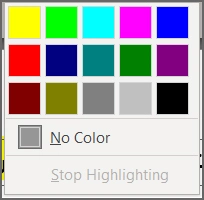
- پس از کلیک، پالت رنگی شامل گزینههای مختلف باز میشود و با انتخاب رنگ، متن انتخاب شده هایلایت میشود.
روش دوم: برجسته کردن متن در پاورپوینت از طریق شکل
در این روش ابتدا یک Shape ایجاد کرده و با چند مرحله ساده، ظاهری مشابه هایلایت به آن بدهید. برای این کار، ابتدا در سربرگ Insert روی Shapes از گروه Illustrations کلیک و Rectangle را انتخاب کنید. همچنین این فرایند از تب Home و قسمت Drawing نیز قابل انجام است. در ادامه، مستطیلی رسم میشود تا کلمه یا عبارتی که قصد هایلایت آن را دارید، پوشانده شود. برای انتخاب مستطیل یا هر شکل دیگری، مراحل زیر را انجام دهید:
- با انتخاب شکل، روی گزینه Shape Fill کلیک و رنگ مورد نظر انتخاب میشود.
- از سربرگ Home، بر روی Shape Outline زده و از منوی کشویی، No Outline را انتخاب کنید.

- پس از انجام تمام مراحل، برای هایلایت کردن متن در پاورپوینت، آن را انتخاب کرده و روی آن راست کلیک کنید.
- در نهایت از منوی باز شده بر روی گزینه Bring to Front بزنید و با این مراحل، متن به جلوی شکل رسم شده منتقل میشود.

روش سوم: استفاده از افکتهای متنی
علاوه بر روشهای گفته شده، روش سومی برای برجسته کردن متن در پاورپوینت وجود دارد. مراحل استفاده از آن به شرح زیر است:
- ابتدا متن مورد نظر را انتخاب نمایید.
- سپس برای هایلایت متن پاورپوینت، بر روی تب Shape Format بزنید.
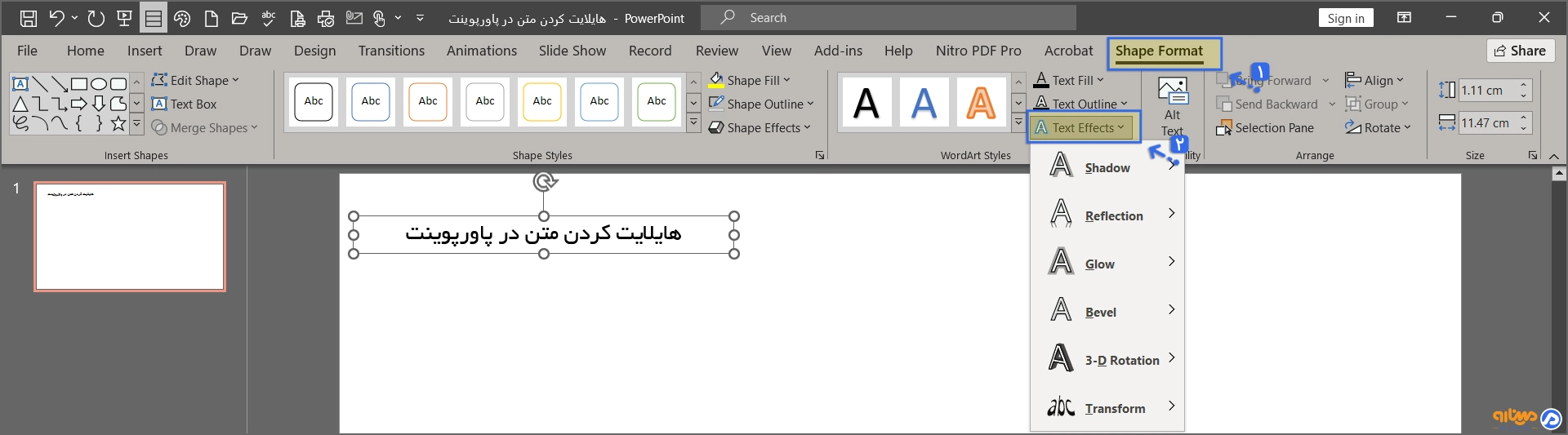
- سپس از بخش WordArt Styles بر روی Text Effects کلیک کنید.
- بعد از زدن بر روی گزینه Text Effects، منویی برای شما باز خواهد شد که در آن افکتهای موجود در جدول زیر برای برجسته کردن وجود دارد:
| افکت مورد نظر | توضیحات |
| Shadow | سایه (دادن عمق و برجستگی به متن) |
| Reflection | انعکاسی |
| Glow | تابش |
| Bevel در پاورپوینت | اریب |
| 3-d Rotation | چرخش سه بعدی |
| Transform | تغییر شکل |
حذف کردن هایلایت متن پاورپوینت
در صورت نیاز به حذف متن هایلایت شده و بازگرداندن آن به حالت قبلی، متن برجسته شده را انتخاب کرده و فلش کنار گزینه Text Highlight Color را بزنید. سپس در کادر باز شده، روی گزینه No Color کلیک کنید.

هایلایت کردن متن در پاورپوینت در چند اسلاید به طور همزمان
برای این که به طور همزمان متن چند اسلاید را برجسته کنید، ابتدا از طریق مقاله مدیریت اسلایدها در پاورپوینت، اسلاید مورد نظر را انتخاب نمایید، سپس از یکی از سه روش گفته شده، اقدام به برجسته سازی کنید.
سخن آخر
برجسته کردن متن در پاورپوینت، راهی ساده و قدرتمند برای تاثیرگذاری بیشتر و درک آسان محتوای شماست. برای نشان دادن اطلاعات مهم و دادههای کلیدی حساس، با یکی از روشهای گفته شده در این مقاله از سایت مینارو، آنها را هایلایت کنید. در واقع با اضافه کردن نکات برجسته متنی در اسلایدهای قالب پاورپوینت مدرن رایگان، ارائههای خود را بهبود بخشیده و مخاطبان خود را به طور موثرتری درگیر کنید. در این مطلب به طور کامل در مورد هایلایت کردن متن در پاورپوینت توضیح دادهایم، در صورتی که سوال یا نظری در این مورد داشته، در بخش دیدگاهها با ما در میان بگذارید.
منبع: www.magicslides.app
مطالب زیر را حتما مطالعه کنید

متن بسم الله الرحمن الرحیم با فونت زیبا برای پاورپوینت، ورد و بیو اینستاگرام

آموزش رسم نمودار درختی در پاورپوینت و سفارشی سازی آن

آموزش رسم فلوچارت در پاورپوینت از طریق SmartArt و Shapes

نمودار ون چیست؟ | رسم نمودار ون در پاورپوینت

دانلود آیکون برای پاورپوینت با کیفیت بالا و متناسب با هدف ارائه
4 دیدگاه
به گفتگوی ما بپیوندید و دیدگاه خود را با ما در میان بگذارید.
واقعا عالی و کاربردی بود
ممنون از آموزشتون
خواهش میکنم انشاالله موفق باشید
سلام
ببخشید برای برجسته نمودن متن در پاورپوینت هم میتونم از این آموزش استفاده کنم.
سلام بله