
قرار دادن لوگو در پاورپوینت وسفارشی سازی آن
با قرار دادن لوگو در پاورپوینت، به سادگی میتوانید هویت بصری خود را نزد مخاطبان تقویت کنید. گذاشتن لوگو در تمام صفحات پاورپوینت، علاوه بر انتقال پیام اصلی ارائه، به طور غیرمستقیم برند و سازمان شما را به دیگران معرفی میکند. برای جلوگیری از سواستفاده یا کپی غیرمجاز مطالب، میتوانید اقدام به گذاشتن لوگو در بک گراند پاورپوینت کنید. در ادامه این مقاله از سایت مینارو، روشهای مختلف افزودن و حذف لوگو پاورپوینت را بررسی کردهایم. همچنین با دانلود قالب پاورپوینت قابل ویرایش، میتوانید لوگو خود را به راحتی در اسلایدهای آن قرار داده و ارائه حرفهای داشته باشید.
آموزش نحوه قرار دادن لوگو در پاورپوینت
برای ساخت پاورپوینت شرکتی، پایان نامه، پزشکی و سایر موضوعات، برای معرفی بهتر سازمان و موسسه خود، نیاز به گذاشتن لوگو در پاورپوینت دارید. برای این کار از یکی از روشهای زیر استفاده کنید:
راه اول: افزودن لوگو در هر اسلاید به شکل جداگانه
1. ابتدا تصویر لوگوی مورد نظر خود را در سیستم ذخیره نمایید.
2. سپس اسلاید مورد نظر برای گذاشتن لوگو را انتخاب کنید.
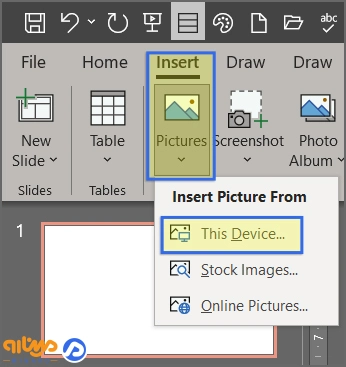
3. از سربرگ Insert در پاورپوینت، بر روی Picture زده و روی گزینه This Device بزنید. در واقع قرار دادن لوگو در پاورپوینت با این روش، همچون افزودن عکس به پاورپوینت است.
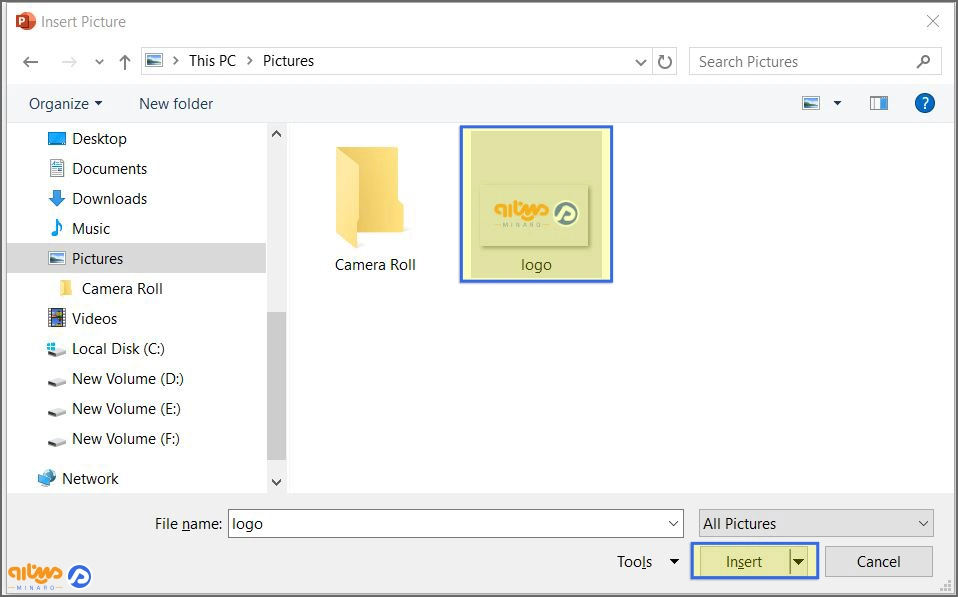
4. در ادامه باید به پوشهای که لوگو را در آن ذخیره کرده، بروید و بعد از انتخاب Logo، بر روی گزینه Insert بزنید. (تا فایل لوگو به اسلاید اضافه شود).
راه دوم: قرار دادن لوگو در تمام صفحات پاورپوینت از طریق اسلاید مستر
برای قرار دادن لوگو به صورت جداگانه در هر اسلاید، کاری زمانبر است. از این رو با استفاده از اسلاید مستر در پاورپوینت، میتوانید لوگو خود را در تمامی صفحات قرار دهید. برای تکرار لوگو در تمام صفحات پاورپوینت، مراحل زیر را طی کنید:
- به سربرگ View رفته و بر روی گزینه Slide Master بزنید.
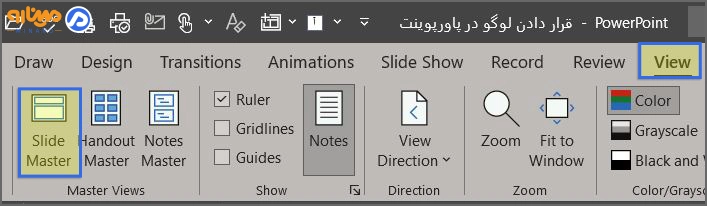
- سپس وارد اولین اسلاید از سمت چپ یا همان اسلاید مادر شوید.
- مشابه مرحله قبل، از تب Insert بر روی گزینه Picture زده و لوگو مورد نظر را در سیستم انتخاب کنید.
- بعد از اضافه شدن لوگو در اسلایدمستر، میتوانید جایگاه آن را مشخص و شخصیسازی کنید.
- در نهایت برای خارج شدن از پنجره اسلاید مستر، بر روی گزینه Close Master View بزنید تا با بسته شدن این پنجره، تمام تغییرات بر روی اسلایدها اجرا شود.
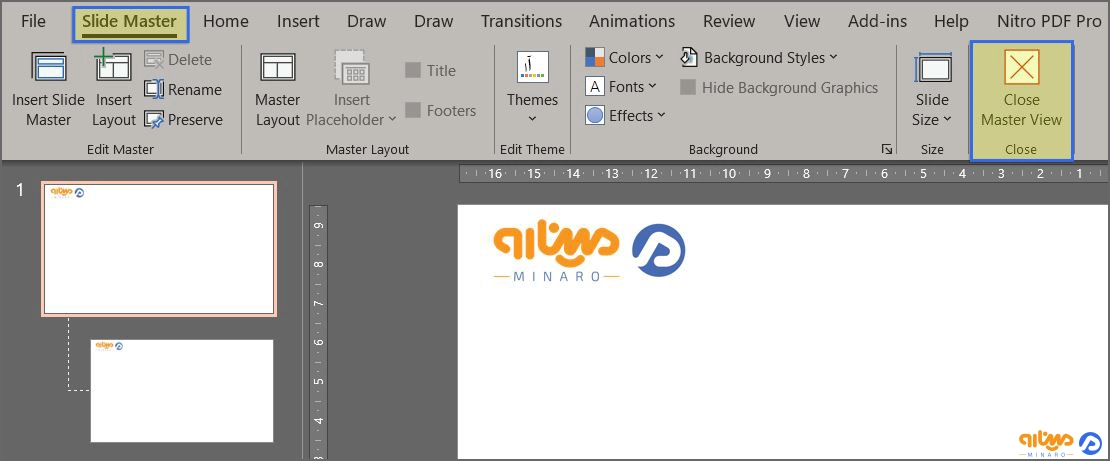
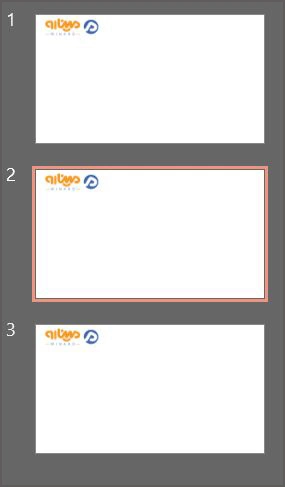
- اکنون میتوانید مشاهده کنید که لوگو به صورت یکسان در تمامی اسلایدها قرار گرفته و تکرار شده است.
ویرایش لوگو قرار گرفته در پاورپوینت
- بعد از قرار دادن لوگو در پاورپوینت می توانید از سربرگ Picture Format قسمت های مختلف لوگو از جمله: رنگ، استایل، وضوح و … را تغییر دهید.

نکته: برای یادگیری نحوه ویرایش تصویر در پاورپوینت می توانید از آموزش افزودن عکس به پاورپوینت استفاده کنید.
حذف لوگو از اسلاید مستر
برای حذف لوگو از تمام اسلایدها، مراحل زیر را دنبال نمایید:
- از سربرگ View بر روی گزینه Slide master بزنید و از سمت چپ صفحه، بر روی اسلاید اول بزنید.
- سپس لوگوی مورد نظر را با یک کلیک و زدن گزینه Delete حذف نمایید.
نکته: در سایر روشها نیز میتوانید لوگو را انتخاب کرده و با فشار دادن Delete آن را حذف کنید.
تفاوت واترمارک با لوگو در پاورپوینت
لوگو (Logo) نمادی گرافیکی برای نشان دادن هویت بصری برند کسب و کاری در قالب پاورپوینت اداری است و در اندازه نسبتا بزرگ در مکانی مشخص در پاورپوینت، از آن استفاده میکنند. ولی در مقابل واترمارک، تصویر یا متنی با مقدار شفافیت پایین و کمرنگ است که در پس زمینه اسلایدها قرار میگیرد تا از سرقت رفتن و کپیبرداری محتوای شما جلوگیری کند. واترمارکها در سراسر اسلاید و پشت محتوای اصلی گذاشته میشود.
دلایل استفاده و گذاشتن لوگو در پاورپوینت
- حفظ کردن هویت بصری: با قرار دادن لوگو در پاورپوینت، موجب ایجاد ظاهری منسجم، حرفهای و منحصر به فرد در اسلایدهای خود شوید.
- برندسازی کردن: به راحتی با تکرار لوگو در تمام صفحات پاورپوینت، مخاطب از ابتدا تا انتهای ارائه، برند شما را به خاطرش میسپرد.
- جلوگیری از کپیبرداری: در حقیقت با گذاشتن لوگو در بک گراند پاورپوینت، افراد سودجو نمیتوانند از محتوای شما بدون ذکر کردن منبع استفاده کنند.
نکات طلایی برای قرار دادن لوگو در پاورپوینت
| نکتهها | توضیحات |
| سایز و مکان قرارگیری | تنظیم کردن اندازه لوگو با اندازه اسلاید و قرار دادن آن در مکانی برای جلب توجه مخاطب |
| میزان کیفیت تصاویر | استفاده از لوگوهای باکیفیت بالا و فرمت مناسب و عدم کاهش خوانایی متن به دلیل اندازه و موقعیت لوگو |
| شفافیت |
تنظیم کردن شفافیت لوگو در بک گراند پاورپوینت برای حفظ خوانایی متن اسلایدها |
| انتخاب کردن متنی مناسب | استفاده از متن توصیفی، مرتبط با محتوا و کوتاه |
| انتخاب کردن فونتی مناسب | انتخابی فونتی هماهنگ با طراحی کلی پاورپوینت و خوانا بودن آن |
| تنظیم کردن اندازه و رنگ |
تنظیم کردن اندازه و رنگ لوگو برای مشاهده قابل فهم محتوای اصلی |
| فرمت تصاویر | استفاده از فرمتهای تصویری همچون: PNG و JPG |
سخن آخر
با گذاشتن لوگو در تمام صفحات پاورپوینت، هویت بصری کسب و کارتان را تقویت کرده و موجب پیشرفت آن شوید. همچنین گذاشتن لوگو در بک گراند پاورپوینت موجب شده تا ارائه حرفهای با امضای مشخص همچون اثر یک هنرمند داشته باشید. در این مقاله از وبسایت مینارو، به عنوان مرجع دانلود تم پاورپوینت رایگان، در مورد نحوه حذف و قرار دادن لوگو در پاورپوینت توضیح دادهایم. بسیار خرسندیم که تا پایان این مطلب با ما همراه بودید.
مطالب زیر را حتما مطالعه کنید

متن بسم الله الرحمن الرحیم با فونت زیبا برای پاورپوینت، ورد و بیو اینستاگرام

آموزش رسم نمودار درختی در پاورپوینت و سفارشی سازی آن

آموزش رسم فلوچارت در پاورپوینت از طریق SmartArt و Shapes

نمودار ون چیست؟ | رسم نمودار ون در پاورپوینت

دانلود آیکون برای پاورپوینت با کیفیت بالا و متناسب با هدف ارائه
2 دیدگاه
به گفتگوی ما بپیوندید و دیدگاه خود را با ما در میان بگذارید.
عالی و کاربردی بود ممنون ازتون
ممنون از نظرتون