
آموزش نحوه دانلود و نصب فونت در پاورپوینت

نصب فونت در پاورپوینت یکی از مهمترین کارها برای استفاده از فونتهای دانلودی است. اضافه کردن فونت به پاورپوینت بسته به نوع ویندوز انجام میشود و به شما کمک میکند با دانلود فونت فارسی برای پاورپوینت، اسلایدهای پاورپوینت آماده زیبا خود را، خواناتر و جذابتر کنید. در ادامه این مطلب از وبسایت مینارو، مراحل و نحوه افزودن فونت به پاورپوینت را توضیح میدهیم.
دانلود فونت فارسی و انگلیسی برای پاورپوینت

قبل از نصب فونت، باید فونت مورد نظر خود را از سایتهای گوناگون انتخاب و دانلود کنید. به عنوان مثال Google Browse Fonts یا fonts.google.com یک بستر عالی برای دانلود فونت انگلیسی محسوب میشود. اما در صورتی که به دنبال دانلود فونت فارسی برای پاورپوینت 2016، اندروید و … هستید، سایت فونت یاب بهترین مراجع به حساب میآید. در ضمن برای داشتن فونتهای خلاقانه و حرفهای، میتوانید از سایت fontiran.com استفاده کنید، ولی این مرجع قابلیت دانلود رایگان فونت فارسی پاورپوینت را ندارد و باید هزینه پرداخت کنید.
انواع روشهای نحوه نصب فونت در پاورپوینت
فونتها از عناصر مهم و جذاب پاورپوینت هستند و گاهی نیاز است فونتهای خاصی به نرم افزار اضافه شوند. به همین دلیل در ادامه این مطلب، 3 روش اضافه کردن فونت به پاورپوینت را توضیح میدهیم. در ضمن شاید مقاله رفع ارور font not available در پاورپوینت، به کار شما بیاید.
افزودن فونت به پاورپوینت به صورت اتوماتیک
- بعد از دانلود فونت پاورپوینت، به پوشه فایلهای دانلودی رفته و در صورت فشرده بودن، آن را از حالت فشرده خارج کنید.
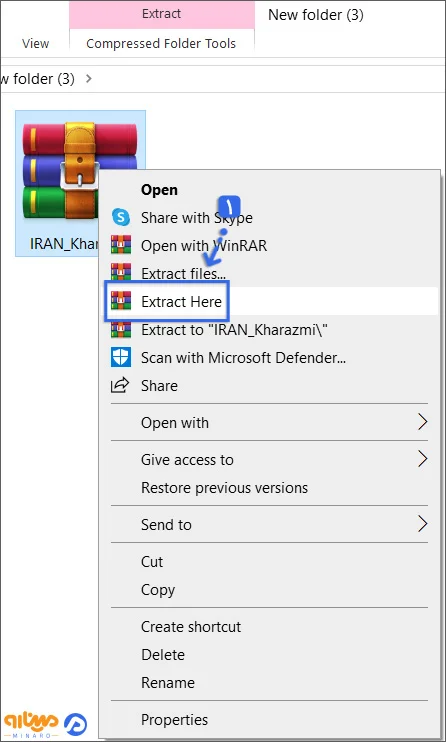
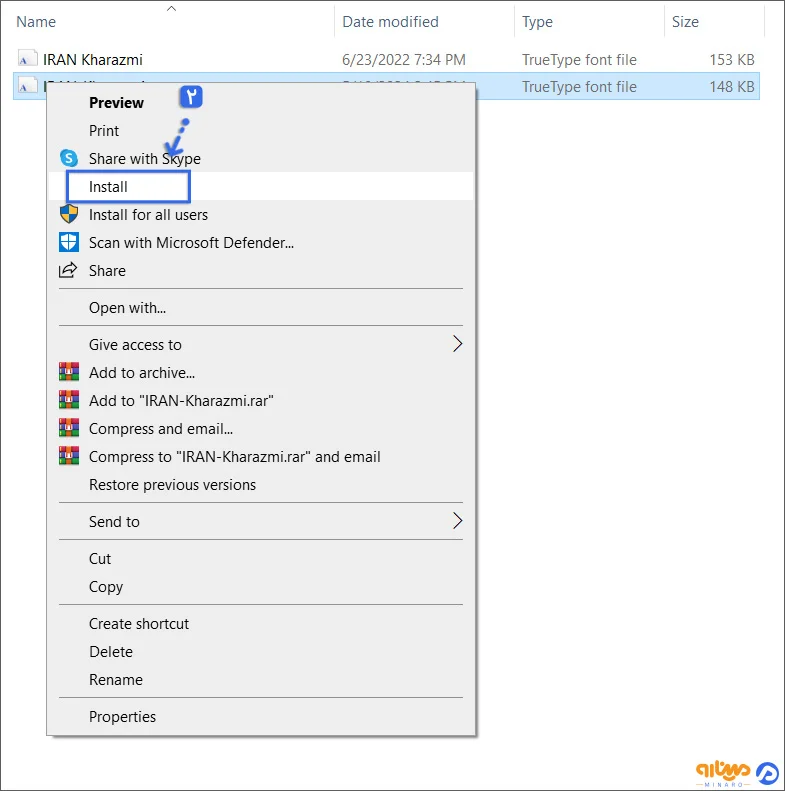
- فایل با فرمت TTF را پیدا کرده و روی آن راست کلیک کرده و گزینه Install را انتخاب کنید. مراحل نصب فونت در پاورپوینت به صورت خودکار انجام شده و فونت به سیستم و پاورپوینت شما افزوده میشود. در صورتی که فونت در پاورپوینت نمایش داده نشد، برنامه را یکبار ببندید و مجدد باز کنید یا سیستم خود را Reset نمایید.
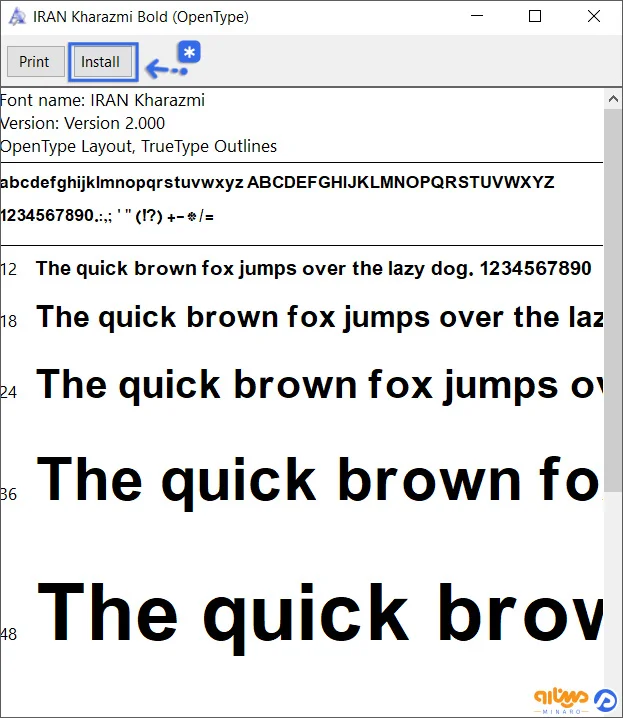
- در ضمن با دابل کلیک کردن روی فونت، در منو باز شده از بخش بالا سمت راست،گزینه Install را بزنید.
نحوه نصب فونت در پاورپوینت به صورت دستی در ویندوز 7، 8 و 10
افزودن فونت به سیستم عامل ویندوز 7 و 8 به یک شیوه انجام میشود، ولی برای ویندوز 10 باید مراحل دیگری را طی کنید که در ادامه از این مقاله از سایت مینارو در مورد آنها توضیح میدهیم.
اضافه کردن فونت به پاورپوینت در ویندوز 10
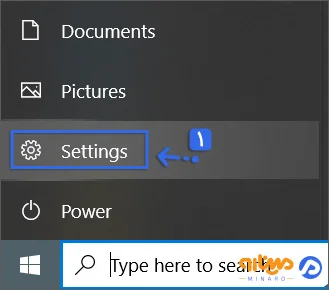
- برای پیدا کردن پوشه فونت در ویندوز، از منو استارت به بخش تنظیمات (Settings) بروید.
- از بخش جست و جو در بالای صفحه، کلمه Font را بنویسید.
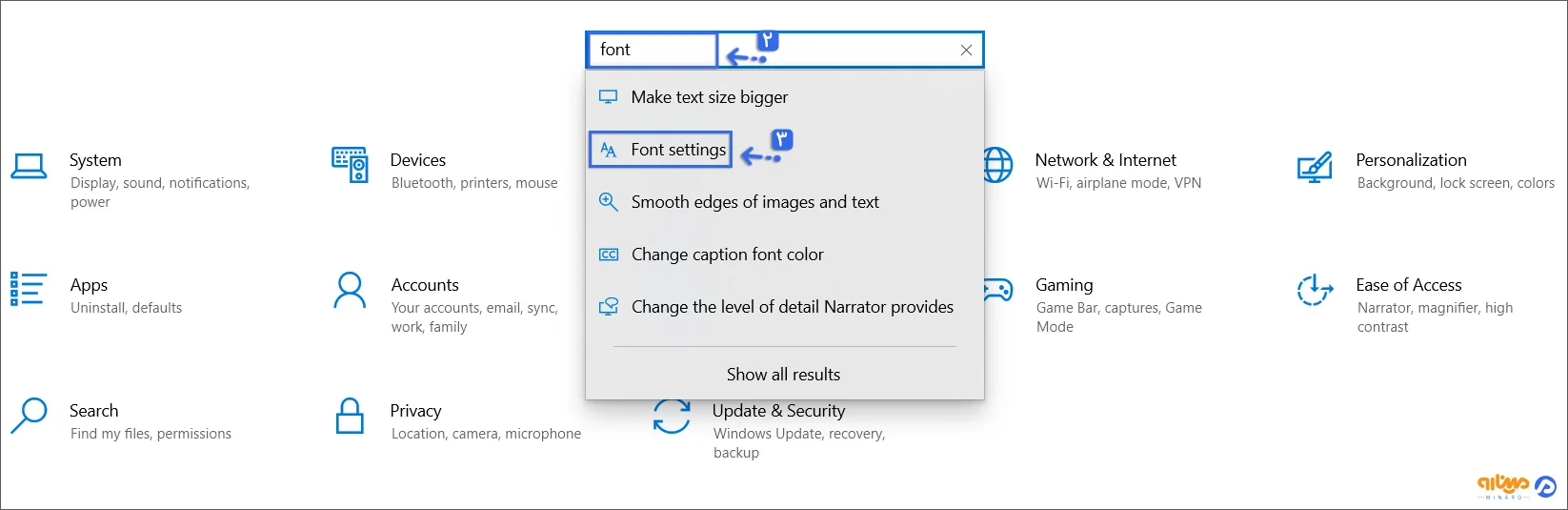
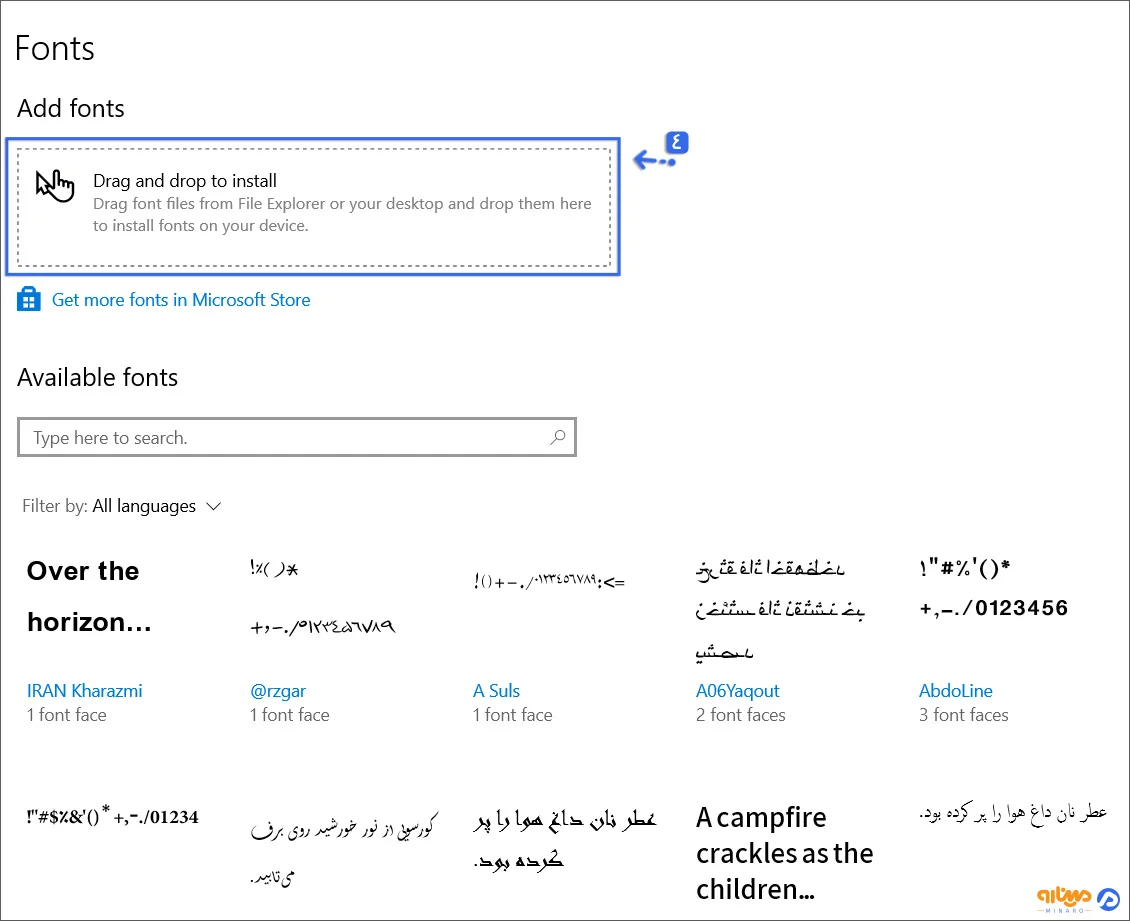
- در نهایت برای نصب فونت در پاورپوینت در ویندوز 10، پوشه فونت باز خواهد شد و تمامی فونتهای نصب شده در سیستم قابل مشاهده خواهد بود.
- سپس برای نصب کردن فونت جدید، فایل فونت در فرمت TTF یا OTF را گرفته و در قسمت مورد نظر درگ کنید تا فونت برای شما نصب شود.
نحوه نصب فونت پاورپوینت در ویندوز 7 و 8
- بعد از دانلود فونت فارسی برای پاورپوینت، برای دیدن پوشه فونتهای نصب شده، به کنترل پنل (Control Panel) بروید. برای این کار از منوی Start عبارت Control Panel را جستجو نمایید.
- در کنترل پنل، گزینه فونت را انتخاب یا از کادر بالای صفحه، کلمه Font را سرچ کنید.
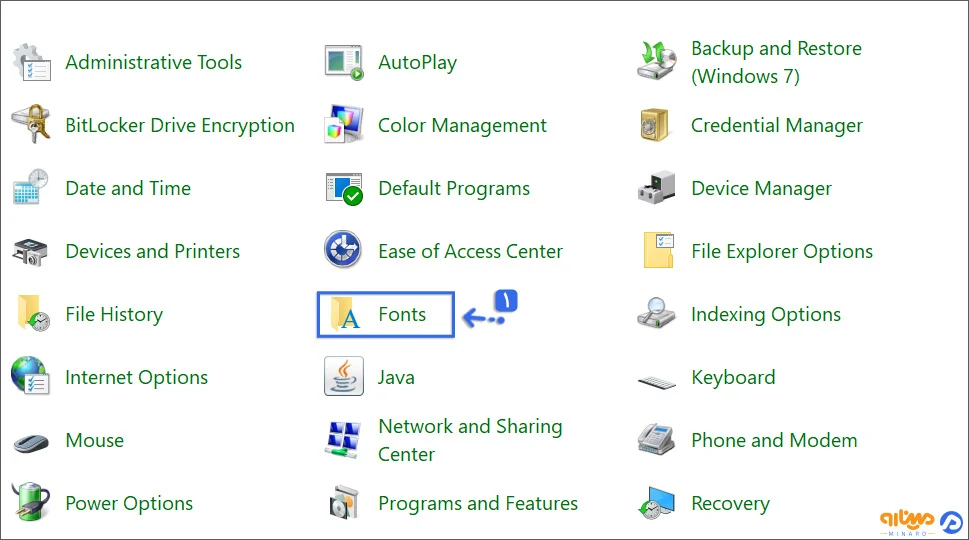
- در ادامه برای نصب فونت در پاورپوینت در ویندوز 7 و 8، در بخش Font تمام فونتهای را خواهید دید که برای افزودن فونت پاورپوینت باید آنها را کشیده و در کادر وسط پنجره Font بیاندازید.
- همچنین میتوانید از دستور العمل copy & paste استفاده کنید.
بایدها و نبایدهای اضافه کردن فونت به پاورپوینت
- بعد از نصب فونت، در صورت امکان سیستم خود را Reset نمایید.
- در صورت باز بودن نرم افزار پاورپوینت در زمان نصب فونت روی سیستم، فونت به پاورپوینت اضافه نخواهد شد.
- در صورت استفاده کردن از فونتی با فرمتی غیر از TTF و OTF، امکان نصب آن در برنامه پاورپوینت وجود نخواهد داشت.
افزودن فونت به فایل پاورپوینت برای انتقال بدون مشکل
اگر قصد دارید پاورپوینت طراحی شده با فونت دلخواه را روی سیستم دیگری نمایش دهید، در صورتی که فونت روی سیستم مقصد نصب نباشد، فونتها به هم میریزد. برای جلوگیری از بهم ریختگی و حفظ لی اوت، باید فونت را طبق مراحل زیر در پاورپوینت Embed کنید:
- ابتدا از سربرگ File گزینه Options را انتخاب کنید.
- از سمت چپ صفحه بر روی save زده و تیک چک باکس Embed Fonts In The File در پایین صفحه را فعال کنید. سپس با دو گزینه روبرو می شوید.
- با انتخاب گزینه embed only characters used in presentation، فونتهای فعلی در پاورپوینت ثابت شده و موجب کاهش حجم پاورپوینت میشود. ولی قابلیت شخصیسازی و تغییر فونت پیش فرض در پاورپوینت دیگری را نخواهید داشت.
- با زدن تیک گزینه embed all characters، تمامی فونتهای روی سیستم شما در فایل پاورپوینت جاسازی شده و بعد از اجرای فایل پاورپوینت در کامپیوتری دیگر، امکان تغییر فونت آن وجود دارد.
- با توجه به نیاز خود یکی از گزینهها را انتخاب و در نهایت بر روی ok بزنید.
- در نهایت مجدد فایل نهایی را ذخیره نمایید.
در ضمن برای اطلاع بیشتر در مورد امبد کردن فونت در پاورپوینت به مقاله «ثابت کردن فونت در پاورپوینت» مراجعه کنید.
سخن پایانی
فونت یکی از عناصر مهم برای افزایش جذابیت و تاثیرگذاری در هنگام طراحی قالب رایگان پاورپوینت حرفه ای محسوب میشود. از این رو شاید بعد از دانلود فونت فارسی برای پاورپوینت یا انگلبسی، نیاز به آموزش نحوه نصب فونت داشته باشید.از این رو در این مطلب از فروشگاه آنلاین مینارو در مورد انواع روشهای اضافه کردن و نصب فونت در پاورپوینت آموزش دادهایم.
سوالات متداول
- چگونه فونت های نصب شده را مشاهده کنیم؟
برای اضافه کردن فونت به پاورپوینت باید پوشه فونت را پیدا کنید، از این رو ابتدا از طریق منوی استارت وارد Control Panel شده و از طریق پوشه Appearance and Personalization، پوشه فونت را مشاهده کنید.
- نحوه حذف فونت چگونه است؟
ابتدا به فایل Font رفته و روی آن کلیک نمایید تا به صورت کامل لیست فونتها را ببینید. برای حذف کردن آنها باید بر روی آن راست کلیک کرده و گزینه Delete را بزنید یا این که بعد از انتخاب فونت مورد نظر، از صفحه کلید، Delete را فشار دهید.
مطالب زیر را حتما مطالعه کنید

متن بسم الله الرحمن الرحیم با فونت زیبا برای پاورپوینت، ورد و بیو اینستاگرام

آموزش رسم نمودار درختی در پاورپوینت و سفارشی سازی آن

آموزش رسم فلوچارت در پاورپوینت از طریق SmartArt و Shapes

نمودار ون چیست؟ | رسم نمودار ون در پاورپوینت

دیدگاهتان را بنویسید