
انواع روشهای بازیابی فایل پاورپوینت ذخیره نشده، حذف یا گم شده

نحوه بازیابی فایل پاورپوینت ذخیره نشده برای فایل پاورپوینت گم شده و سیو نشده، بهترین آموزش خواهد بود. شاید تمپلیت پاورپوینت جذاب به علت قطعی برق، خاموشی ناگهانی سیستم و برخی از مشکلات نرم افزاری، ذخیره نشود. در این صورت از محل ذخیره برنامه، نرم افزار ریکاوری پاورپوینت اندروید و ویندوز و گزینه اتو سیو در پاورپوینت، فایل مورد نظر خود را بازگردانی کنید. برای آشنایی با تمامی راههای بازیابی فایل سیو نشده پاورپوینت، ما را در ادامه این مقاله از سایت مینارو همراهی کنید.
انواع روشهای بازیابی فایل پاورپوینت ذخیره نشده و گمشده
در صورت سیو نشدن پاورپوینت، لازم است آن را پیدا کرده و ریکاوری کنید. برای این کار روشهای مختلفی وجود دارد که در ادامه به 4 مورد از مهمترین آنها اشاره میکنیم.
1. پیدا کردن فایل از محل ذخیره پاورپوینت
گاهی تصور میکنید فایل پاورپوینت ذخیره نشده، در حالی که ذخیره است. در این صورت سوالی اصلی این خواهد بود که چگونه پاورپوینت را در کامپیوتر پیدا کنیم؟ اگر نام ذخیره شده را میدانید آن را سرچ کرده یا از قسمت فایلهای ذخیره شده از نرم افزار پاورپوینت استفاده کنید. ابتدا برنامه پاورپوینت را باز کرده و در بخش Recent آخرین فایلها وجود دارد.
2. پیدا کردن فایل گم شده پاورپوینت از طریق Recover Unsaved Presentations
خیلی از افراد که فایل خود را سیو نکردهاند به دنبال نرم افزار ریکاوری پاورپوینت اندروید و ویندوز هستند؛ در حالی که میتوان با استفاده از خود پاورپوینت نیز فایلهای ذخیره نشده را بازیابی کرد. برای این کار مراحل زیر را انجام دهید:
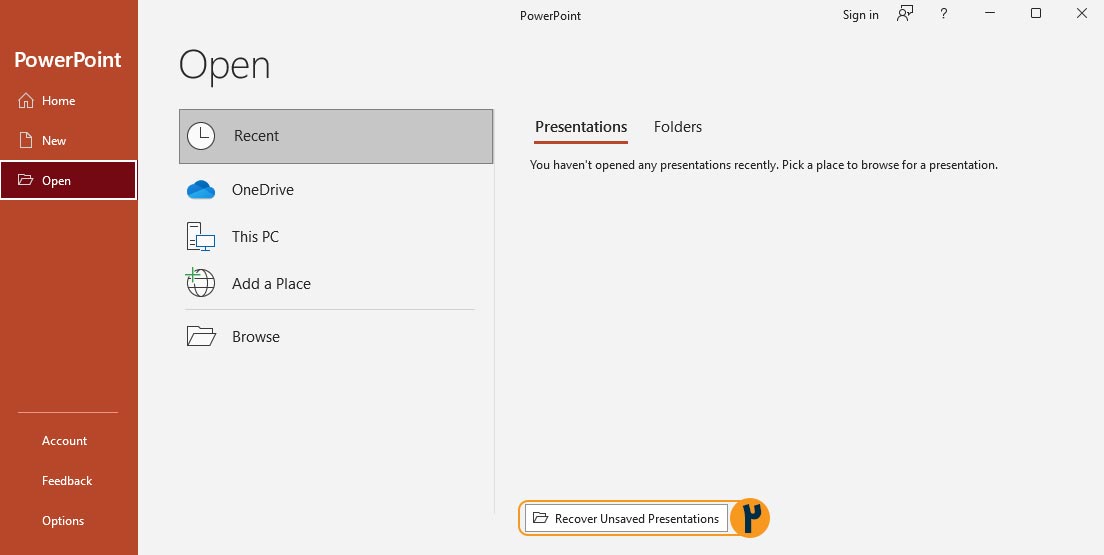
- ابتدا برنامه پاورپوینت خود را باز کنید.
- از قسمت سربرگ سمت چپ، بر روی open بزنید.
- سپس روی گزینه Recover Unsaved Presentations کلیک نمایید.
- در این گزینه برخی از فایلهای که به علت سیو نشدن پاورپوینت ذخیره نشدهاند را مشاهده خواهید کرد.
- سپس فایل خود را باز کرده و اقدام به ذخیره کردن پاورپوینت کنید.
3. بازیابی فایل پاورپوینت ذخیره نشده از طریق گزینه اتو سیو در پاورپوینت
بهترین قابلیت نرم افزار powerpoint، امکان ذخیره کردن خودکار فایل هر چند دقیقه یکبار است. برای این که از فعال بودن آن اطمینان داشته باشید؛ باید برنامه پاورپوینت را باز کرده و از قسمت سمت چپ صفحه، بر روی گزینه Options بزنید. سپس وارد بخش Save شوید؛ در این قسمت گزینه Save AutoRecover information every _ minutes را مشاهده میکنید که به طور پیش فرض فعال است. بر اساس زمان مشخص شده، پاورپوینت فایل شما را به طور خودکار ذخیره میکند و امکان تغییر این مدت زمان نیز وجود دارد.
در نهایت با فعال کردن تیک گزینه زیر آن به نام، Keep the last AutoRecovered version if I close without saving امکان دریافت و بازیابی فایل پاورپوینت ذخیره نشده به صورت خودکار را خواهید داشت. گزینه AutoRecover file Location مکان فایل ذخیره شده را نشان داده که برای دسترسی به آن دو راه وجود دارد:
- به صورت دستی به آدرس گفته شده در بخش AutoRecover file Location مراجعه کنید.
- بعد از کپی کردن آدرس، آن را در File Explorer پیست کنید و گزینه Enter را انتخاب کنید.
4. بازگردانی فایل سیو نشده پاورپوینت با نرم افزار ریکاوری پاورپوینت اندروید و ویندوز
در برخی از اوقات تمامی روشهای ذکر شده برای بازیابی فایل پاورپوینت ذخیره نشده به شما کمکی نمیکنند. در این صورت باید از برنامهها و نرم افزارهای مختلف برای برگرداندن فایلها بهره بگیرید. نرم افزار بازگردانی فایل پاورپوینت گم شده به قرار زیر است:
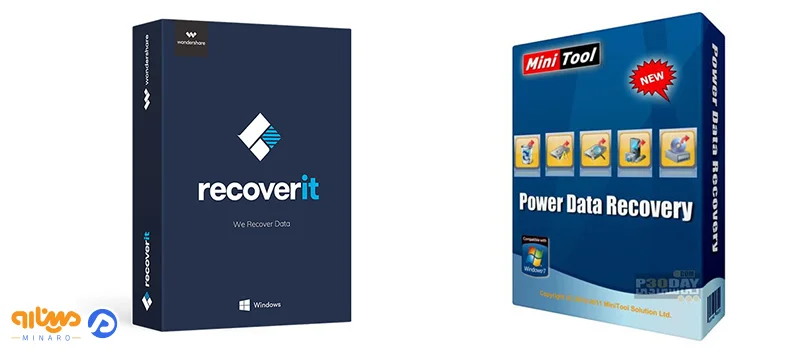
نرم افزار Recoverit
بعد از دانلود و نصب برنامه Recoverit، آن را اجرا کنید. درایوی که فایل پاورپوینت قبل از حذف در آن قرار داشت را انتخاب کرده و روی Start کلیک نمایید. پس از چند دقیقه، برنامه، درایو و کامپیوتر شما را اسکن میکند. سپس فایل پاورپوینت قابل بازیابی را پیدا خواهد کرد. آن را انتخاب کرده و با زدن گزینه Recover آن را بازیابی کنید.
برنامه MiniTool Power Data Recovery برای بازیابی فایل سیو نشده پاورپوینت
بعد از دانلود و نصب نرم افزار ریکاوری پاورپوینت MiniTool Power Data Recovery، آن را باز کرده و درایوی که آخرین بار فایل پاورپوینت در آن بود را انتخاب و اسکن نمایید. سپس با انتخاب تب Type و زدن بر روی گزینه PowerPoint Files، فایلتان را پیدا کنید. در صورتی که نام فایل پاورپوینت خود را میدانید، برای بازیابی فایل پاورپوینت ذخیره نشده، از قسمت Find نام آن را جست و جو کنید. در نهایت فایل را انتخاب کرده و آن را Save کنید و در پنجره باز شده مسیر ذخیره را انتخاب کنید. فایل را باز کرده و بعد از انجام ویرایشات آن را دوباره ذخیره کنید.
سخن آخر
سیو نشدن پاورپوینت بعد از ساعتها صرف زمان برای آمادهسازی آن بسیار ناراحت کننده است. در این حالت این نوع سوالات پیش میآید که نحوه بازگرداندن فایل پاورپوینت گم شده چیست؟ چگونه پاورپوینت را در کامپیوتر پیدا کنیم؟ به همین دلیل در این مطلب از فروشگاه اینترنتی مینارو به عنوان مرجع تهیه قالب پاورپوینت رایگان اقدام به معرفی گزینه اتو سیو در پاورپوینت و بهترین نرم افزار ریکاوری پاورپوینت اندروید و ویندوز برای بازیابی فایل پاورپوینت ذخیره نشده کردهایم. بسیار خوشحالیم که تا پایان ما را همراهی کردید.
مطالب زیر را حتما مطالعه کنید

متن بسم الله الرحمن الرحیم با فونت زیبا برای پاورپوینت، ورد و بیو اینستاگرام

آموزش رسم نمودار درختی در پاورپوینت و سفارشی سازی آن

آموزش رسم فلوچارت در پاورپوینت از طریق SmartArt و Shapes

نمودار ون چیست؟ | رسم نمودار ون در پاورپوینت

دانلود آیکون برای پاورپوینت با کیفیت بالا و متناسب با هدف ارائه
20 دیدگاه
به گفتگوی ما بپیوندید و دیدگاه خود را با ما در میان بگذارید.
وای مرسی
خداخیرتون بده یک ساعتی بود داشتم روی یک فایل کار میکردم بعد یه دفعه فایله پرید
این اموزش بازگردانی فایل ذخیره نشده پاورپوینت خیلی کمکم کرد.
خدارو شکر باعث افتخار تیم ماست تونستیم توی شرایط سختتون کمکتون کنیم
خداخیرتون بده
کلی روی پاورپوینت پایان نامم کار کردم یه دفعه پرید
با این اموزس به راحتی
پاورخودم رو برگردوندم
عالی بود این اموزش
چی بهتر از این واقعا
نشد کمکم کن
سلام مالک جان لطفا به تیم پشتیبانی که در پایین سایت آیدی یا … هست پیام بدین براتون بررسی کنند.
سلام من فایل پاورپوینت رو باز کردم تا از دیزاینش برای فایل جدید که قرار بود بسازم استفاده کنم ولی متاسفانه به جای قبلی ذخیره اش کردم چه چطوری فایل قبلی رو برگردونم؟
سلام وقتتون بخیر
روش های متعددی هست
یکی از روش هایی که برای این مشکل کاربردی هستش میتونید روی بخش Start موس خودتون رو روی نرم افزار پاورپوینت نگه دارید تا فایل قبلی براتون نمایس داده بشه.
سلام خسته نباشید من اشتباهی اسم پاور رو عوض کردم فایلش از دسترس خارج شد چیکار کنم برای برگشتن
سلام وقتتون لطفا داخل تلگرام یا ایتا به پشتیبانی پیام بدین راهنماییتون میکنند.
خداخیرتون بده
علی بود این آموزش برگرداندن فایل پاورپوینت
مرسی از شما
خواهش میکنم سوالی بود ما در خدمتتون هستیم
خدا خیرتون بده واقعا من از ترس داشتم سکته میکردم عالی بود این آموزش
سکته نکنید تا تیم مینارو رو دارید
سلام من از دو روش اول موفق شندم فایل و بگرردونم اتو سیو هم از قبل فعال بوده چکار باید بکنم؟
سلام وقتتون بخیر
گزینه AutoRecover file Location مکان فایل ذخیره شده را نشان داده که برای دسترسی به آن دو راه وجود دارد:
به صورت دستی به آدرس گفته شده در بخش AutoRecover file Location مراجعه کنید.
بعد از کپی کردن آدرس، آن را در File Explorer پیست کنید و گزینه Enter را انتخاب کنید.
سپس فایل مورد نظر خود را که در آن قسمت سیو شده انتخاب کنید
سلام توروخداکمکم کنید،چندشبانه روزه وقت گذاشتم تا ۴صبح نشستم درست کردم سیوکردم ولی بااین روشهاهم پیدانکردم، قالب پاورآماده دانلودکرده بودم،تغییراتموروش انجام دادم،ولی نیس
سلام وقتتون بخیر / اگر امکانش هست داخل تلگرام یا ایتا پیام بدین بچه های پشتیبانی به صورت دقیق بررسی کنند.
سلام. مساله ی خیلی ساده و ابتدایی رو نمیدونستم. آموزشتون بهم خیلی کمک کرد. هیج وقت کامنت نمیزارم. ولی حیفم اومد تشکر نکنم ازتون. سپاس
خواهش میکنم باعث افتخار هست کمک به شما