
آموزش چرخاندن عکس در پاورپوینت
برای جذابتر کردن محتوای ارائه، گاهی لازم است تصاویر و اشکال در پاورپوینت چرخانده یا قرینه شوند تا با قالب پاورپوینت قابل ویرایش هماهنگ شوند. در این مطلب از مینارو، نحوه چرخاندن عکس در پاورپوینت بهصورت گام بهگام آموزش میدهیم.
نحوه رسم شکل ها در پاورپوینت
قبل از چرخش تصویر در اسلاید، ابتدا باید شکل مورد نظر را را طبق دستور العمل زیر بکشید:
- برای رسم شکل در پاورپوینت، به سربرگ Insert بروید و از سربرگ Illustrations بر روی گزینه Shapes بزنید تا منوی اشکال باز شود.
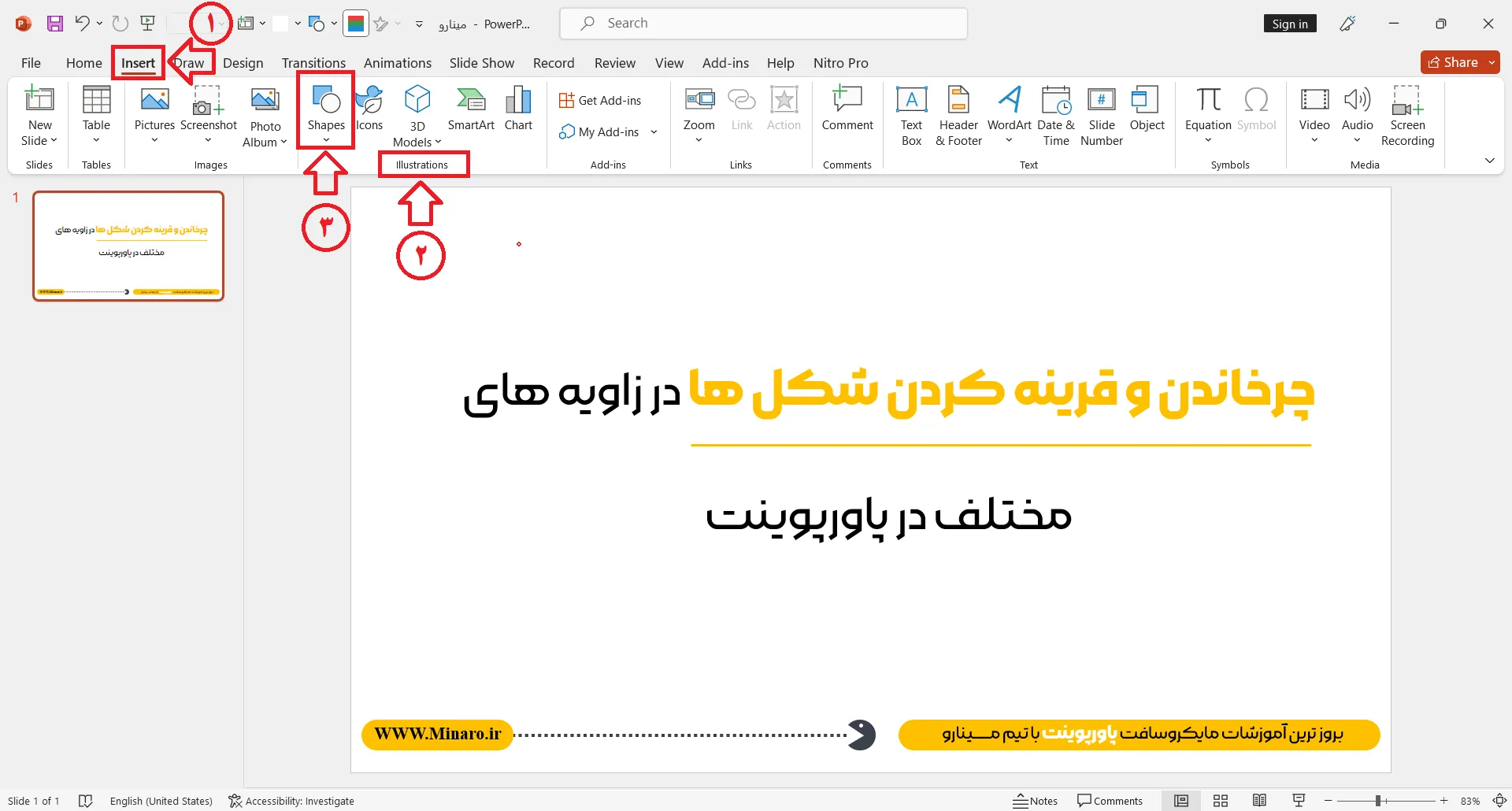
- در این منو شکلهای متعددی وجود دارد که با توجه به سلیقه شخصی خود، یکی از آنها را انتخاب کنید.
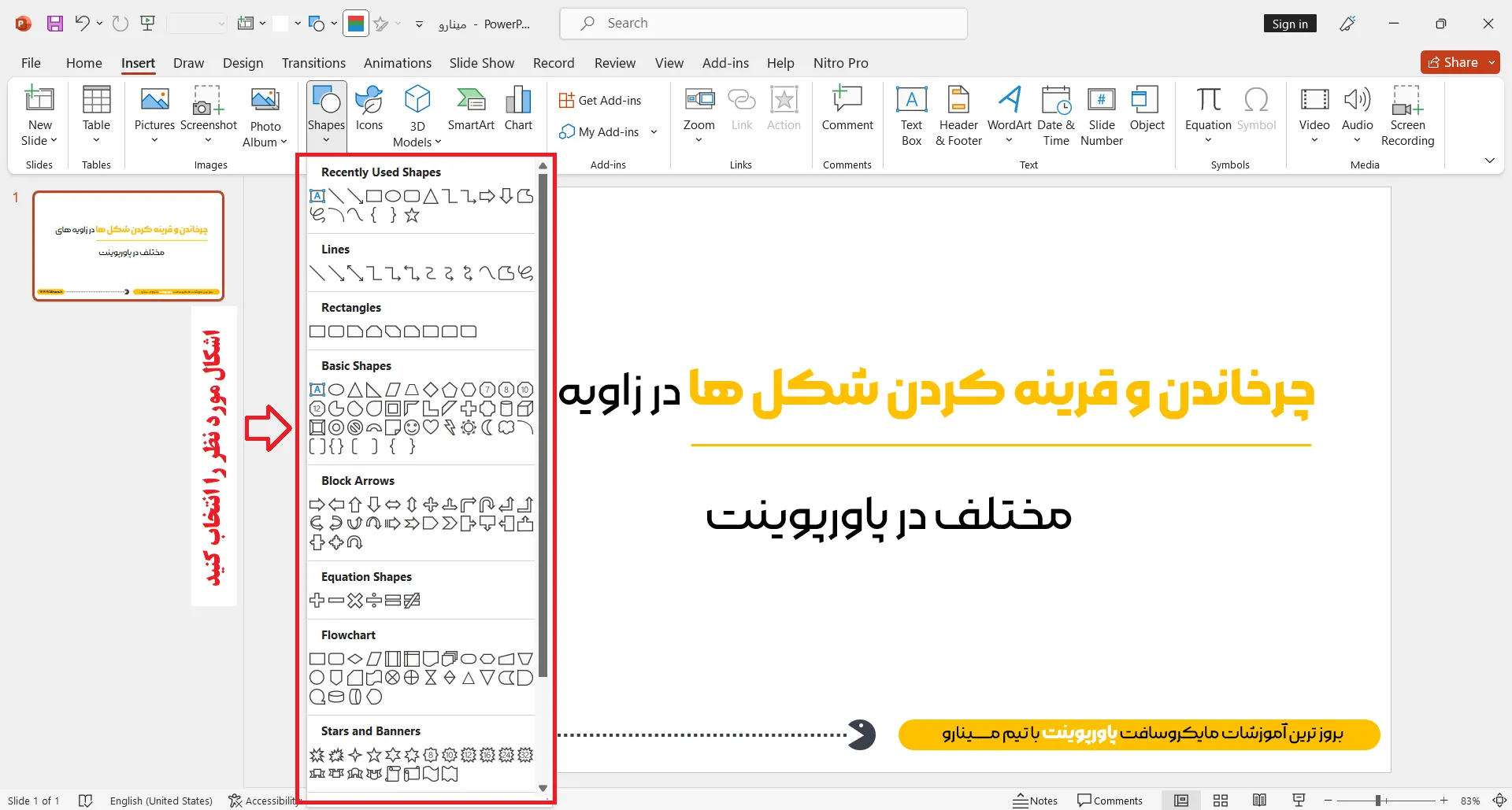
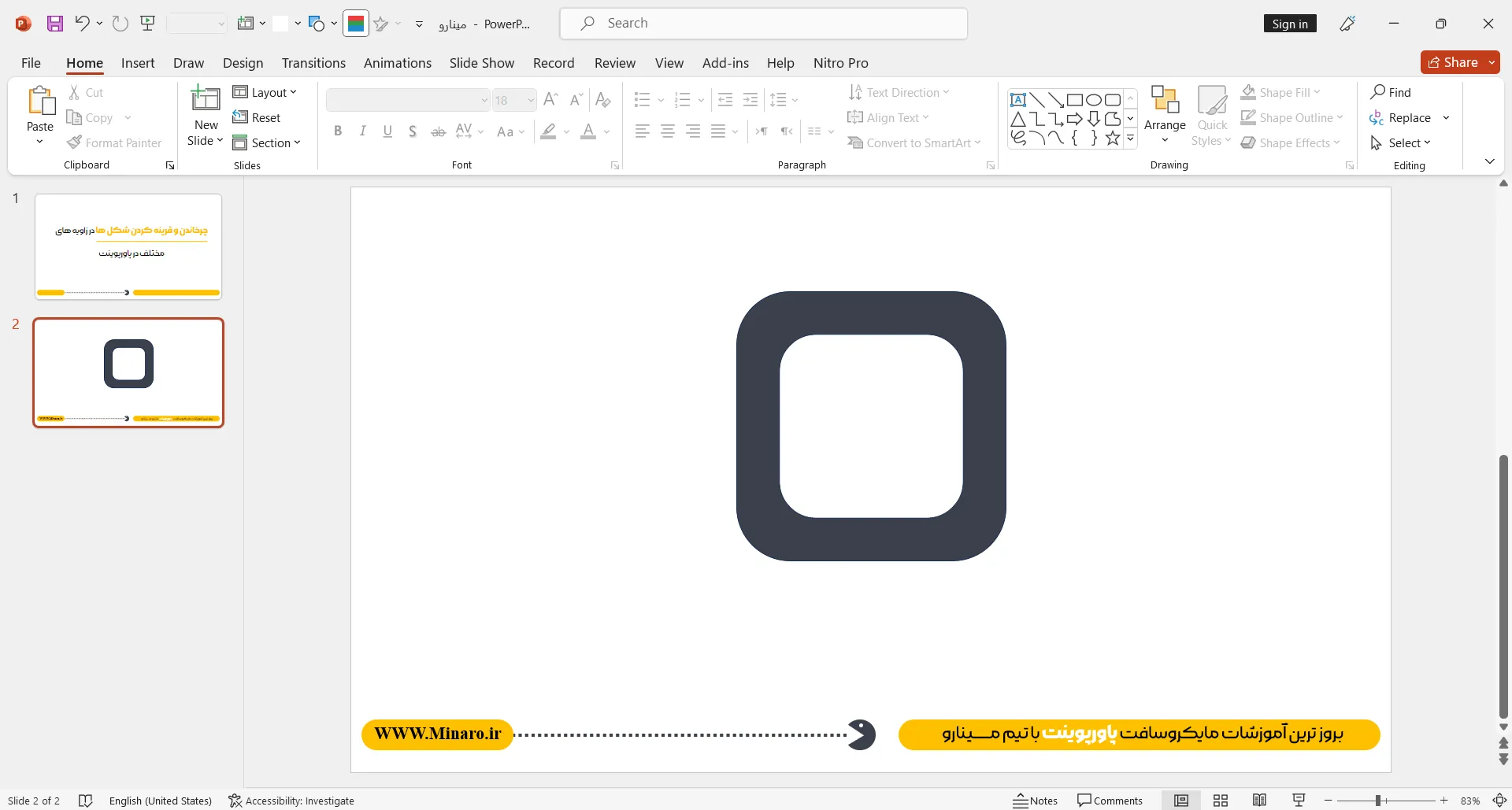
- سپس یکی از شکلها را انتخاب و رسم کنید.
- توجه داشته باشید برای این که همه قسمتهای شکل به یک ابعاد باشد؛ از کلیدهای Alt+Shift استفاده کنید. با استفاده از این کلیدها و درگ کردن ماوس، شکل را در تمام ابعاد به یک اندازه بزرگ نمایید.
انواع روشهای چرخاندن عکس در پاورپوینت
وقتی در یک اسلاید پاورپوینت، شکلی را رسم کنید، دو روش برای چرخاندن آن وجود دارد.
روش اول: چرخاندن صفحه در پاورپوینت از طریق نقطههای اطراف شکل
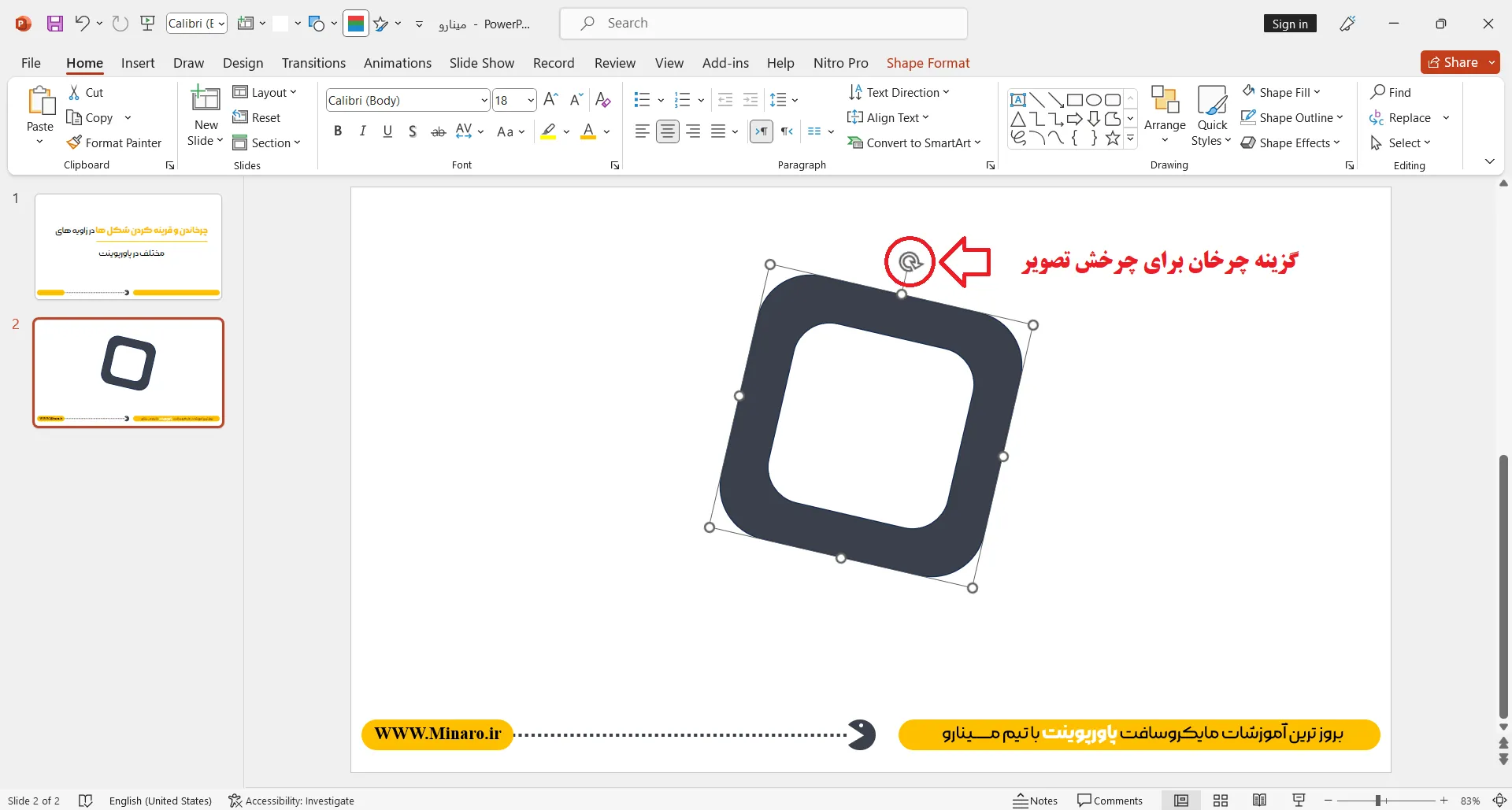
بعد از رسم شکل، در اطراف آن نقطههایی به منظور نمایش مرز شکل نمایش داده میشود..
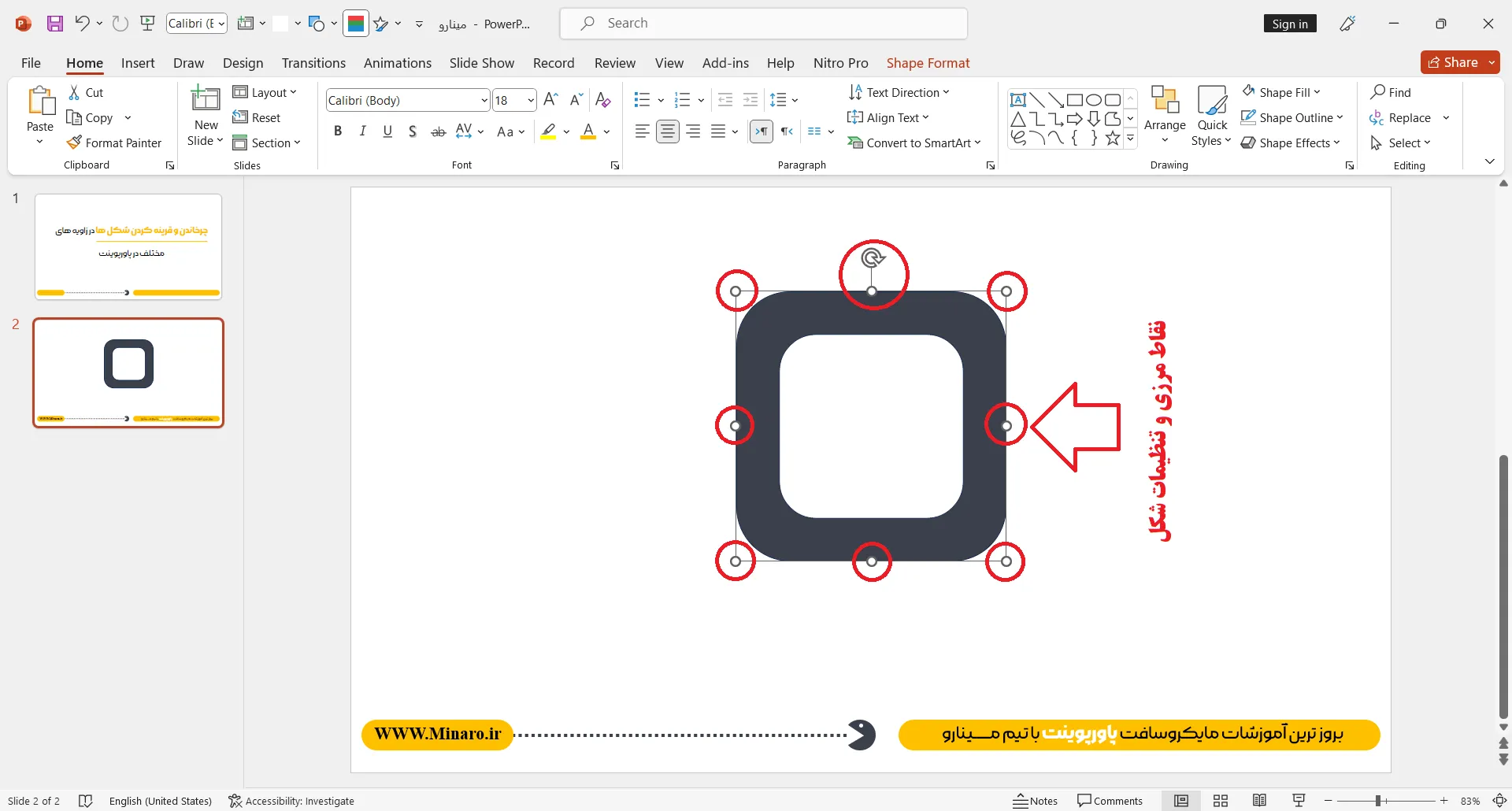
در بالای این نقطهها، گزینهای برای چرخاندن شکل وجود دارد که میتوانید با گرفتن این گزینه و چرخاندن آن، شکل مورد نظر خود را بچرخانید.
روش دوم: چرخاندن عکس در پاورپوینت با تب Shape Format
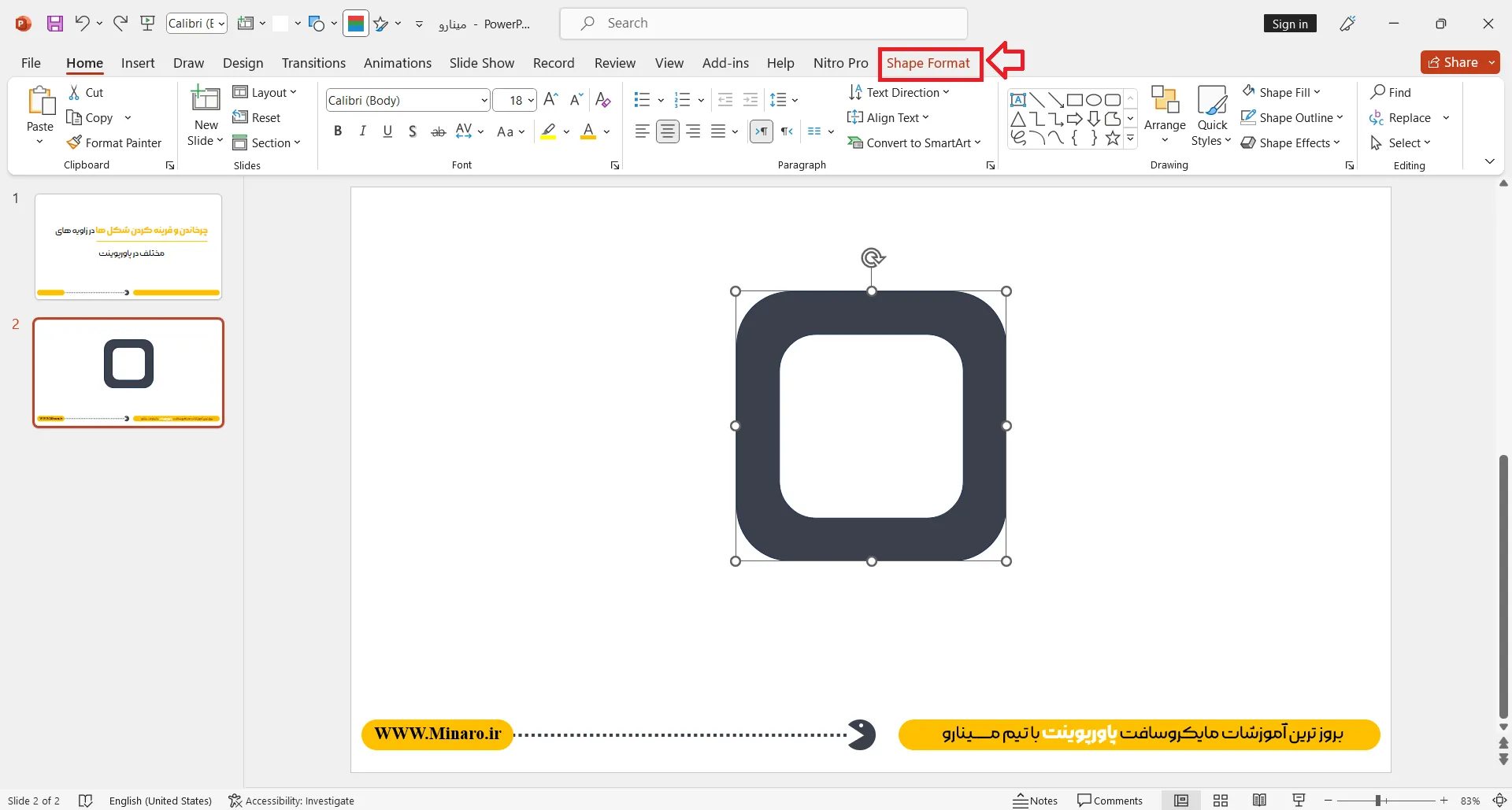
۱. بعد از کشیدن شکل، سربرگ وابسته Shape Format، نمایش داده میشود.
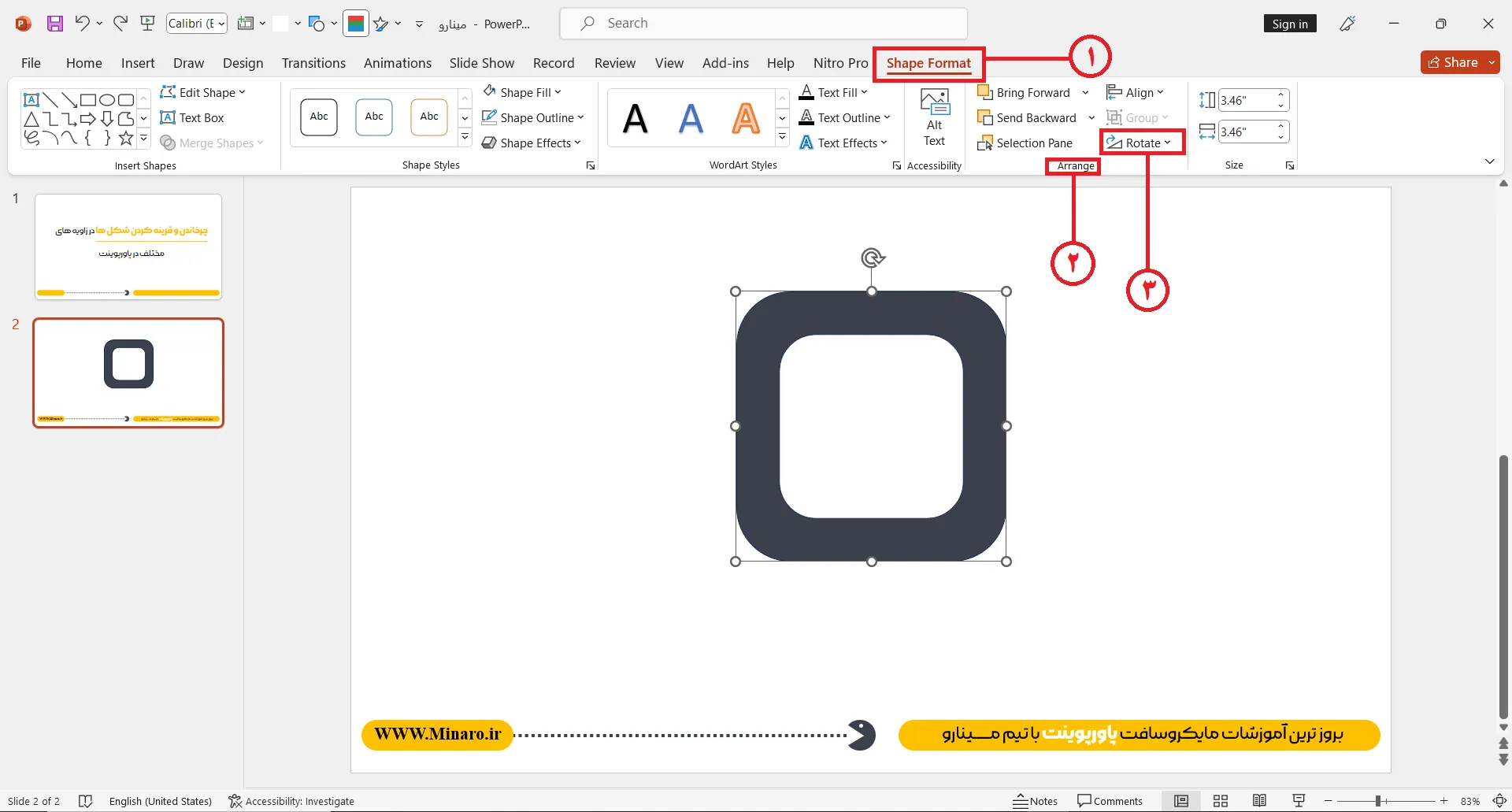
۲. در این سربرگ، از بخش Arrange بر روی گزینه Rotate کلیک کنید.
۳. در گزینه Rotate چهار مورد وجود دارد که شامل موارد زیر است: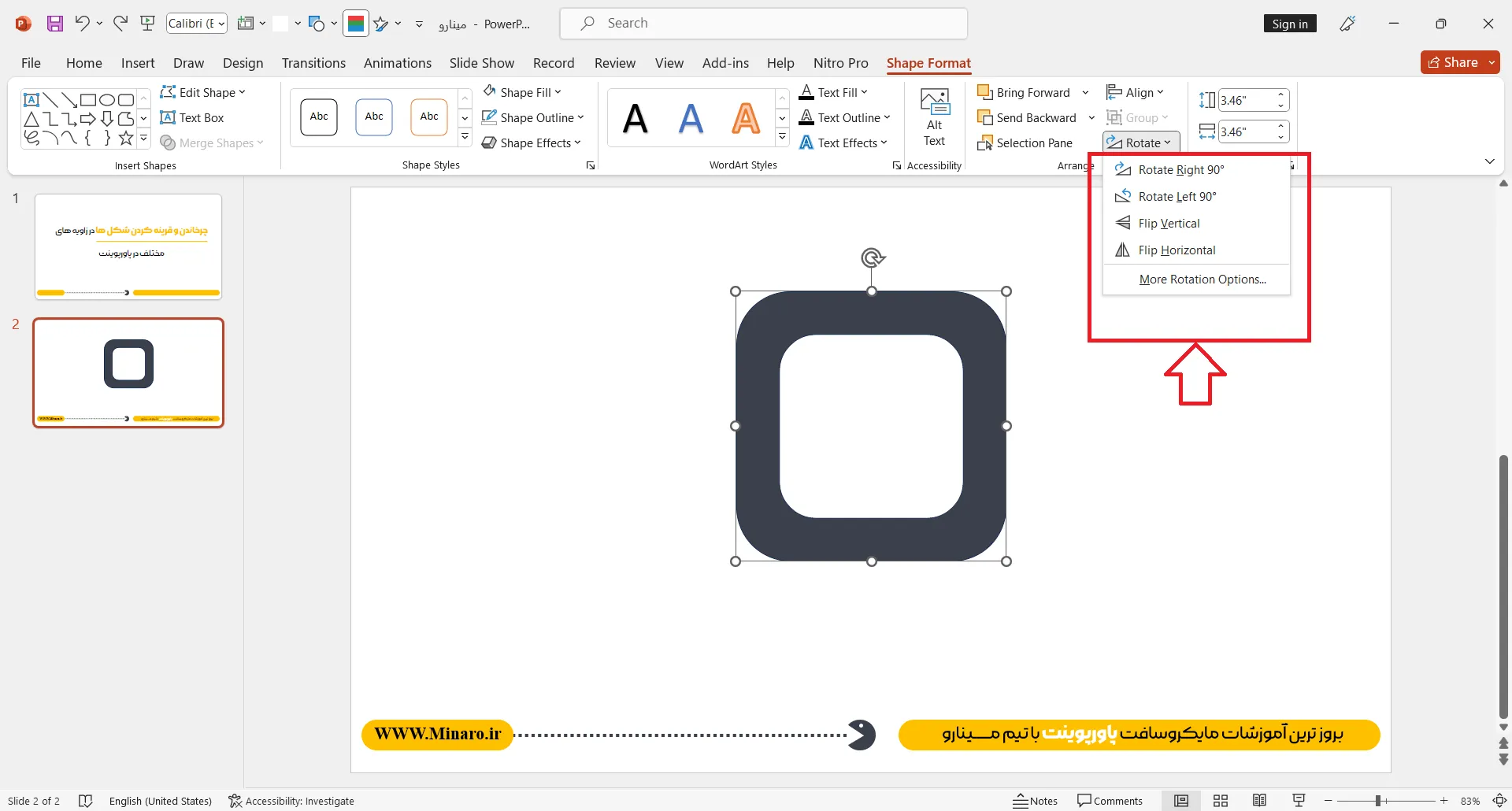
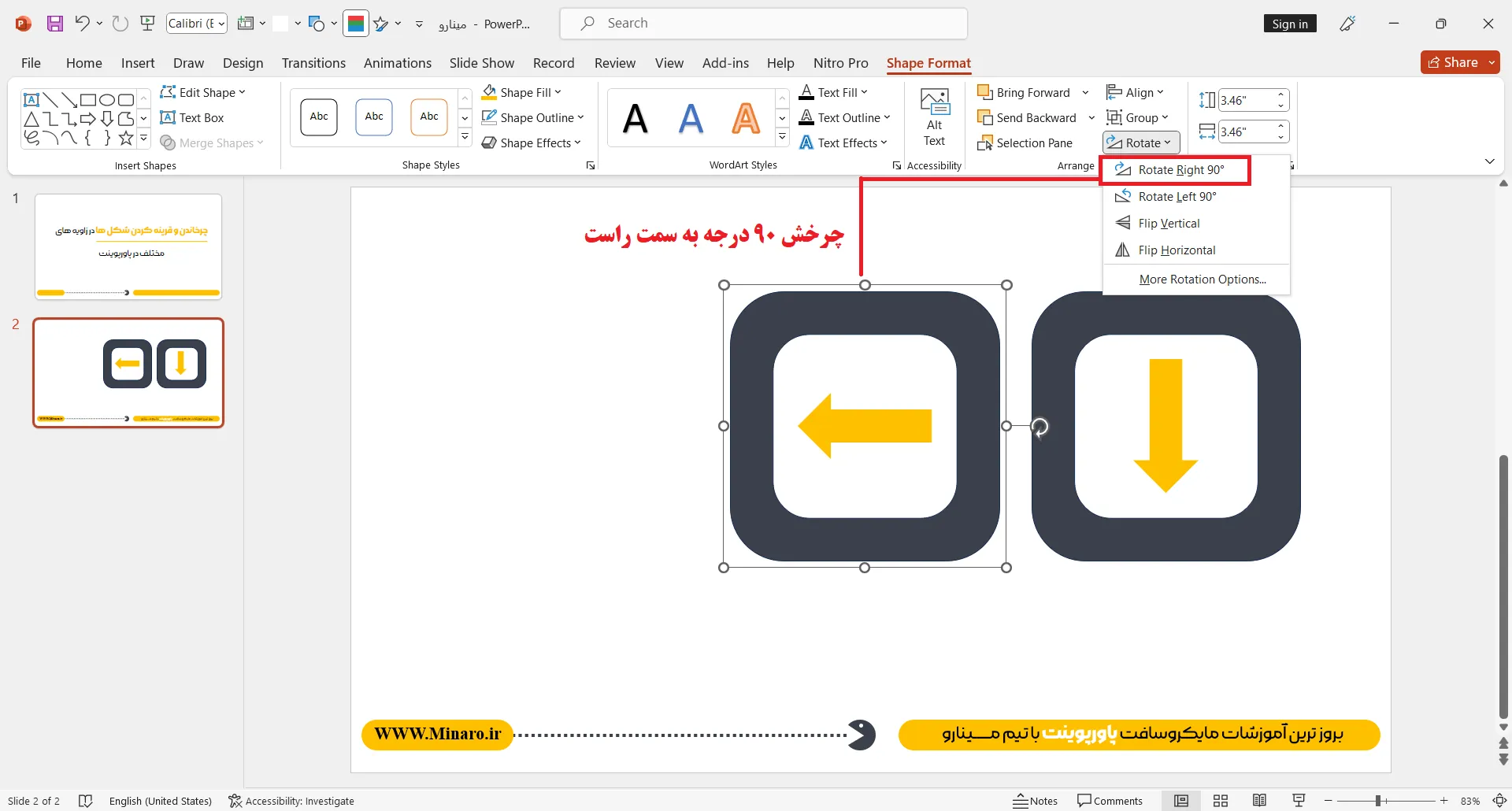
- Rotate Righte 90: برای چرخاندن عکس در پاورپوینت به اندازه 90 درجه به سمت راست، این گزینه را انتخاب کنید.
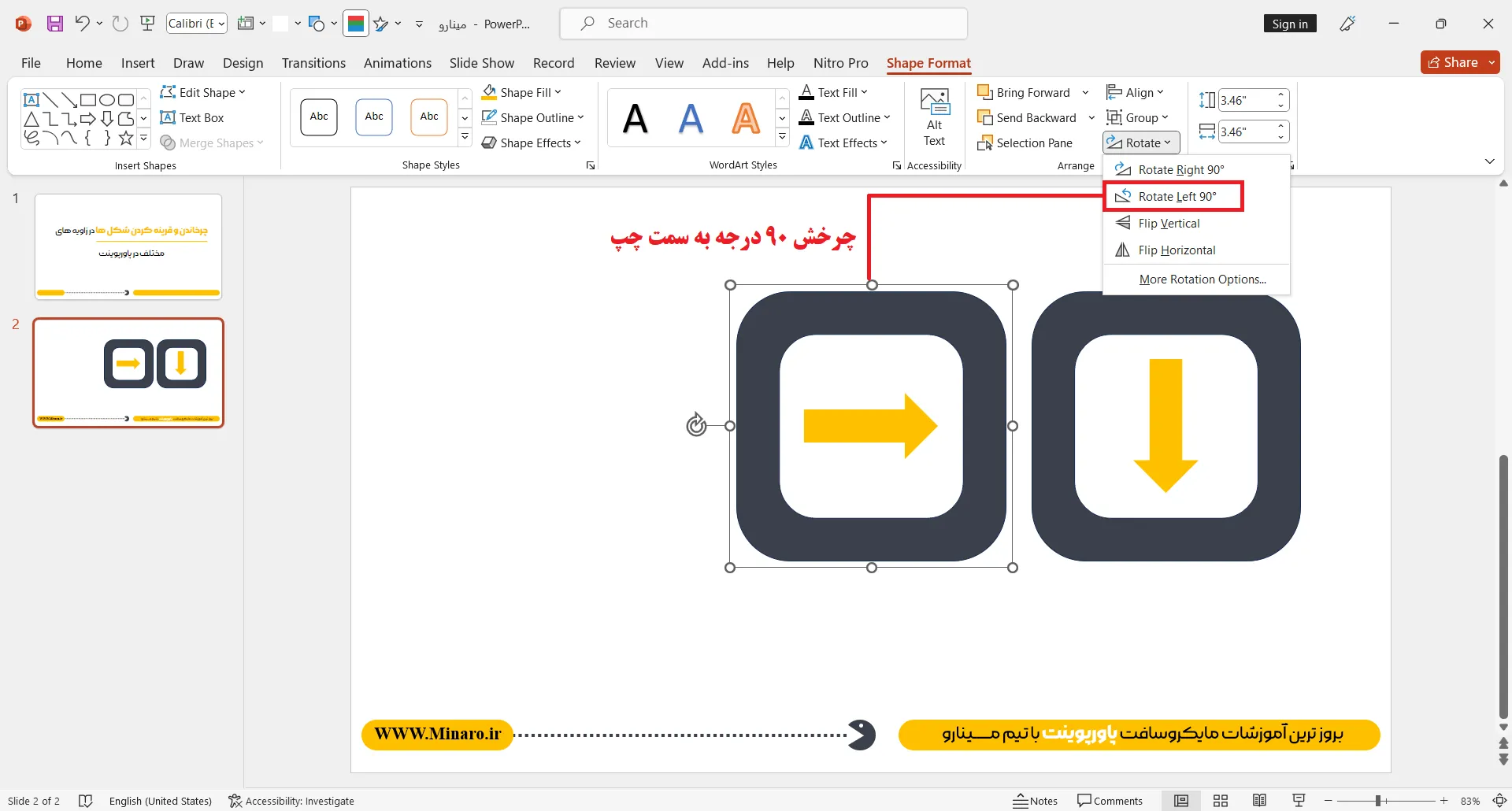
- Rotate Left 90: با استفاده از این گزینه، شکل مورد نظر خود را به اندازه ۹۰ درجه به سمت چپ بچرخانید.
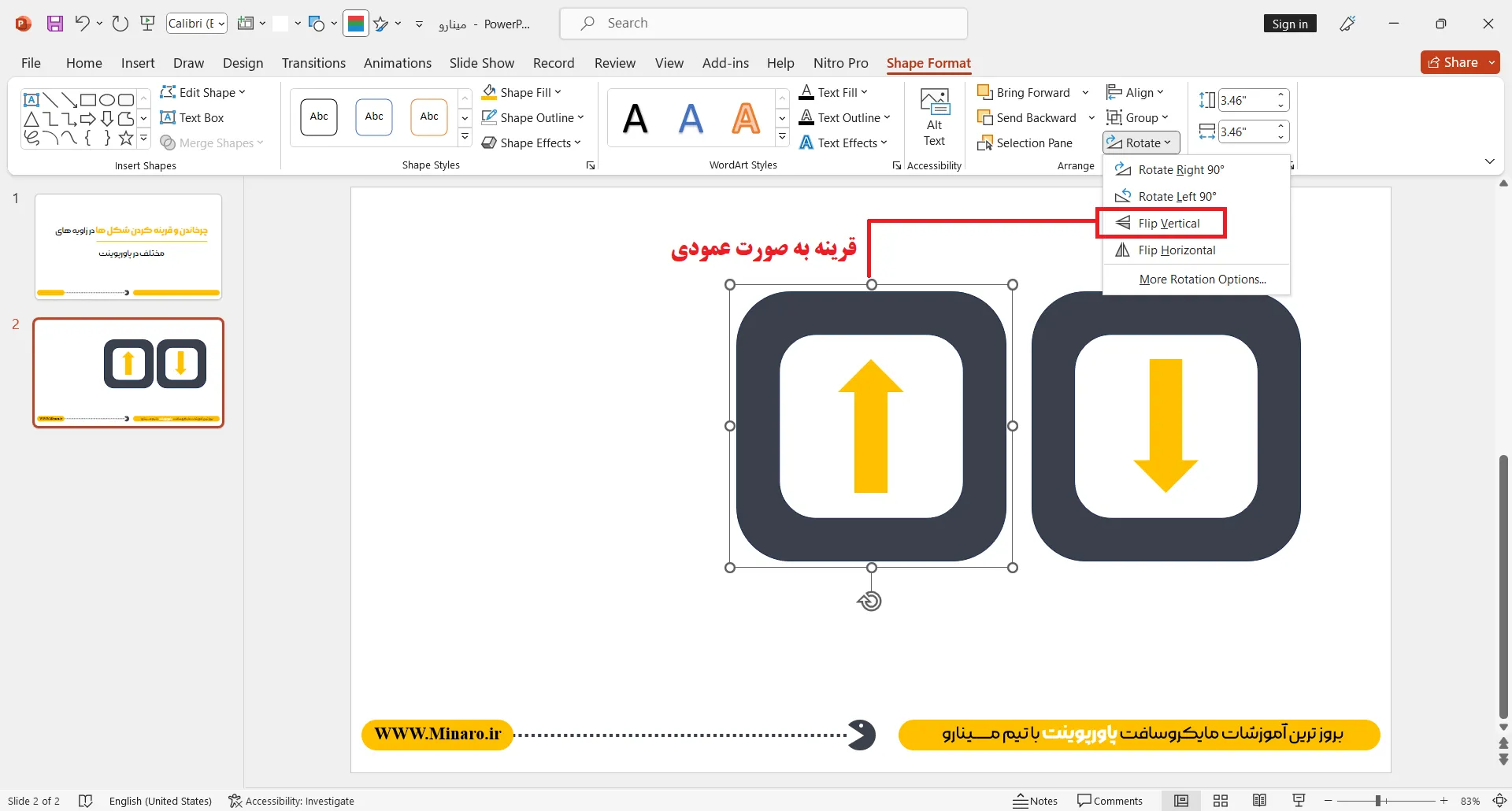
- Flip Vertical: با استفاده از این گزینه، شکل خود را به صورت عمودی قرینه کنید.
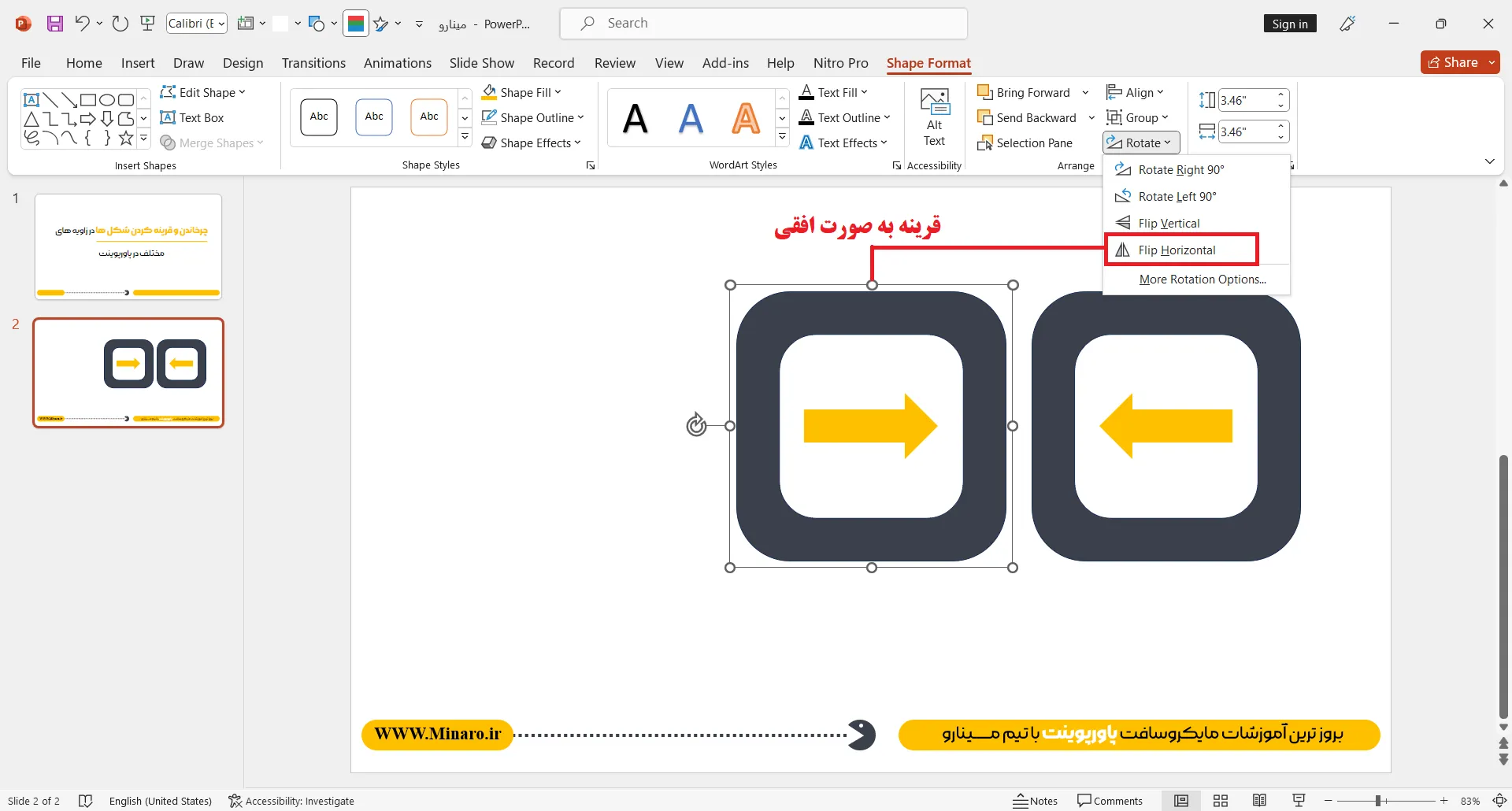
- Flip Horizontal: برای قرینه کردن شکل به صورت افقی، بر روی این گزینه بزنید.
چرخاندن یک شکل با زاویه مشخص در پاورپوینت
اکنون که با روش چرخاندن شکل در پاورپوینت آشنا شدید، ممکن است گاهی نیاز داشته باشید شکلی را در زاویهای دقیق، مثلا ۸۳ درجه، بچرخانید. در چنین مواقعی چه روشی باید به کار برد؟
۱. برای چرخاندن یک شکل در زاویه مشخص، ابتدا شکل مورد نظر خود را انتخاب نمایید.
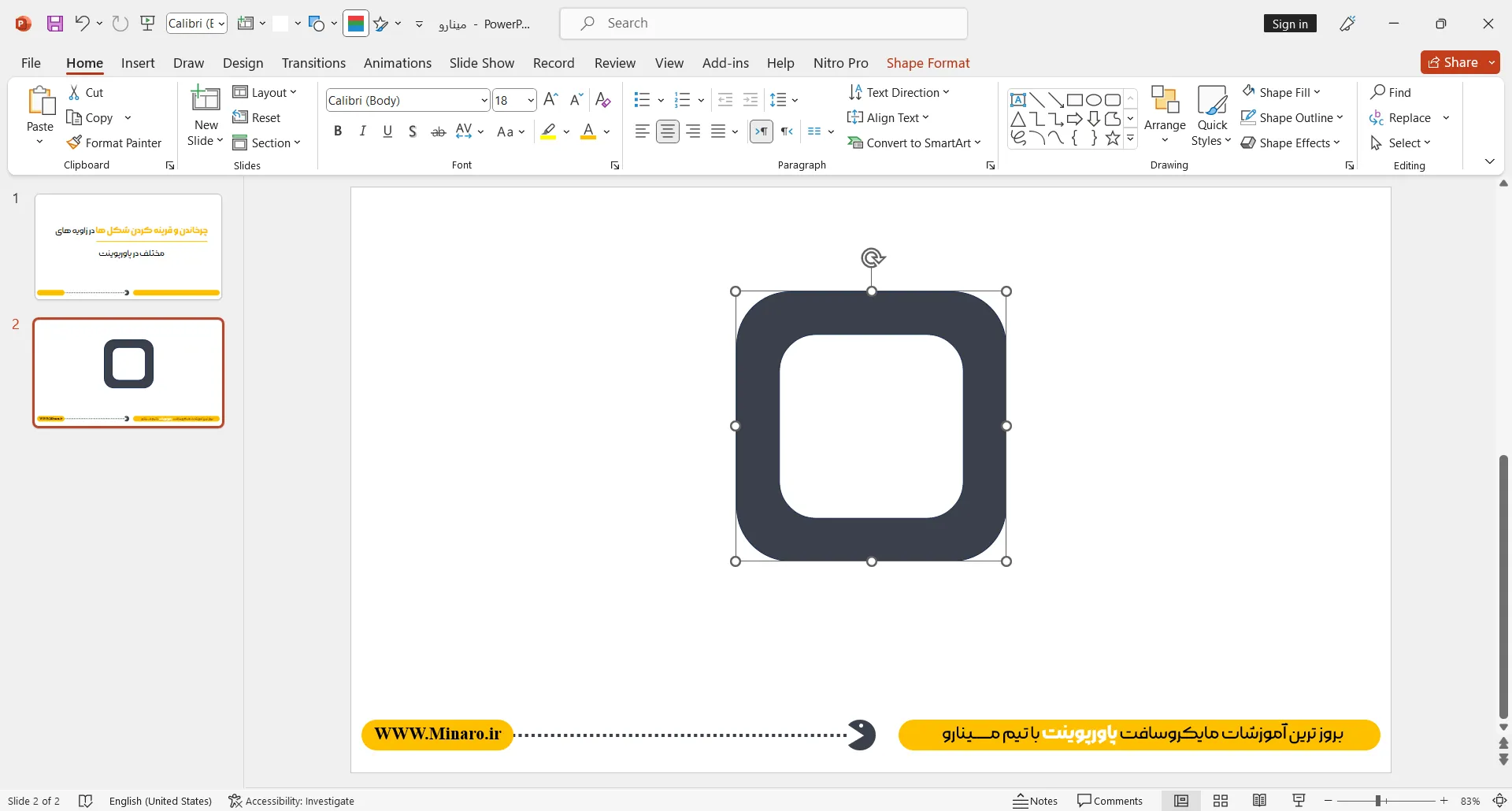
۲. سپس از سربرگ باز شده، بر روی Shape Format کلیک و از بخش Arrange بر روی گزینه Rotate بزنید.
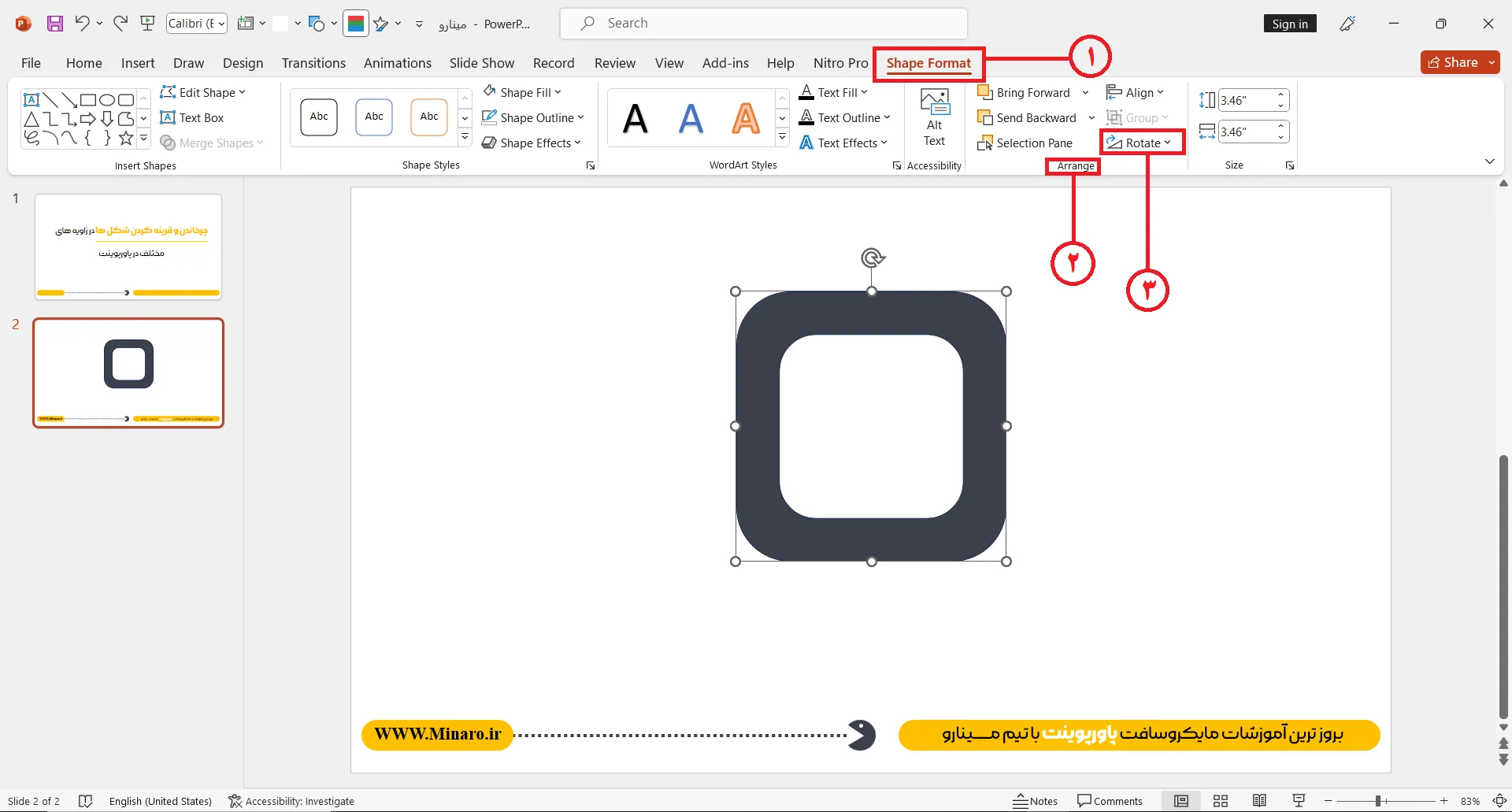
۳. در منو باز شده، بر روی گزینه More Rotation Options کلیک نمایید.
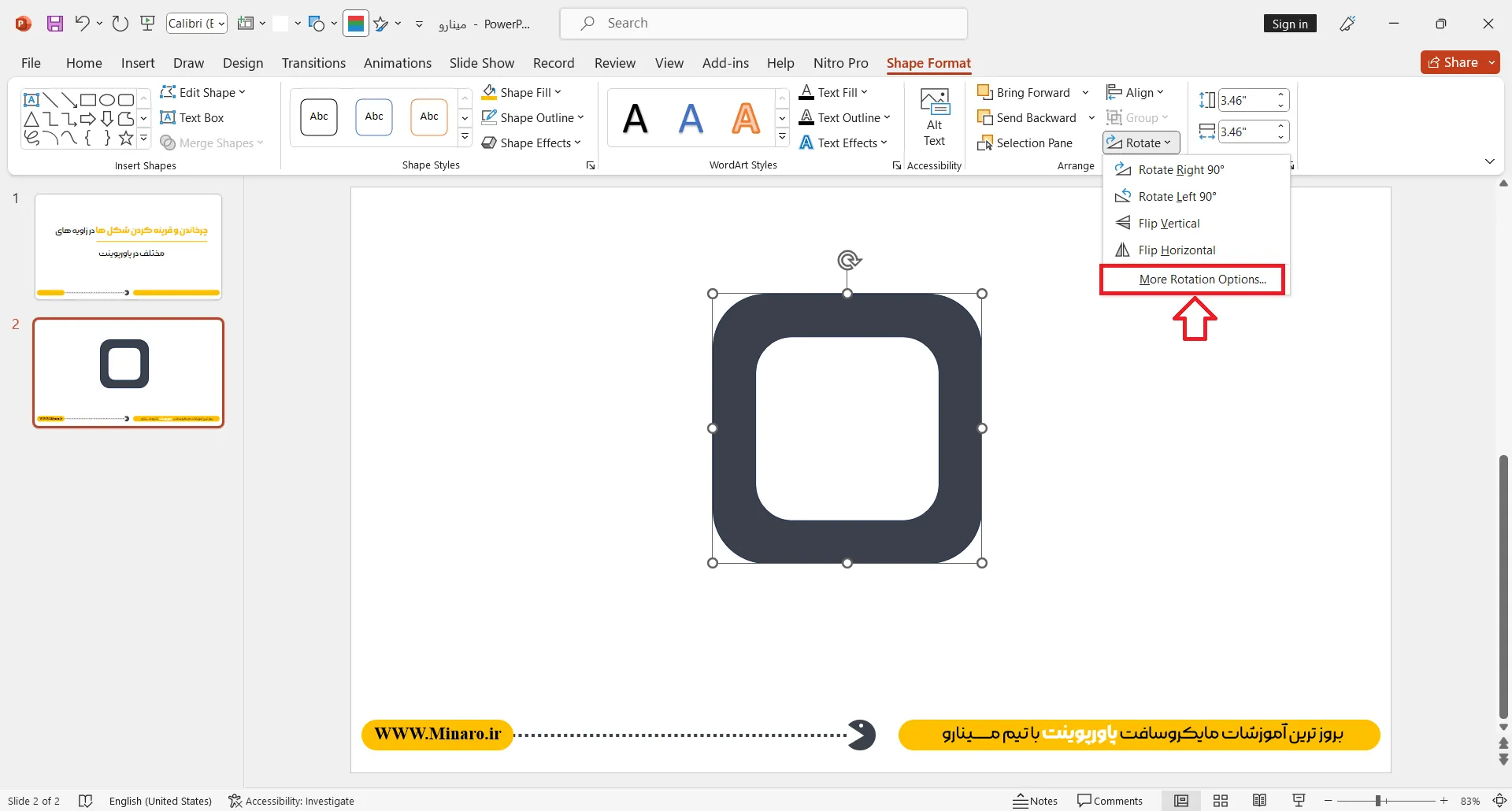
۴. سپس پنجرهای به نام Rotation Options در سمت راست صفحه پاورپوینت، نمایش داده میشود.
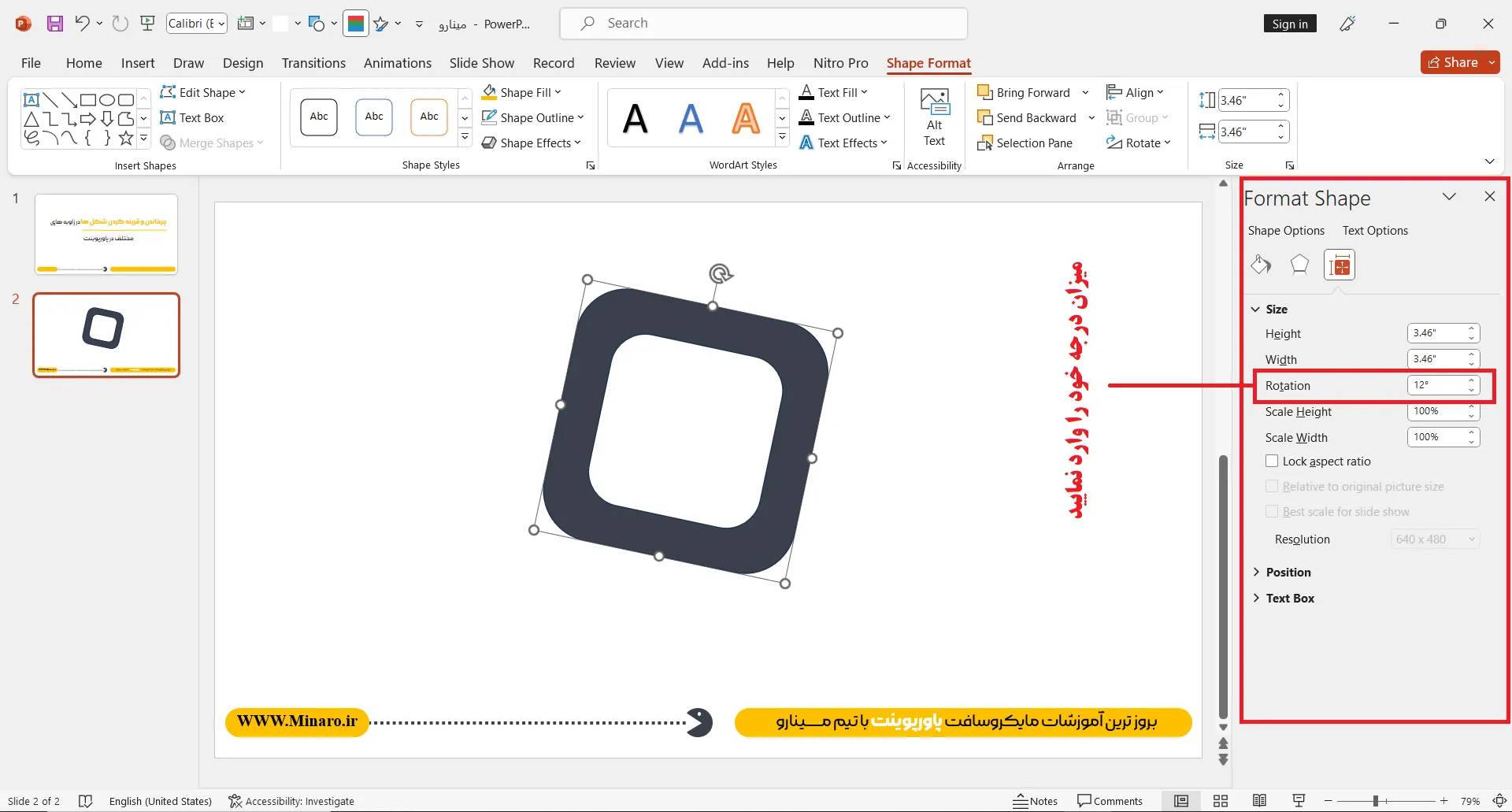
۵. در منوی باز شده، از قسمت Rotation، زاویه مورد نظر خود را مشخص کرده تا شکل به همان اندازه به چرخش در آید. به عنوان مثال با رسم زاویه ۱۹۰ درجه، شکل 190 درجه میچرخد.
جان کلام
افزودن عکس و انواع اسمارت آرتها به نمونه پاورپوینت حرفه ای رایگان، موجب حرفهای شدن اسلایدها و ارائه شما میشود. اما گاهی اوقات نیاز به چرخش تصاویر در پاورپوینت دارید تا با توجه به موقعیت المانها در اسلاید، آن را تنظیم کنید. از این رو در این مطلب از فروشگاه اینترنتی مینارو شما را با قرینه کردن شکل ها در پاورپوینت و 2 روش نحوه چرخاندن عکس در پاورپوینت آشنا کردیم.
مطالب زیر را حتما مطالعه کنید

آموزش گذاشتن فیلم در پاورپوینت و تنظیم آن

نیم فاصله در پاورپوینت (روشهای اصلاح و ایجاد نیم اسپیس)

آموزش اسلاید مستر در پاورپوینت | تنظیمات کامل Slide Master

چگونه در پاورپوینت اسکرین شات بگیریم؟

چگونه فایل را از حالت فشرده خارج کنیم؟ آموزش خارج کردن فایل از حالت فشرده در ویندوز 10، 11 و اندروید

ساخت شمارنده معکوس در پاورپوینت در 7 مرحله ساده
8 دیدگاه
به گفتگوی ما بپیوندید و دیدگاه خود را با ما در میان بگذارید.
آموزش چرخش تصویر در پاورپوینت این سایت واقعا کامل و جامع بود
گام به گام مطالب رو بیان کرده بود و ره راحتی مارو به هدف اصلیمون میرسونه
مرسی از حضور شما و تیمتون
مرسی از شما کاربر عزیز
واقعا کاربردی بود
ممنون اموزشهای خوبتون
باعث افتخاره لبخند رضایت شما
عالی بود
لذت بردم از این اموزش
خیلی ساده نحوه چرخش المان در پاورپوینت رو اموزش داده بود
تشکر فراوان
هیچ چیزی مهم تر از کمک به هم وطنامون نیست
خیلی راحت چرخش تصویر در پاورپوینت رو یاد گرفتم
چی میتونم بگم
عالی هستید
تشکر فراوان از نظرتون