
نمایش یا پنهان کردن خط کش در پاورپوینت
نمایش یا پنهان کردن خط کش در پاورپوینت از قابلیتهای مهم این برنامه برای نظم دهی و ترازبندی دقیق محتوای اسلایدهاست. خط کشهای موجود در بالا و سمت چپ هر اسلاید به شما کمک میکنند تا عرض، ارتفاع و موقعیت دقیق عناصر و اشکال را کنترل کنید. در این مطلب از وبسایت مینارو، روشهای فعال و غیرفعال کردن خط کش در پاورپوینت را بررسی کردهایم. همچنین با دانلود قالب های پاورپوینت قابل ویرایش رایگان از مجموعه مینارو، اسلایدهای با ترازبندی استاندارد داشته باشید.
نمایش یا پنهان کردن خط کش در پاورپوینت
برای خط کشیدن در پاورپوینت، قرار دادن محتوای اسلایدها در یک ردیف و تراز و قالببندی دقیق، به ابزار خط کش نیاز داریم که به صورت پیشفرض این گزینه در برنامه پاورپوینت غیرفعال است و در صورت داشتن نیاز به آن، باید آن را فعال نمایید. کلیدهای میانبر ALT + SHIFT + F9، سریعترین راه برای نمایش خط کش است؛ ولی در ادامه شما را با سه روش اصلی فعال یا غیرفعال کردن خط کش پاورپوینت آشنا میکنیم.
روش اول
از سربرگ View در بخش Show، تیک کادر Ruler را فعال کنید تا ابزار خط کش در اسلاید نشان داده شود. برای پنهان کردن این ابزار باید از همین مسیر، تیک گزینه Ruler را غیرفعال کنید.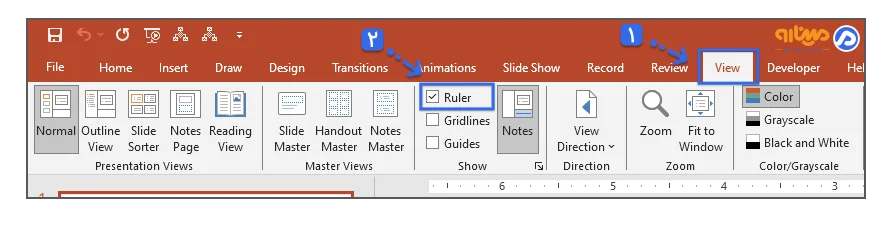
روش دوم
- در بخش خالی از اسلاید راست کلیک کرده و در منوی نمایش داده شده، بر روی گزینه Ruler بزنید.
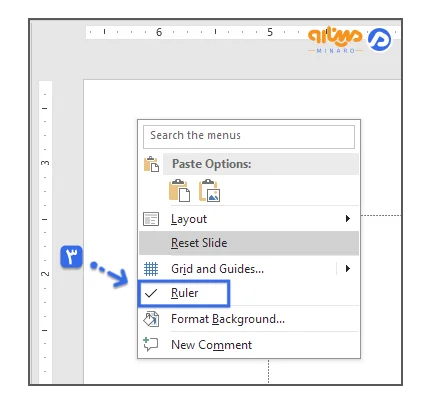
- خط کش در اسلاید ظاهر خواهد شد.
- در نهایت برای غیرفعال کردن خط کش، مجدد در فضای خالی از اسلاید راست کلیک نمایید و گزینه Ruler را انتخاب کنید.
روش سوم
در صورتی که در زمان نمایش یا پنهان کردن خط کش در پاورپوینت، خط کش عمودی در اسلاید نشان داده نشود، مراحل زیر را برای فعال کردن آن طی کنید:
- ابتدا بر روی سربرگ File در پاورپوینت بزنید.
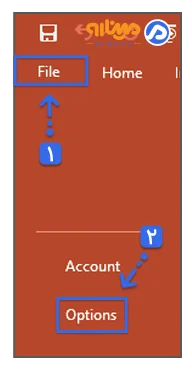
- در پنجره سمت چپ آن، گزینه Options را انتخاب کنید.
- سپس در پنجره PowerPoint Options به بخش Advanced بروید. در گروه Display، تیک کادر Show vertical ruler را زده و در نهایت گزینه Ok را انتخاب کنید.
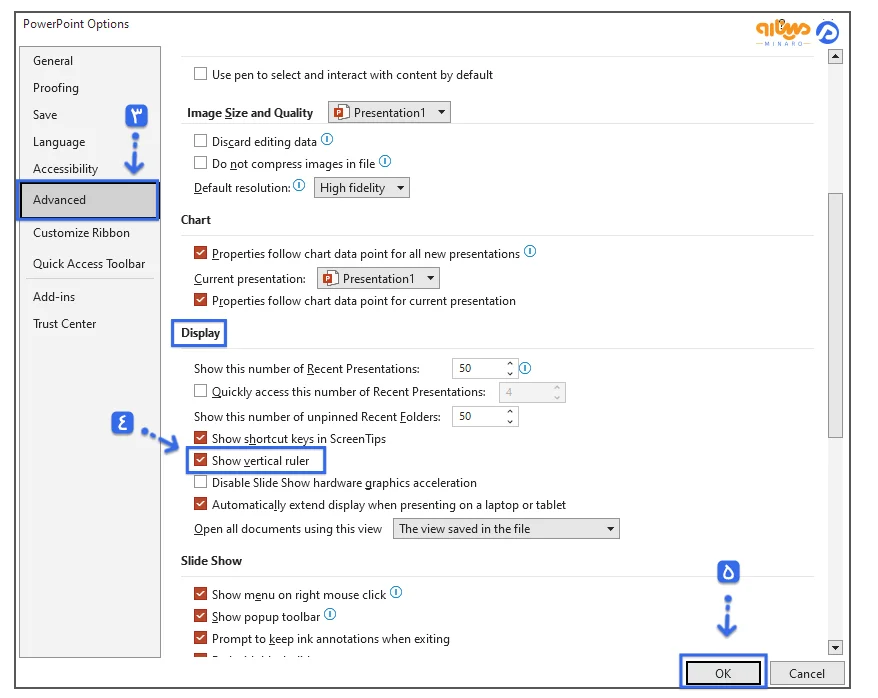
- برای نمایش خط کش عمودی، یکی از روشهای اول یا دوم را انجام دهید.
- همچنین برای غیرفعال کردن آن، در پنجره PowerPoint Options، تیک کادر Show vertical ruler حذف کنید.
برای اطلاع بیشتر در مورد فعال و غیرفعال سازی ابزار خط کش در پاورپوینت «اینجا» بزنید.
پنهان کردن خط کش عمودی و نمایش خط کش افقی
- ابتدا روی گزینه Office Button کلیک کنید و پس از باز شدن منوی عمودی، گزینه PowerPoint Options را انتخاب نمایید.
- پنجرهای جدید PowerPoint options باز میشود که از منوی سمت چپ آن بر روی گزینه advance بزنید.
- در بخش display، تیک گزینه Show vertical ruler بزنید و در نهایت گزینه OK را انتخاب کنید.
ویرایش واحد خط کش در پاورپوینت
برای تغییر دادن واحد ابزار خط کش در برنامه پاورپوینت، از طریق تنظیمات Regional Settings در ویندوز این کار را انجام دهید. پس در صورتی که بعد از نمایش یا پنهان کردن خط کش در پاورپوینت، نیاز به ویرایش واحد آن داشته باشید، مراحل زیر را طی نمایید:
- به Control Panel رفته و بر روی Region بزنید.
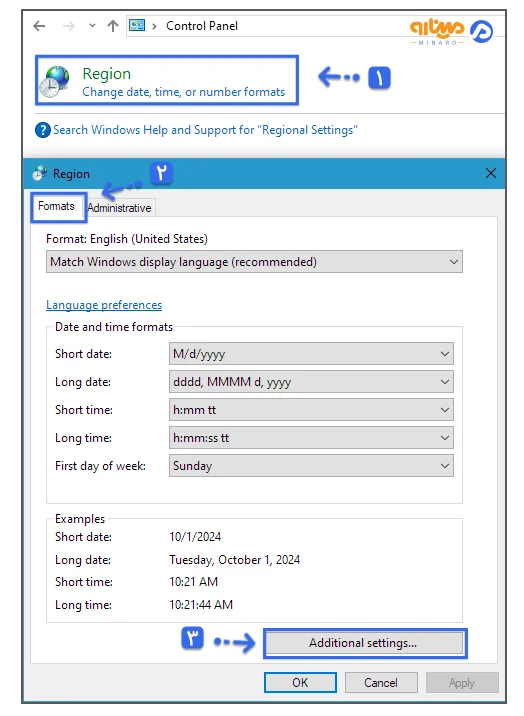
- در پایین پنجره، بر روی Additional Settings کلیک نمایید.
- در بخش Measurement system، دو گزینه Metric و US وجود دارد که به ترتیب برای واحدهای سانتیمتر و اینچ در نظر گرفته شده است، از بین این دو گزینه، واحد اندازهگیری موردنظرتان را انتخاب نمایید. برای «تبدیل اینچ به سانتیمتر در پاورپوینت» بر روی لینک کلیک کنید.
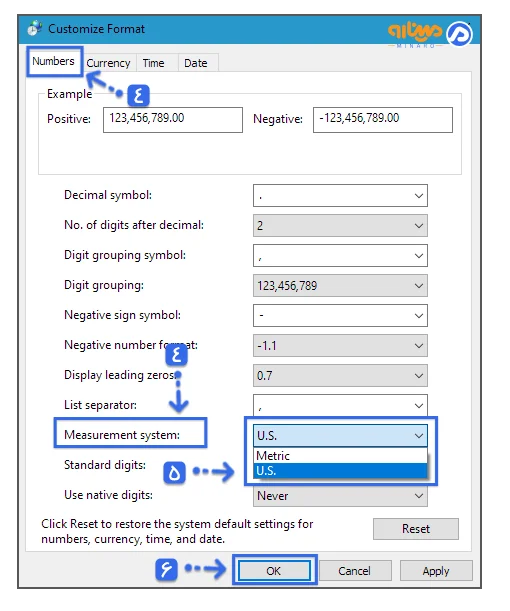
- سپس برنامه پاورپوینت را بسته و مجدد آن را راه اندازی کنید.
- در سربرگ View به بخش Show رفته و بر روی پیکان فلش سمت راست آن کلیک نمایید.
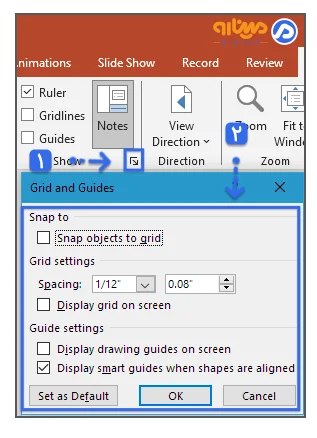
- در پنجره Grid and Guides، تنظیمات متناسب با واحد اندازه گیری انتخاب شده نمایش داده میشود.
موارد استفاده از ابزار خط کش در پاورپوینت
خط کش در برنامه پاورپوینت از وجود مشکلاتی برای عدم تراز در محتوای اسلایدها جلوگیری میکند. در ادامه کاربردهای نمایش یا پنهان کردن خط کش در پاورپوینت را توضیح میدهیم.
تراز کردن تصاویر
از مهمترین کاربردهای خط کش در پاورپوینت، ترازسازی مکان و موقعیت محتوای اسلایدهاست. در بین محتواهای اسلایدها، تصاویر با توجه به این که در زمان اسلاید شو در پاورپوینت، کج دیده میشوند، با خط کش به آسانی آنها را در موقعیت مناسب تراز نمایید. اعداد مورد نظر در خط کش، نمای دقیقی از فضای موجود توسط شی و موقعیت آن در اسلاید نشان میدهد تا خیلی راحت، اشیا را تراز کنید.
تراز کردن بالت متن و لیست
برای تنظیم کردن انواع بالت لیستها و پاراگرافهای به هم ریخته، آنها را بر اساس مراحل زیر مرتب کنید:
- ابتدا متن مورد نظر خود را انتخاب نمایید.
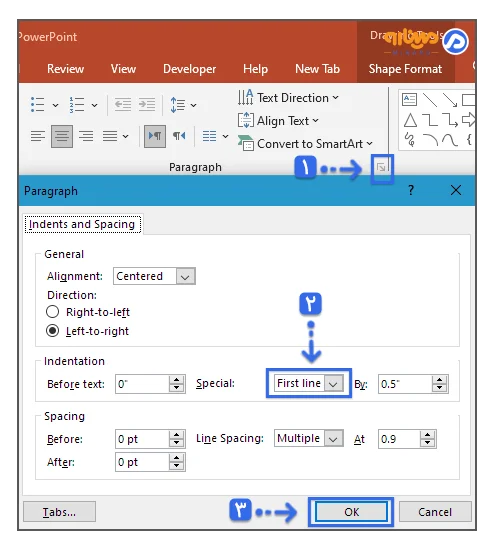
- سپس با استفاده از نشانگرهای تورفتگی (Indent) متن را تراز کنید. نشانگرهای تورفتگی زمانی کاربرد دارند که سند به صورت نامرتب ذخیره شده باشد و آن را از فرمت PPT به PPTX تبدیل کرده باشید، یا هنگامی که متنی با قالب بندی متفاوت درون سند وارد کردهاید.
کاربرد خط کش برای خطوط شبکه و راهنماها
در زمان نمایش یا پنهان کردن خط کش در پاورپوینت، میتوانید اقدام به فعال کردن خطوط شبکه و راهنما برای تنظیم دقیقتر بر اساس محدودیتهای فضا کنید.
تنظیم کردن نشانگرها
برای تنظیم نشانگرهای تورفتگی (Indent) روی خط کش، کافی است آنها را به صورت دلخواه جا به جا کنید. این نشانگرها بسته به جهت نوشتار، در سمت راست یا چپ خط کش افقی قرار دارند. در متونی با جهت چپ به راست (مانند انگلیسی) باید از نشانگر سمت چپ، و در متونی با جهت راست به چپ (مانند فارسی) از نشانگر سمت راست استفاده کنید. در جدول زیر انواع این نشانگرها و کاربرد آنها توضیح داده شده است:
| نوع نشانگر | توضیحات |
| نشانگر تورفتگی خط اول (First-line indent marker) | تنظیم کردن خط اول پاراگراف |
| نشانگر تورفتگی معلق (Hanging indent marker) | تنظیم کردن تمام خطوط پاراگراف به جز خط اول |
| نشانگر تورفتگی چپ (Left indent marker) | تنظیم کردن تورفتگی برای تمام خطوط پاراگراف (نشانگر خط اول و معلق را به صورت همزمان اعمال میکند). |
سخن پایانی
با توجه به این که خط کشها در پاورپوینت غیرفعال بوده، برای خط کشیدن در پاورپوینت و ترازبندی اشکال و اشیا موجود در اسلایدها، باید اقدام به فعال کردن خط کش در پاورپوینت کنید. از این رو در این مقاله از وبسایت مینارو، شما را با نمایش یا پنهان کردن خط کش در پاورپوینت آشنا میکنیم تا نمونه پاورپوینت حرفه ای رایگان و زیبایی را طراحی کنید. در صورت داشتن نظر یا سوالی در مورد این فعال یا غیرفعال کردن خط کش در پاورپوینت، با ما در بخش دیدگاه در ارتباط باشید.
مطالب زیر را حتما مطالعه کنید

متن بسم الله الرحمن الرحیم با فونت زیبا برای پاورپوینت، ورد و بیو اینستاگرام

آموزش رسم نمودار درختی در پاورپوینت و سفارشی سازی آن

آموزش رسم فلوچارت در پاورپوینت از طریق SmartArt و Shapes

نمودار ون چیست؟ | رسم نمودار ون در پاورپوینت

دیدگاهتان را بنویسید