
سربرگ ترنزیشن در پاورپوینت (تب transition پاورپوینت)
با استفاده از افکتهای جذاب و متنوع سربرگ ترنزیشن در پاورپوینت، میتوانید تاثیرگذاری ارائه را افزایش دهید و در هنگام انتقال بین اسلایدهای تم پاورپوینت حرفه ای، نمایش متفاوتی نسبت به حالت پیشفرض و معمول داشته باشید. تب transition در پاورپوینت به شما کمک میکند تا آثاری هنرمندانه ایجاد کرده، مطالب را از یکدیگر جدا کرده و در عین حال ارتباطی روان میان اسلایدها برقرار نمایید. در این مقاله از وبسایت مینارو، در مورد تنظیمات، حذف و آموزش ترنزیشن در پاورپوینت توضیح دادهایم. برای آشنایی بیشتر با این قابلیت، با ما همراه باشید.
آموزش سربرگ ترنزیشن در پاورپوینت
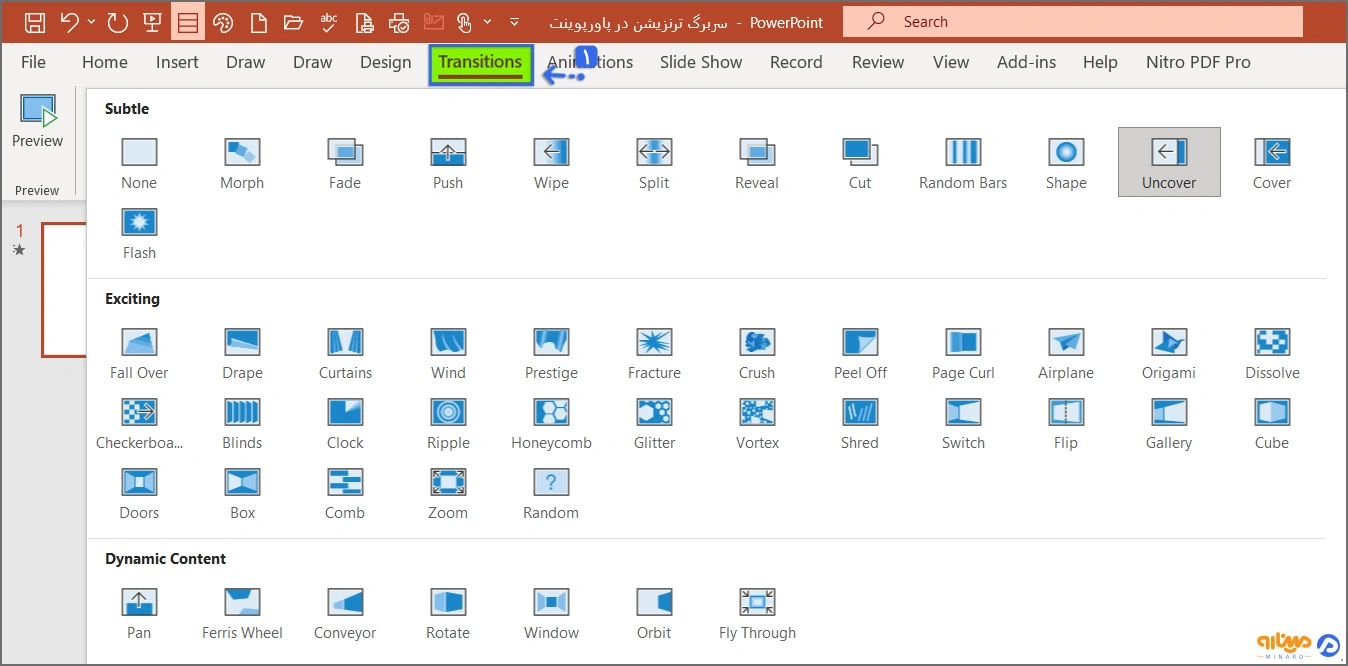
در واقع، ترنزیشن یکی از افکتهای انیمیشنی در پاورپوینت است که هنگام انتقال از یک اسلاید به اسلاید دیگر در زمان ارائه نمایش داده میشود. برای استفاده از ترنزیشنها، باید از سربرگ Transitions در پاورپوینت اقدام کنید. با انتخاب این تب در میان سایر سربرگ های پاورپوینت، مجموعهای از افکتهای متنوع و قابل شخصیسازی در دسترس شما قرار میگیرد. نحوهی استفاده از ترنزیشن در پاورپوینت به صورت زیر است:
- ابتدا اسلاید مورد نظر خود را انتخاب نمایید.
- سپس از سربرگ ترنزیشن در پاورپوینت، از بخش Transition to this Slide، بر روی ترنزیشن مورد نظر خود بزنید. برای مشاهده ترانزیشنهای بیشتر میتوانید بر روی فلش پایین آن بزنید.
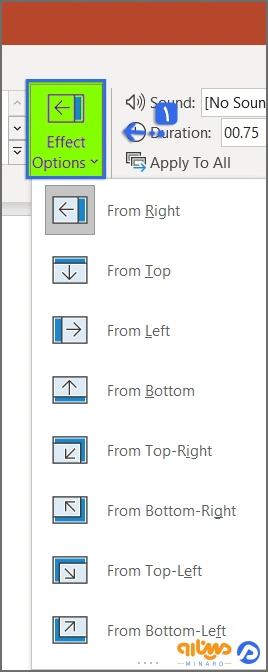
- در نهایت از قسمت Effect Options، نحوه اجرای ترنزیشن را انتخاب و مشخص کنید.
انواع ترانزیشن موجود در سربرگ transition در پاورپوینت
به طور کلی 3 دسته اصلی از ترنزیشنها در پاورپوینت وجود دارد که بر اساس حرفهای بودن ارائه و سلیقه شخصی خود، میتوانید از آنها استفاده کنید.
بخش Subtle

افکتهایی مانند کات شدن، چرخش و موارد مشابه در دستهی دوم قرار دارند. همچنین، اگر روی سومین فلش کنار باکس ترنزیشنها کلیک کنید، اولین سطر از گروه Subtle نمایش داده میشود.
بخش Exciting
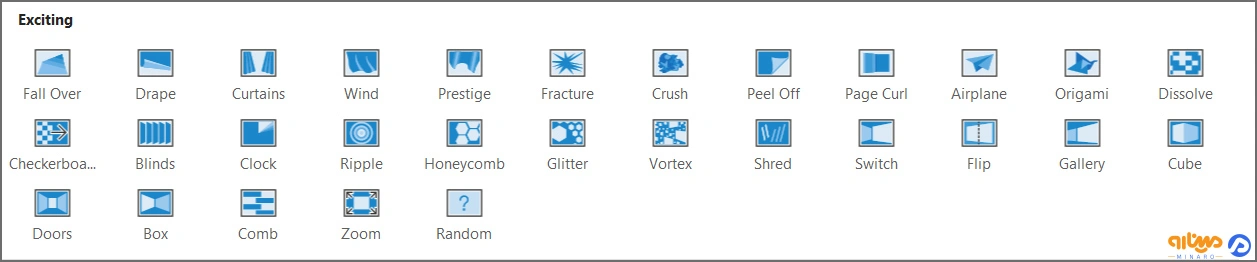
برای ایجاد انتقالی حرفهایتر، پیچیدهتر و جذابتر بین اسلایدها، میتوان از ترنزیشنهای این دسته استفاده کرد. هرچند ترنزیشنهای دستهی Exciting از نظر تنوع و تاثیرگذاری چشمگیرتر هستند، اما برای حفظ تعادل در پاورپوینت و جلوگیری از کاهش تمرکز مخاطب، بهتر است از آنها به صورت محدود و هدفمند استفاده شود. این دسته در سربرگ Transitions و در تب دوم، زیر مجموعهی ترنزیشنهای Subtle قرار دارد.
بخش Dynamic content

تخصصی بودن و حرفهای بودن ترنزیشن دسته Dynamic content از دو مدل قبلی بیشتر بوده و از این رو باید با وسواس بیشتری آن را در اسلایدها به کار ببرید. طرح این نوع ترانزیشن پیچیده است و برای حفظ یکپارچگی و پیوستگی در بین مطالب، برای اسلایدهای با محتوا و طرح مشابه استفاده میشود.
انتخاب بهترین ترنزیشن برای پاورپوینت
استفاده از افکت و انتقالها از سربرگ ترنزیشن در پاورپوینت، با توجه به سلیقه شخصی هر فرد و مقدار حرفهای بودن پاورپوینت است. ولی برخی از ترانزیشنها همچون: Fade ،Fly In، Morph وجود داشته که کاربرد و جذابیت بالاتری نسبت به بقیه دارند. در ادامه برخی از آنها را معرفی میکنیم:
- ترنزیشن مورف در پاورپوینت: مورف از جمله پرکاربردترین ترنزیشنها است که از طریق آن توانسته افکتهای زیبایی را داشته باشید.
- ترنزیشن Page Curl: این نوع افکت به صورت کتاب ورق زن در زمان انتقال اسلایدها، عمل خواهد کرد.
- ترنزیشن Push: این نوع افکت دارای جلوه ساده و جذاب برای ارائههاست.
سفارشیسازی کردن transition در پاورپوینت
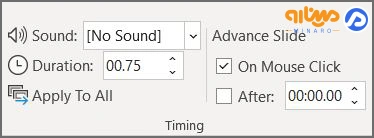
پس از انتخاب افکت مورد نظر از طریق سربرگ ترنزیشن در پاورپوینت، میتوانید از بخش Timing تنظیمات دلخواه خود را اعمال کنید. در ادامه، هر یک از گزینههای این بخش به صورت جداگانه توضیح داده شده است.
-
گزینه Preview
برای مشاهده پیش نمایشی از تغییرات انجام شده، بر روی گزینه Preview در تب ترنزیشن در پاورپوینت بزنید. بعد از انتخاب افکت و تنظیمات آن، با زدن این گزینه اگر مشکلی در انتقال و اسلاید وجود داشته باشد، به آسانی قبل از ارائه و رفتن به مراحل بعدی ساخت پاورپوینت، متوجه میشوید.
گزینه Effect Options
در سربرگ دوم و در کنار باکس ترنزیشنها، گزینهای به نام Effect Options قرار دارد. با انتخاب هر افکت، نمایش این بخش متناسب با ترنزیشن انتخابی تغییر میکند. به راحتی میتوانید با کلیک روی این گزینه، تنظیمات و تغییرات دلخواه را روی افکت مورد نظر اعمال کرده و پیش نمایش آن را در اسلاید مشاهده کنید. تنظیمات هر ترنزیشن مخصوص همان افکت است و با تغییر نوع ترنزیشن، گزینهها و تغییرات مربوط به آن نیز متفاوت خواهد بود.
گزینه Sound
با انتخاب گزینه Sound در بخش دوم در سربرگ ترنزیشن در پاورپوینت، به هر افکت شما صدای خاصی را میدهد تا در زمان ارائه، جذابیت و تاثیرگذاری آن افزایش پیدا میکند و مخاطبان با گوش دادن به این صدا با تمرکز بالاتری، محتوای اسلاید را دوباره بررسی خواهند کرد. با زدن بر روی گزینه Sound، لیستی از صداها را مشاهده میکند که که یکی از آنها را برای ترنزیشن خود انتخاب نمایید و برای مشاهده پیش نمایشی از آن، بر روی گزینه Preview کلیک کنید.
- Other Sound: برای اضافه کردن فایل صوتی مورد نظر خود بدون محدودیت از روی سیستمتان، بر روی این گزینه بزنید.
- Loop Until Next Sound: با کلیک بر روی این گزینه، صدای انتخابی شما به صورت پیوسته و منظم تکرار میشود تا زمانی که صدا یا فایل صوتی بعدی آغاز گردد.
گزینه Duration
برای تنظیم مدت زمان ترنزیشن، از گزینه Duration استفاده کنید. به عنوان مثال، برای ایجاد انتقالی آهستهتر بین دو اسلاید، میتوانید مدت زمان افکت را افزایش دهید. این قابلیت در سربرگ transition در پاورپوینت به شما امکان میدهد سرعت ترنزیشن را کند یا تند کنید.
گزینه Apply To All
اگر میخواهید تمام اسلایدهای فایل پاورپوینت از یک افکت ترنزیشن یکسان برای انتقال استفاده کنند، باید مراحل زیر را دنبال نمایید:
- ابتدا ترنزیشن مورد نظر را برای یک اسلاید انتخاب نمایید.
- سپس با زدن بر روی گزینه Apply To All، ترنزیشن بر روی تمامی اسلایدها اجرا میشود.
گزینه On Mouse Click
در مواقعی که لازم است مدت زمان بیشتری روی یک اسلاید بمانید، میتوانید با فعال کردن تیک این گزینه، به جای استفاده از زمان بندی خودکار، کنترل کامل تغییر اسلایدها را در دست بگیرید. با فعال بودن این گزینه، هر زمان که با ماوس کلیک کنید یا دکمه Enter را بزنید، اسلاید فعلی بر اساس ترنزیشن انتخابی به اسلاید بعدی منتقل میشود.
گزینه After
با انتخاب این گزینه در سربرگ ترنزیشن در پاورپوینت، پس از سپری شدن مدت زمان تعیین شده در این بخش، ترنزیشن به صورت خودکار اعمال خواهد شد.
آموزش حذف ترنزیشن در پاورپوینت
برای حذف کردن افکت انتخابی برای یک اسلاید یا تمامی صفحات، طبق جدول زیر پیش روید:
| یک اسلاید | تمامی اسلایدها |
| 1. ابتدا اسلاید مورد نظر برای حذف افکت ترنزیشن را انتخاب کرده و به سربرگ Transitions در پاورپوینت بروید.
2. از تب دوم همین سربرگ از بخش ترنزیشنها، بر روی گزینه None بزنید تا ترنزیشن حذف شود. |
|
فرق انیمیشن و ترنزیشن در پاورپوینت چیست؟
از قابلیتهای مهم و جلوههای بصری جذاب و حرفهای در پاورپوینت، انیمیشن و ترنزیشن است که با یکدیگر متفاوت هستند. افکتهای ترنزیشن موجب انتقال یک اسلاید به اسلاید دیگر شده ولی انیمیشن در پاورپوینت برای افزایش جذابیت و پویایی متن و سایر اجزای درون اسلاید قابل استفاده است. با انیمیشن میتوانید اقدام به افزودن ایموجی متحرک به اسلاید کرده و یا بعضی از قسمتها را برجسته نمایید.
با سربرگ ترنزیشن در پاورپوینت، تغییری در محتوای اسلاید ایجاد نمیکنید و نحوه انتقال به اسلاید بعدی را مشخص میکنید. ولی انیمیشن در پاورپوینت موجب تغییر در اجزای داخلی اسلایدها میشود. پس فرق انیمیشن و ترنزیشن در پاورپوینت، در اجزای آن و محل استفاده از آنهاست.
نکات طلایی برای استفاده از افکت ترنزیشن در پاورپوینت
- برای جلوگیری از خسته شدن مخاطب، مدت زمان ترنزیشن (Duration) را بیش از حد زیاد نکنید.
- در صورت استفاده همزمان از انیمیشن و ترنزیشن، با Preview بررسی کنید که استفاده از هر دو آنها اختلال نداشته باشد.
- در صورتی که به دنبال افزایش جذابیت در پاورپوینت هستید، برای تمامی اسلایدها از یک ترنزیشن استفاده نمایید.
- برای حرفهایتر و جذاب کردن بیشتر اسلایدهای پاورپوینت، از شلوغ کردن بیش از حد آن با جلوههای بصری ترنزیشن و انیمیشن خودداری کنید. پس زمانی که از انیمیشن استفاده میکنید، باید ترنزیشن ساده انتخاب نمایید.
سخن آخر
انواع ترنزیشنها از جمله افکتهای جذابی محسوب میشوند که هنگام انتقال از یک اسلاید به اسلاید دیگر در زمان ارائه، اعمال میشود. بعد از انتخاب افکت مورد نظر از سربرگ transition در پاورپوینت، به راحتی از همین تب با تنظیمات آن، ترنزیشن را سفارشیسازی کنید. در این مطلب از فروشگاه اینترنتی مینارو در مورد سربرگ ترنزیشن در پاورپوینت، گزینههای آن و فرق انیمیشن و ترنزیشن توضیح دادهایم تا پاورپوینت اماده زیبا را طراحی کنید.
Source: edu.gcfglobal.org
مطالب زیر را حتما مطالعه کنید

متن بسم الله الرحمن الرحیم با فونت زیبا برای پاورپوینت، ورد و بیو اینستاگرام

آموزش رسم نمودار درختی در پاورپوینت و سفارشی سازی آن

آموزش رسم فلوچارت در پاورپوینت از طریق SmartArt و Shapes

نمودار ون چیست؟ | رسم نمودار ون در پاورپوینت

دیدگاهتان را بنویسید