
سربرگ های پاورپوینت
سربرگ های پاورپوینت موجود در نوار دسترسی یا Ribbon دارای گزینهها و ابزارهای مختلف برای انجام دستورات مختلف است که به راحتی با سربرگ view، home، design، transition و insert در پاورپوینت توانسته بهترین قالب پاورپوینت دانشجویی را طراحی کنید. در ادامه از این مقاله شما را با انواع سربرگ های دائمی در پاورپوینت آشنا کردیم، برای اطلاع بیشتر با ما در این مطلب از فروشگاه اینترنتی مینارو همراه باشید.
آموزش سربرگ های پاورپوینت
در بخش بالای پاورپوینت، نوار دسترسی (Ribbon) وجود داشته که شامل سربرگهای گوناگون با دستورات متنوع هستند که بدون شک برای ساخت پاورپوینت باید از آنها استفاده کنید. در واقع سربرگ پاورپوینت به دو نوع زیر تقسیم میشود:
- سربرگ های دائمی در پاورپوینت: این تبها در نوار دسترسی همیشه هستند و تغییری نمیکنند.
- تب وابسته در پاورپوینت: سربرگی که حضور آن وابسته به کلیک بر روی شی دیگری است و در صورت کلیک بر روی فضای از اسلاید این تب حذف میشود، سربرگ وابسته در پاورپوینت به حساب میآید.
سربرگ File در پاورپوینت
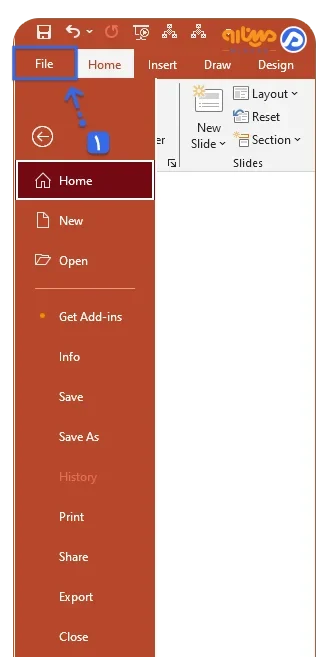
اولین سربرگ پاورپوینت، تب File بوده که اکثر اقدامات پشت صحنه همچون: ذخیره کردن پاورپوینت، گرفتن خروجی و پرینت از ارائه، تغییر دادن تنظیمات و … را انجام میدهیم.
سربرگ home در پاورپوینت

از جمله سربرگ های پاورپوینت که بسیار پرکاربرد بوده، تب Home میباشد. به راحتی با این سربرگ توانسته اقداماتی مانند: کپی کردن، انتخاب فونت و سایز آن، تعیین فاصله پاراگرافها و تمام مواردی مربوط به سازماندهی اسلایدها را انجام دهید. در ادامه به صورت مجزا هر کدام از بخشهای آن را توضیح دادهایم.
بخش Clipboard
در این بخش برای ایجاد نسخه کچی و انتقال دادن محتوا در پاورپوینت استفاده میشود و در زیر گزینههای آن را معرفی کردهایم:
- Cut: انتقال دادن محتوا در پاورپوینت
- Copy: ایجاد نسخه کپی از محتوای پاورپوینت
- Format Painter: انتقال دادن فرمت در پاورپوینت
- Paste: برای انتقال دادن محتوای کپی شده یا Cut در پاورپوینت.
بخش Slides
این بخش از سربرگ های پاورپوینت برای ساختن و تعیین چارچوبهای محتوای اسلاید در پاورپوینت استفاده شده و دارای گزینههای زیر میشود:
- New Slide: برای ایجاد تب جدید در برنامه پاورپوینت
- Layout: مشخص کردن چارچوبهای محتوای اسلاید
- Reset: تنظیم کردن مجدد تنظیمات مربوط به چارچوب محتوا
- Section: ایجاد کردن دستهبندی در پاورپوینت.
قسمت Font
در صورتی که به دنبال تنظیم سایز و انتخاب بهترین فونت برای پاورپوینت هستید، باید از بین تبهای پاورپوینت، از سربرگ File به بخش Font مراجعه کرده و با توجه به شرایط خود یکی از گزینههای زیر را انتخاب کنید:
| گزینه مورد نظر | توضیحات |
| Font | مشخص کردن فونت برای محتوای اسلایدها |
| Font Size | مشخص کردن سایز فونت انتخابی |
| Increase Font Size | افزایش تدریجی سایز محتواها |
| Decrease Font Size | کاهش تدریجی سایز محتواها |
| Bold | ایجاد کردن ضخامت در متن |
| Italic | نشان دادن متون به صورت مورب |
| Underline | ایجاد زیر خط در محتوای موجود |
| Text Shadow | ایجاد کردن سایه در متنها |
| Strike through | خط کشیدن بر روی متنها |
| Character Spacing | ایجاد کردن فاصله در بین کاراکترها |
| Change Case | کوچک و بزرگ کردن حروف متنها |
| Font Color | تعیین رنگ فونت در متون |
| Clear All Formatting | حذف کردن تمامی فرمتها |
بخش Paragraph
در بین سربرگ های پاورپوینت، از این قسمت با هدف ترازبندی کرن پاراگرافها و چیدمان متن در اسلایدها استفاده میشود. ابزارها و گزینههای موجود در بخش Paragraph به شرح زیر است:
| گزینه مورد نظر | توضیحات |
| Bullets | ایجاد کردن لیستهای نامرتب |
| Numbering | ایجاد کردن لیستهای مرتب |
| Decrease List Level | کاهش فرورفتگی در لیستها |
| Increase List Level | افزایش فرورفتگی در لیستها |
| Line Spacing | افزایش یا کاهش فاصله در بین خطوط پاراگراف |
| Alignment | تنظیم کردن ترازبندی متون |
| Justify | تراز کردن خطوط پاراگراف |
| Direction | تنظیم کردن ساختار متون |
| Add or Remove Columns | تبدیل و تنظیم کردن تعداد ستونهای پاراگراف |
| Text Direction | تنظیم نحوه نمایش متنها |
| Text Align | تنظیم کردن ترازبندی متن |
| Convert Text SmartArt | تبدیل کردن متن به شکل هنری |
بخش Drawing
از این گروه در بین انواع سربرگ پاورپوینت، برای مرتب کردن المانها و رسم شکل در پاورپوینت استفاده کرده که شامل گزینههای موجود در لیست زیر است:
- Arrange: مرتب کردن آیتمها در پاورپوینت
- Quick Styles: دادن سبکها به آیتمها
- Shape Fill: تنظیم کردن رنگ برای آیتمها
- Shape OutLine: تنظیم کردن رنگ خطوط بیرونی آیتمها
- ابزار Shape Effects : تنظیم کردن چندین افکت برای آیتمها.
بخش Edditing
این بخش در سربرگ های پاورپوینت برای جستجو و جایگزینی عبارات در پاورپوینت کاربرد داشته که گزینههای آن به قرار زیر است:
- Find: جستجو کردن عبارت در پاورپوینت
- Replace: جستجو کردن عبارت و تعیین جایگزین برای آن
- Select: انتخاب کردن یک آیتم.
سربرگ insert در پاورپوینت

همانطور که از نام این سربرگ پاورپوینت پیداست، از آن برای افزودن هر المانی از آن استفاده میکنند، از این رو به عنوان پرکاربردترین سربرگ ها پاورپوینت شناخته میشود.
قسمت Tables
برای افزودن و ایجاد جدول در پاورپوینت در ابعاد و اندازه دلخواه، از ابزار table استفاده میشود.
بخش Images
در صورتی که نیاز به افزودن عکس به پاورپوینت از طریق تصاویر آماده یا داخل سیستم کامیپوتر دارید، باید از گزینه Images کمک بگیرید. در ضمن با گزینه Screenshot توانسته از صفحه مورد نظر عکس گرفته و در اسلاید بگذارید.
بخش Illustrations
در بین سربرگ های پاورپوینت، بخش Illustrations از سربرگ insert در پاورپوینت، دارای سه بخش کلی و مهم بوده که در ادامه کارکرد هر کدام را توضیح میدهیم:
- قسمت اول: به راحتی با بخش shapes اقدام به افزودن اشکال آماده در تم پاورپوینت کنید.
- قسمت دوم: با گزینههای 3 D Models و SmartArt در این بخش توانسته به راحتی اقدام به رسم هرم و نمودار در پاورپوینت کرد.
- قسمت سوم: با گزینه Chart توانسته انواع نمودارهای آماری میلهای، هرمی، دایرهای و … را رسم کرد.
گروه Links
قابلیت هایپرلینک در پاورپوینت از جمله امکاناتی بوده که کمتر کسی از وجود آن باخبر است. ولی شما در صورتی که نیاز به لینک کردن در ارائه خود دارید، به راحتی با گزینه Link در سربرگ های پاورپوینت، به اشکال و متنهای خود لینک داده تا با یک کلیک کردن باز شوند.
بخش Text
برای نوشتن متن در پاورپوینت، باید از قسمت Text در سربرگ های پاورپوینت استفاده نمایید.
بخش Symbols
در برخی از مواقع نیاز به اضافه کردن سیمبول و فرمول در پاورپوینت بوده که برای نوشتن نمادها و فرمولها باید از المانهای این بخش استفاده کنید، زیرا برخی از المانها در صفحه کیبورد وجود ندارد.
بخش Media
این بخش از سربرگ insert در پاورپوینت، برای ایجاد جلوههای بصری و صوتی به فایل ارائه بوده که شامل امکانات زیر است:
فیلم برداری از صفحه نمایش با پاورپوینت.
سربرگ design در پاورپوینت

در بین سربرگ های پاورپوینت، از سربرگ Design در پاورپوینت برای تنظیم و ایجاد جلوه ظاهری به فایل ارائه همچون: سایز، تم و پس زمینه اسلایدها استفاده میشود. سه بخش کلی تب دیزاین در پاورپوینت شامل موارد زیر است:
| بخش مورد نظر | توضیحات |
| Themes | در این بخش مجموعهای از تمهای آماده وجود داشته که با به راحتی با انتخاب تم مورد نظر، برای ارائه شما عملی میشود. این تمهای آماده شامل طرحهای از پیش طراحی شده بوده که در رنگ، فونت و ظاهری مشخص، آماده شدهاند. در ضمن شما با دانلود تم پاورپوینت رایگان و حرفه ای از سایت مینارو، توانسته از مجموعه مینارو تمپلیتهای تخصصی تهیه کنید. |
| Variants | این قسمت برای تغییر و تنظیم فونت، رنگ و جلوههای ویژه کاربرد دارد. |
| Customize | در این بخش دو گزینه با کاربرد زیر وجود دارد:
Slide Size: از این گزینه توانسته دو گزینه سایز استاندارد و صفحه عریض را انتخاب کنید. برای اطلاع از نحوه تغییر سایز اسلاید در پاورپوینت روی لینک بزنید. Format Background: برای تغییر تنظیمات پس زمینه از آن استفاده کنید. |
سربرگ transition در پاورپوینت

با تب Transitions توانسته افکتهای انیمیشنی انتخاب کنید که در زمان انتقال از یک اسلاید به اسلاید دیگر در زمان ارائه دادن صورت میگیرد. به راحتی با انتخاب تب ترنزیشن در پاورپوینت، افکتهای متنوع را انتخاب کنید. ابزارهای این نوع از سربرگ های پاورپوینت شامل موارد زیر است:
بخش Transition to This Slide
با ابزار Effect Option توانسته اقدام به تغییر جهت حرکت گذارتان کنید.
گروه Timing
- :Sounds به آسانی با این گزینه، آهنگ به transition اضافه کرده تا در زمان اجرای افکت نمایشی اجرا شود.
- Duration: این گزینه برای تعیین مدت زمان سرعت اجرای transition بوده و توانسته از طریق فلشهای بالا و پایین این کادر، مدت زمان آن را بیشتر یا کمتر کنید.
بخش Apply to All
در بین بخشهای سربرگ transition در پاورپوینت، با دستور apply to allگذار روی تمام اسلایدها اجرا میشود.
قسمت Advance Slide
برای مشخص کردن نحوه جا به جایی بین اسلایدها، باید از بخش advance slides استفاده کنید.
تب Animation در پاورپوینت

از بین سربرگ های پاورپوینت، با تب انیمیشن در پاورپوینت میتوانید افکتهای متنوعی با نحوه ورود و خروج متفاوت برای شیهای داخل اسلاید از طریق گزینههای زیر انتخاب کنید:
- گزینه Preview: به راحتی با این قسمت پیش نمایشی از انیمیشن خود را مشاهده نمایید.
- گزینه Advanced Animation: با این گزینه به شی مورد نظر بیش از یک افکت بدهید.
- گزینه Animation Painter: برای کپی کردن افکت شی خود باید از این گزینه استفاده کنید.
- گزینه Trigger: به کمک ابزار تریگر در پاورپوینت توانسته با کلیک بر روی شی مورد نظر، افکت شی اجرا شود.
- بخش Timing: در بین سربرگ پاورپوینت، از طریق گزینههای بخش Timing نحوه شروع و مدت زمان اجرای انیمیشن را تنظیم کنید. با گزینه Start نحوه شروع انیمیشن را تنظیم کرده، یا برای تعیین مدتب زمان اجرای افکت از گزینه Duration استفاده کنید و با ابزار Delay تاخیر انیمیشن را تنظیم کنید.
سربرگ Slide show
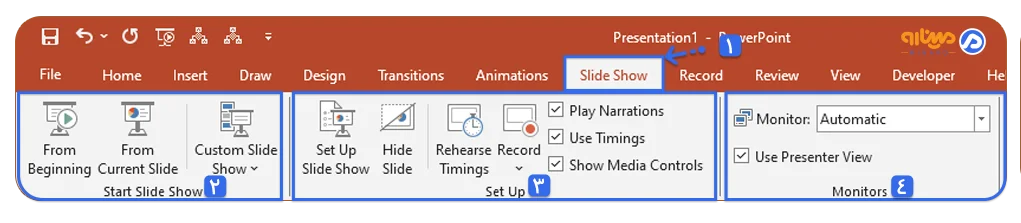
برای نوع نشان دادن و نمایش ارائه به مخاطبان، از سربرگ های پاورپوینت باید تب اسلاید شو را انتخاب کنید. گزینههای سربرگ اسلاید شو در پاورپوینت در ادامه آمده است:
| ابزار مورد نظر | توضیحات |
| Start Slide Show | · From Beginning: برای نمایش دادن ارائه از اسلاید اول
· From Current Slide: برای نمایش دادن ارائه از اسلاید جاری |
| Set Up | برای تنظیم کردن نحوه نمایش یا مخفی کردن اسلاید در پاورپوینت از گزینه Set Up استفاده نمایید. |
| Multiple Monitors | در صورتی که کامپیوتر چند نمایشگر داشته برای انتخاب نمایشگر انتخابی خود باید از این بخش از تب اسلاید شو در پاورپوینت کمک بگیرید. |
سربرگ Record در پاورپوینت
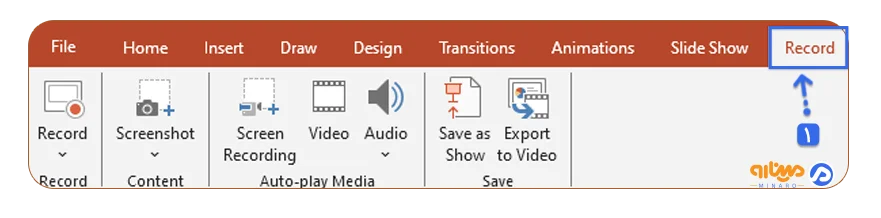
در بین سربرگ های پاورپوینت، از این تب برای وارد کردن صدا از سیستم یا ضبط کردن صدای خودتان بر روی ارائه، باید از این گزینه استفاده نمایید.
سربرگ view در پاورپوینت

برای نمایش دادن اسلایدهای ارائه در هنگام ویرایش باید از تب View در پاورپوینت استفاده کرد و به آسانی با این سربرگ نحوه نمایش اسلایدها را در زمان ویرایش پاورپوینت تغییر داده و اسلایدهای خود را ویرایش کنید. بخش presentation Views از قسمتهای مهم این سربرگ پاورپوینت به حساب میآید که دارای گزینههای زیر است:
- Normal View: یک نمای پیشفرض در پاورپوینت که دارای تصاویری برای هر اسلاید و نمای بزرگ ار یک اسلاید میباشد.
- Outline View: نشان دادن ارائه به صورت طرح کلی
- Slide Sorter View: نمای بسیار خوب با هدف بررسی، مرور و شخصی کردن اسلایدها و ترتیب و مرتبسازی مجدد آنها
- Reading View: پیش نمایشی از فایل ارائهتان.
تب Tools در پاورپوینت
زمانی که شی همچون: تصاویر، اشکال، فیلم، صدا و … را در اسلاید قرار میدهید، با سربرگ جدیدی در انتهای تبها با رنگ متفاوت روبرو میشوید. در واقع در بین سربرگ های پاورپوینت، این نوع به عنوان تب وابسته محسوب میشود که برای ویرایش شی وارد شده مانند: تغییر دادن سبک، استایل، رنگ و … باید از سربرگ Tools استفاده کنید.
با وارد کردن هر شی، سربرگی با همان عنوان در تب Tools ایجاد میشود، به عنوان مثال با وارد کردن شکل یا باکس متنی، سربرگ Drawing Tools و با وارد کردن تصویر، تب Picture Tools ظاهر خواهد شد. دیگر تبهای موجود در این سربرگ پاورپوینت شامل SmartArt Tools, Chart Tools, Table Tools and Video Tools است. برای پنهان شدن این تب فقط کافیست بر روی المانی از فایل ارائه کلیک کنید.
برای اطلاع بیشتر از تبها در پاورپوینت «اینجا» کلیک کنید.
نتیجهگیری
انواع سربرگ پاورپوینت دارای گزینه و ابزارهای گوناگون بوده که هر کدام از آنها کارایی مخصوص به خودشان را دارند که به راحتی با سربرگ view، home، design، transition و insert در پاورپوینت، ارائه خود را به بهترین شکل بسازید. در این مقاله از وبسایت مینارو، شما را با سربرگ های پاورپوینت آشنا کردیم، در صورت داشتن نظر یا سوالی با ما در بخش نظرات همراه باشید.
مطالب زیر را حتما مطالعه کنید

متن بسم الله الرحمن الرحیم با فونت زیبا برای پاورپوینت، ورد و بیو اینستاگرام

آموزش رسم نمودار درختی در پاورپوینت و سفارشی سازی آن

آموزش رسم فلوچارت در پاورپوینت از طریق SmartArt و Shapes

نمودار ون چیست؟ | رسم نمودار ون در پاورپوینت

دیدگاهتان را بنویسید