
رسم نمودار در پاورپوینت

به آسانی با رسم نمودار در پاورپوینت، دادهها و مفاهیم را به شکل بصری در تمپلیت پاورپوینت حرفه ای به نمایش درآورید. شما به راحتی با رسم نمودار درختی، خطی، ریاضی، سازمانی، دایره ای و سه بعدی در پاورپوینت توانسته وجود هر عدد و مقدار را به شیوه قابل فهم به مخاطب منتقل کنید. در ضمن با انواع نمودار در پاورپوینت امکان مقایسه، تحلیل دادهها و بررسی روندهای گوناگون را برای مخاطبان خود ایجاد نمایید. در ادامه این مطلب از وبسایت مینارو شما را با ایجاد چارت و ویرایش نمودار در پاورپوینت آشنا میکنیم.
آموزش رسم نمودار در پاورپوینت
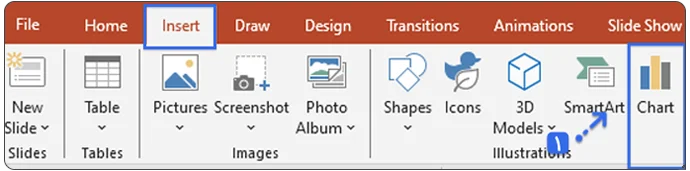
- ابتدا به سربرگ Insert بروید و از بخش illustrations گزینه chart را باز نمایید.
- سپس لیست و پنجرهای باز خواهد شد که در سمت چپ آن انواع نمودار در پاورپوینت وجود دارد.
- گزینه Recent در این پنجره شامل نمودارهای بوده که اخیرا از آن استفاده کردهاید.
- گزینههای پایین آن برای رسم نمودار درختی، خطی، سازمانی و استخوان ماهی در پاورپوینت قابل استفاده هستند. که با زدن هر کدام از دسته نمودارها، انواع مدل نمودار آن دسته نشان داده میشود. به عنوان نمونه برای رسم نمودار دایره ای در پاورپوینت باید گزینه pie را بزنید.
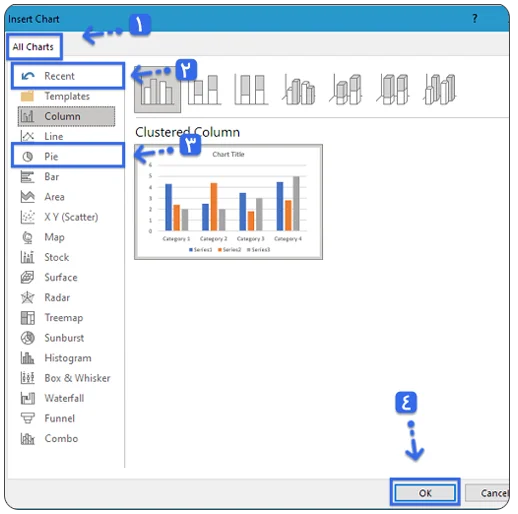
- سپس بعد از انتخاب هر نمودار، پیش نمایش آن را مشاهده خواهید کرد که در نهایت برای رسم نمودار در پاورپوینت، بر روی گزینه OK کلیک کنید.
- در ادامه بعد از انتخاب نمودار و ایجاد شدن آن در پاورپوینت، به همراه آن صفحه اکسل باز خواهد شد. شما به آسانی دادههای خود را در اکسل قرار داده و برای وارد کردن اطلاعات بیشتر، باید از طریق ماوس حاشیه جدول داده را گرفته و بکشید تا سطر یا ستون به آن افزوده شود.
- بعد از اتمام وارد کردن دادهها، باید صفحه اکسل خود را ببندید. شما به راحتی با انجام این مراحل اقدام به رسم نمودار ریاضی در پاورپوینت کردهاید.
رسم نمودار ریاضی در پاورپوینت از طریق دادههای اکسل
در برخی از موارد اطلاعات شما در فایل اکسل است و قصد دارید تا از آنها در قالب چارت در پاورپوینت استفاده کنید. شما برای وارد کردن این اطلاعات از Excel به نمودار پاورپوینت باید ابتدا اسلاید مورد نظر خود را انتخاب نمایید و بعد از باز کردن فایل اکسل، دادههای آن را Copy کرده و در اسلاید خود Paste کنید. بعد از انتخاب گزینه Paste شما با گزینههای زیر روبرو میشوید که باید با توجه به نیاز خود یکی از آنها را انتخاب نمایید:
- شما با انتخاب گزینه Use presentation theme & embed workbook تمام رنگها و فونتهای موجود در پاورپوینت را استفاده میکنید. انتخاب این گزینه دو عیب بزرگ دارد، اول این که حجم زیادی داشته و دوم از نظر امنیتی مشکل به وجود آورده و در صورت اشتراکگذاری فایل، به راحتی دیگران به فایل شما دسترسی خواهند داشت.
- گزینه Keep source formatting & embed workbook نیز همان خطراتی امنیتی قبلی را داشته ولی فرمت آن به شکل دادههای موجود در فایل اکسل خواهد بود.
- با انتخاب گزینه Use destination theme & link data، رنگ و فونتهای موجود در پاورپوینت استفاده خواهد شد، ولی دادهها به برنامه اکسل وصل هستند و در صورت تغییر دادن اطلاعات، دادههای موجود در برنامه Powerpoint هم تغییر خواهد کرد.
- گزینه Keep source formatting & link data هم کارکردی مانند گزینه قبلی دارد.
- با انتخاب گزینه Picture، رسم نمودار در پاورپوینت به صورت یک عکس خواهد بود و خطر امنیتی و حجم فایل کمتری نسبت به دیگر گزینهها خواهد داشت، اما به دلیل تصویر بودن قابلیت ویرایش ندارد.
همچنین در صورت اطلاعات بیشتر در مورد جایگذاری اطلاعات دادههای اکسل در پاورپوینت به مقاله «لینک فایل اکسل به پاورپوینت» مراجعه کنید.
انواع نمودار در پاورپوینت
به طور کلی هدف اصلی از رسم نمودار در پاورپوینت، انتقال دادههای به صورت بصری و قابل فهم است. در واقع با درج چارت در پاورپوینت، مخاطب وجود هر کدام از اعداد را به خوبی درک کرده و کار مقایسه را آسانتر میکند. ولی با توجه به این که برنامه پاورپوینت دارای انواع نمودارهای گوناگون است شما به راحتی با توجه به نیاز خود توانسته یکی از آنها را انتخاب کنید. در ادامه مشخصات و کارایی هر کدام از چارت در پاورپوینت را توضیح دادهایم. برای اطلاع از ایجاد نمودار ون در پاورپوینت، بر روی لینک کلیک کنید.
نمودار ستونی
برای انواع دادههای گوناگون از این نمودار استفاده کرده ولی بیشتر برای مقایسه اطلاعات آن را به کار میبرند. نمودار Column برای نشان دادن دادهها دارای ستونهای عمودی هستند.
رسم نمودار خطی در پاورپوینت
برای نشان دادن روندها، بهترین نوع نمودار خطی خواهد بود. در نمودار Line نقاط داده به خطوط مختلف وصل شده و موجب سهولت فیلتر کردن دادههای خواهد شد که در مرور زمان افزایش یا کاهش پیدا کردهاند.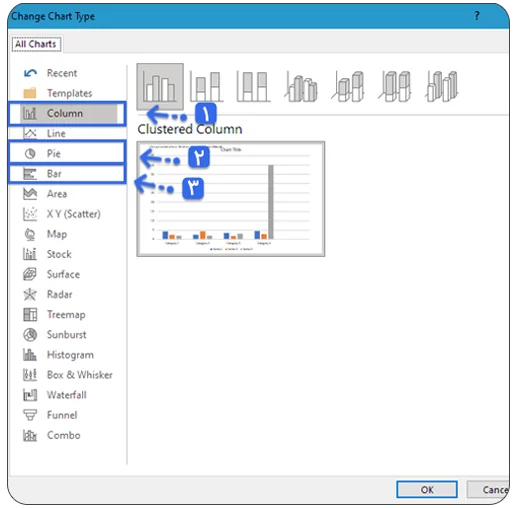
ایجاد نمودار دایره ای
به آسانی با نمودار Pie، مقادیر گوناگون را با یکدیگر مقایسه کنید. هر کدام مقادیر آن در قالب برش یا قطاع دایره به نمایش در خواهد آمد و سهم هر یک در تمام دایره قابل مشاهده خواهد بود. برای آشنایی با «رسم نمودار دایره ای در پاورپوینت»، بر روی لینک بزنید.
نمودار میلهای
در زمان رسم نمودار در پاورپوینت برای داشتن ستونهای با میلههای افقی باید نمودار میلهای (Bar) را انتخاب کنید. عملکرد این نوع چارت دقیقا همچون نمودار ستونی است ولی نمایش دادههای آن به جای عمودی به صورت افقی خواهد بود.
نمودار محیطی
نحوه کارکرد نمودار محیطی مانند نمودار خطی است، ولی در نمودار محیطی در پاورپوینت فضای زیر خطوط با رنگهای مختلف پر خواهد شد.
نمودار سطح
برای رسم نمودار سه بعدی در پاورپوینت باید نمودار سطح را انتخاب کنید. در واقع دادهها در این مدل به صورت سه بعدی دیده میشود. از مهمترین مزایای این نوع نمودار توانسته به سازگاری بالای آن با کلان دادهها و قابلیت مشاهده گستره وسیع از اطلاعات به صورت همزمان اشاره کرد.
رسم نمودار درختی در پاورپوینت
در بین انواع مدلهای رسم نمودار در پاورپوینت، این نوع از جمله پراستفادهترین آنها به خصوص برای طراحی تم پاورپوینت شرکتی است. در واقع شما با رسم نمودار سازمانی در پاورپوینت به راحتی سلسه مراتب و رابطه بین اجزا و جزئیات آن را نشان میدهید.
ویرایش نمودار در پاورپوینت
بعد از رسم نمودار در پاورپوینت به آسانی توانسته با توجه به نیاز و سلیقه خود آن را سفارشیسازی نمایید. به عنوان مثال برای تغییر دادن رنگ و سایز متنهای نمودار، از تب Home کمک بگیرید یا این که برای ویرایش المانهای نمودار با ماوس آن را به صورت دستی جا به جا کنید. بعد از کلیک کردن بر روی نمودار با گزینههای Chart Elements (المانهای نمودار)، Chart Styles (سبکهای نمودار) و Chart Filters (فیلترهای نمودار) در سمت راست نمودار روبرو میشوید که برای شخصیسازی آن باید از یکی از این گزینهها استفاده کنید.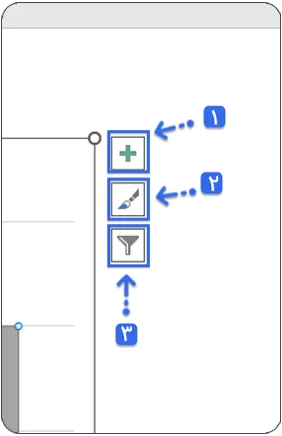
المانهای نمودار
گزینه اول به صورت مثبت بوده که با آن توانسته المانهای نمودار را حذف یا اضافه کنید. در صورت کلیک کردن بر روی المانها، با گزینههای روبرو میشوید که در صورت برداشتن تیک هر گزینه، المان ار نمودار حذف میشود. در ضمن هر کدام از گزینهها دارای قابلیتهای بوده که با فلش روبروی آن قابل استفاده هستند.
1.مقیاس محورها
گزینه Axes مربوط به مقیاس محورها است و با برداشتن تیک این گزینه مقیاس محور نمودار حذف میشود. برای فعال یا غیرفعال کردن مقیاس یکی از محورها باید بر روی فلس سمت راست گزینه Axes بزنید و با توجه به نیاز خود تیک محور افقی (Horizontal) و یا محور عمودی (Vertical) را بزنید.
2.عنوان محورها
گزینه Axes Titles برای عنوان هر محوری استفاده میشود که در صورت برداشتن تیک این گزینه، عنوان هر دو محور برداشته خواهد شد. ولی برای فعال یا غیرفعال کردن عنوان یک محور، باید از فلش سمت راست Axes Titles اقدام کنید.
3.نام نمودار
بعد ار سم نمودار در پاورپوینت باید عنوانی برای آن بگذارید که این کار با گزینه Chart Title به راحتی قابل انجام است. به آسانی با کلیک کردن روی آن توانسته عنوان آن را فعال یا غیرفعال نمایید. همچنین از فلش سمت راست توانسته عنوان را بالای نمودار (Above Chart) و یا روی نمودار (Centered Overlay) بگذارید.
4.برچسب نمودار
برای نوشتن مقدار عددی نمودار باید از گزینه Data Labels استفاده کنید و با امکانات این گزینه توانسته اعداد را در نقاط گوناگون نمودار قرار دهید.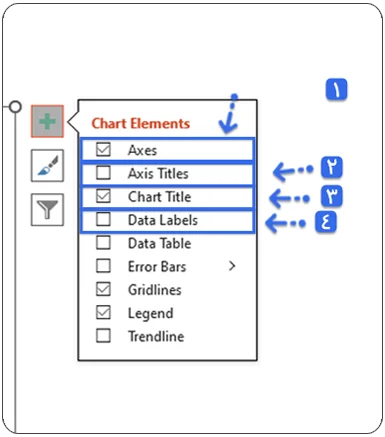
جدول دادهها
بعد از رسم نمودار در پاورپوینت برای وجود جدول دادهها در زیر نمودار، باید تیک گزینه Data Table بزنید. همچنین در این بخش دو گزینه With Legend Keys و No Legend Keys وجود دارد که به ترتیب برای داشتن و نداشتن برچسبگذاری رنگی جدول دادههاست.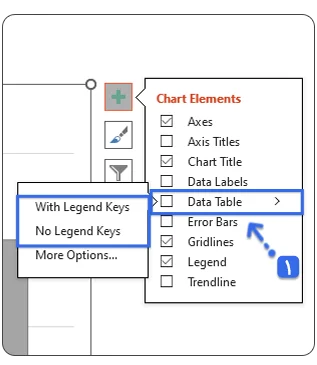
نوارهای خطا
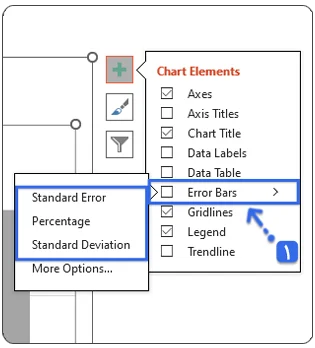
با گزینه Error Bars به راحتی اقدام به فعال کردن خطای دادهها روی نمودار کنید. به طور کلی انواع خطاها شامل موارد زیر است:
- خطای استاندارد (Standard Error)
- خطای درصد (Percentage)
- خطای انحراف معیار (Standard Deviation).
خط کشی
شما با زدن تیک گزینه Gridlines موجب کشیدن خطوط افقی بر روی نمودار میشوید. ولی برای رسم خطوط دیگر با زدن فلش سمت راست Gridlines، بر اساس نیاز خود یکی از گزینههای جدول زیر را انتخاب کنید: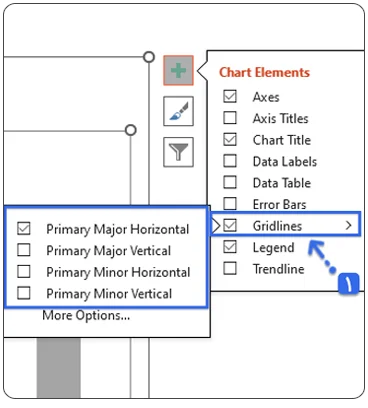
| گزینهها | توضیحات |
| Primary Major Horizontal | خطوط اصلی افقی |
| Primary Major Vertical | خطوط اصلی عمودی |
| Primary Minor Horizontal | خطوط فرعی افقی |
| Primary Minor Vertical | خطوط فرعی عمودی |
راهنما
گزینه Legend برای خواندن نمودار بوده و آن را میتوان در راست (Right)، چپ (Left)، بالا (Above) و پایین (Bottom) نمودار بگذارید.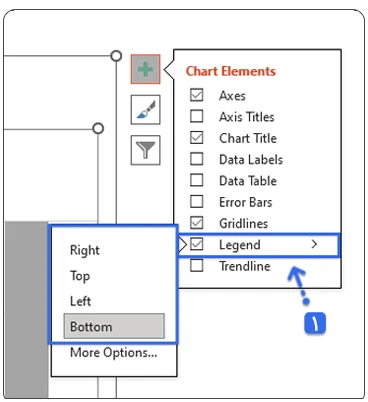
البته لازم به توضیح است که گزینههای بالا در زمان رسم نمودار در پاورپوینت برای همه نمودار مشترک است ولی با توجه به نوع نمودار، شاید قابلیت استفاده از امکانات جدیدی را داشته باشید. به عنوان مثال برای بعد از رسم نمودار خطی در پاورپوینت توانسته از گزینه Trendline برای ایجاد خط روند دادهها استفاده کنید.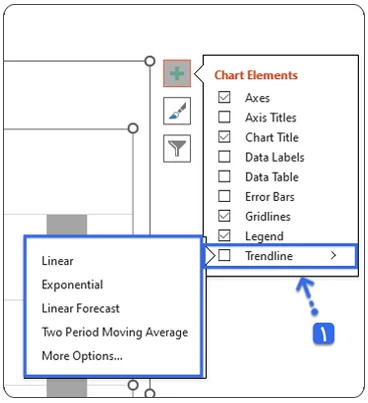
سبکهای نمودار
گزینه شکل قلم برای انتخاب نوع Chart Styles قابل استفاده هستند. در این بخش با دو گزینه Style و Color میتوانید به راحتی سبک و رنگ نمودار پاورپوینت را با توجه به نظر خود سفارشیسازی کنید.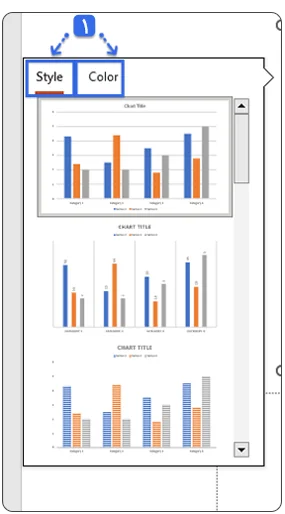
فیلترهای نمودار
بعد از رسم نمودار در پاورپوینت برای تنظیم کردن و ویرایش دادههای آن، از گزینه Chart Filters به شکل قیف کمک بگیرید. با زدن این گزینه با دو سربرگ (Values) و نامها (Names) روبرو هستید که توانسته از طریق آن قسمتی از دادهها یا عنوان آنها را از نمودار بردارید. در نهایت برای اعمال تغییرات باید بر روی گزینه Apply کلیک کنید.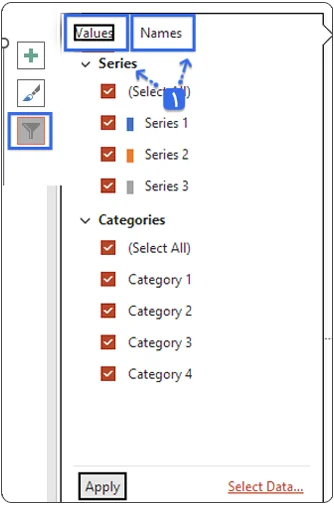
ویرایش نمودار
به طور کلی بعد از رسم چارت در پاورپوینت، منوی Chart tools افزوده خواهد شد که از بخش Design آن اطلاعات آن را به صورت زیر ویرایش نمایید:

- Add chart element: افزودن المانهای بیشتر به نمودار
- Quick layout: ویرایش طرح نمودار
- :Change colors ویرایش رنگ نمودار
- Chart styles: ویرایش سبک نمودار
- Edit data: تغییر دادن اطلاعات نمودار
- Select Date: انتخاب کردن اطلاعات نمودار
- Change chart type: تغییر دادن نوع نمودار.
تغییر دادن سایز چارت در پاورپوینت
بعد از رسم نمودار در پاورپوینت برای شخصیسازی کردن سایز نمودار، از بخش Chart tools در سربرگ Formats یا ماوس استفاده کنید. شما به راحتی با گرفتن گوشههای ماوس و کشیدن نمودار با آن، نمودار را به سایز دلخواه خودتان تبدیل نمایید. روش دیگر این است که بر روی حاشیه نمودار بزنید و از سربرگ Formats از بخش Size ارتفاع و عرض نمودار را وارد کنید.
تغییر دادن مکان ستون و ردیف دادهها
اگر بعد از رسم نمودار در پاورپوینت باید اطلاعات موجود در ستون و ردیف را جا به جا کنید، نیازی به حذف نمودار نیست و به آسانی با مراحل زیر این کار را انجام دهید:
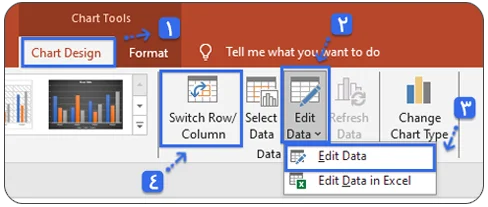
- ابتدا بر روی نمودار کلیک کنید تا سربرگ Chart Design در بخش Chart tools نمایش داده شود.
- سپس از تب Design، گزینه Edit Data را درون دستهبندی Data انتخاب کنید.
- سپس یک بار دیگر برای جابهجا کردن ردیفها و ستونها بر روی نمودار کلیک کرده و سپس از دستهبندی Data، این دفعه بر روی گزینه Switch Row/Column بزنید.
- در نهایت به آسانی جای ردیف و ستون تغییر پیدا خواهد کرد.
نتیجهگیری
رسم نمودار درختی، خطی، ریاضی، سازمانی، استخوان ماهی، دایره ای و سه بعدی در پاورپوینت امکان نمایش دادههای زیاد را به صورت قابل فهم فراهم میکند، ولی ایجاد جدول در پاورپوینت برای نمایش دادههای بسیار زیاد مناسب نیست. در این مقاله آموزش انواع، ویرایش و رسم نمودار در پاورپوینت را گذاشتهایم، اما شما در صورتی که به دنبال نمودارهای زیبا در پاورپوینت هستید، توانسته از تم برای پاورپوینت رایگان منودار استفاده کنید. برای دانلود چارت پاورپوینت با کارشناسان سایت مینارو در ارتباط باشید.
منبع: www.lucidchart.com
مطالب زیر را حتما مطالعه کنید

متن بسم الله الرحمن الرحیم با فونت زیبا برای پاورپوینت، ورد و بیو اینستاگرام

آموزش رسم نمودار درختی در پاورپوینت و سفارشی سازی آن

آموزش رسم فلوچارت در پاورپوینت از طریق SmartArt و Shapes

نمودار ون چیست؟ | رسم نمودار ون در پاورپوینت

دیدگاهتان را بنویسید