
رسم نمودار دایره ای در پاورپوینت
رسم نمودار دایره ای در پاورپوینت برای نشان دادن طیف گستردهای از دادهها استفاده میشود که از جمله محبوبترین و همه کارهترین در بین انواع نموداردر پاورپوینت به حساب میآید. اگر به دنبال ایجاد نمودارهای زیبا در پاورپوینت و طراحی تم پاورپوینت دانشجویی با دادههای بصری هستید، نمودار شعاعی یا دایرهای به دلیل جذابیت بصری بالا و سادگی رسم، انتخاب خوبی محسوب میشوند. در ادامه این مقاله از فروشگاه اینترنتی مینارو شما را مزایا، آموزش و تغییر دادن سبک کشیدن نمودار شعاعی در پاورپوینت آشنا میکنیم. برای کسب اطلاع بیشتر با ما همراه باشید.
مزایای رسم نمودار دایره ای در پاورپوینت
نمودار دایرهای از جمله نمودارهای زیبا در پاورپوینت بوده که برای نشان دادن طیف گستردهای از دادهها از آن استفاده میکنند. نمودار شعاعی به ویژه برای نشان دادن اینکه چگونه بخشهای مختلف یک کل به یکدیگر مرتبط هستند، مناسب خواهند بود. از مهمترین مزایای نمودار دایره ای پاورپوینت این است که درک آنها به دلیل بصری بودن برای مخاطب آسان بوده و حتی افرادی که با تجسم دادهها آشنایی ندارند میتوانند به سرعت پیام اصلی نمودار را درک کنند.
سادگی و وضوح
نمودارهای دایرهای از نظر بصری ساده و قابل درک هستند. آنها نمایش واضحی از دادهها را ارائه میدهند و در بین انواع نمودار در پاورپوینت، برای انتقال نکات کلیدی در ارائهها ایده آل میباشند.
مقایسه دادهها
رسم نمودار دایره ای در پاورپوینت برای نمایش توزیع متناسب دستههای داده، مناسب هستند و مخاطبان به آسانی توانسته اندازههای نسبی هر بخش را درک کنند.
تاکید بر دادههای کلیدی
نمودارهای شعاعی برای تاکید بر نقاط یا دستههای داده خاص استفاده میشوند و آنها را به عنوان ابزاری موثر برای برجسته کردن اطلاعات مهم در ارائههای خود به کار گیرید.
جذابیت بصری
شکل دایرهای نمودارهای دایرهای به اسلایدهای شما جذابیت بصری میبخشد و آنها را جذابتر و به یاد ماندنیتر میکند.
سهولت در تنظیم
رسم نمودار دایره ای در پاورپوینت به شما امکان میدهد آنها را با رنگها، برچسبها و جلوههای سه بعدی متنوع سفارشیسازی کنید و ارزش زیباشناختی و اطلاعاتی آنها را افزایش دهید.
آموزش رسم نمودار دایره ای در پاورپوینت
از دو روش توانسته نمودار دایره ای در پاورپوینت رسم کنید، که در ادامه هر دو را برای شما توضیح میدهیم.
روش اول کشیدن نمودار دایره ای در پاورپوینت
- بعد از باز کردن برنامه پاورپوینت، اسلاید مورد نظر برای قرار دادن نمودار شعاعی را انتخاب نمایید.
- در تب Home به بخش Drawing مراجعه کرده و از قسمت Shapes ، از بخش Basic Shapes نوع شکل Partial Circle انتخاب کنید. همچنین برای انتخاب این شکل توانسته از سربرگ Insert و بخش Shape نیز استفاده کنید.
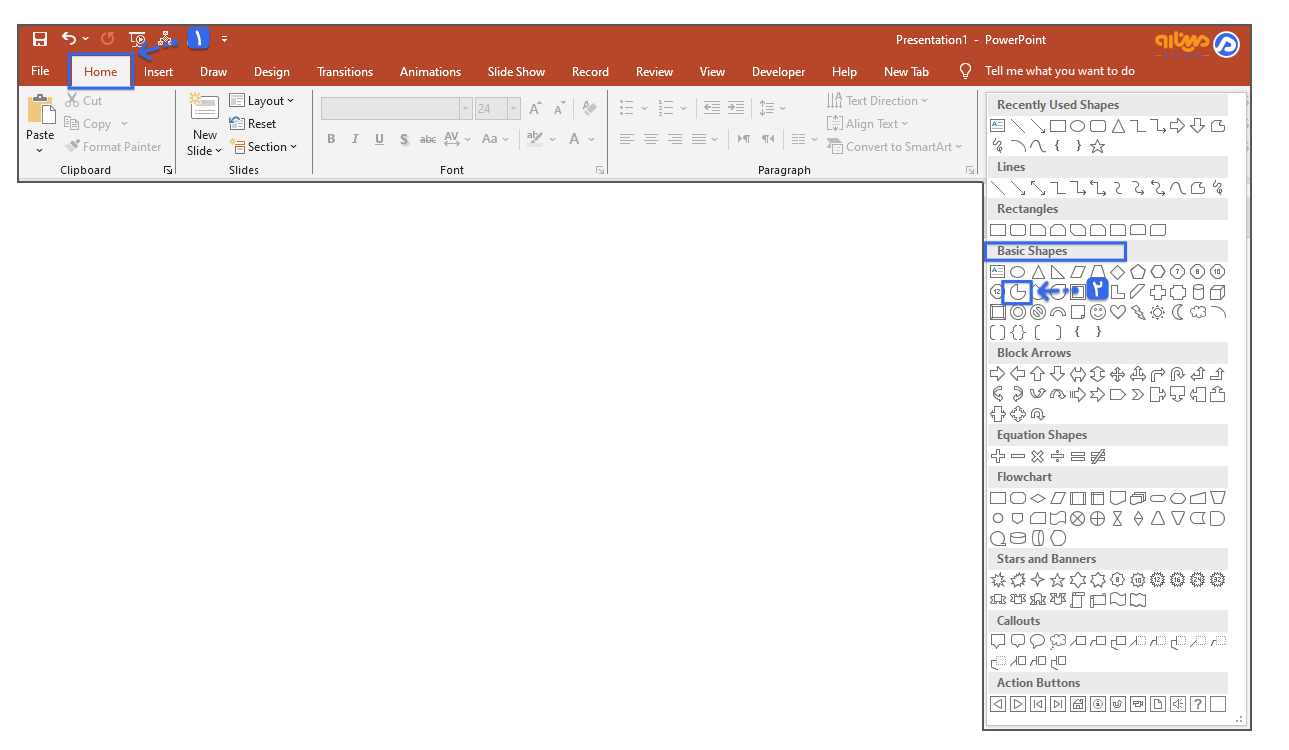
- بعد از انتخاب کردن Partial Circle، با توجه به اندازه مورد نظر آن را بکشید. برای کشیدن نمودار دایره ای در پاورپوینت با ابعاد مشخص و تراز شده، در زمان رسم کلید Shift را پایین نگه دارید.
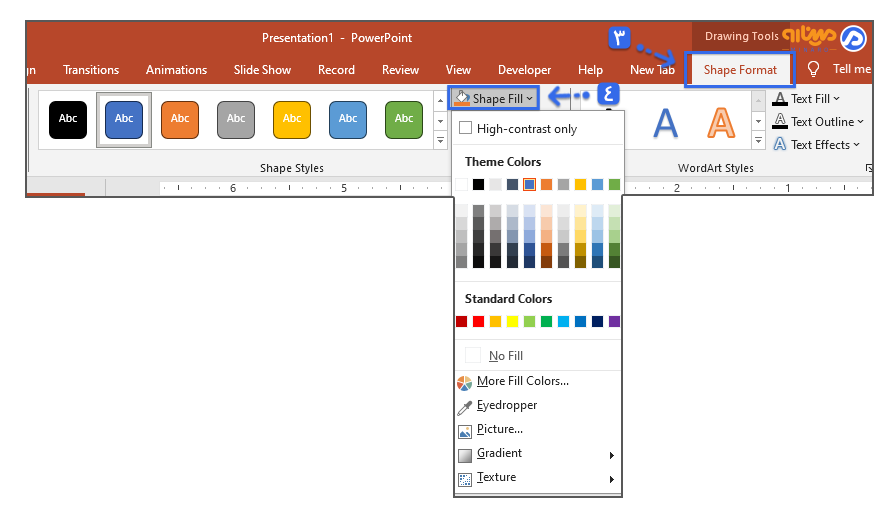
- برای ویرایش رنگ نمودار شعاعی در پاورپوینت، باید به Shape Fill بروید و تم رنگی مورد نظر را انتخاب نمایید.
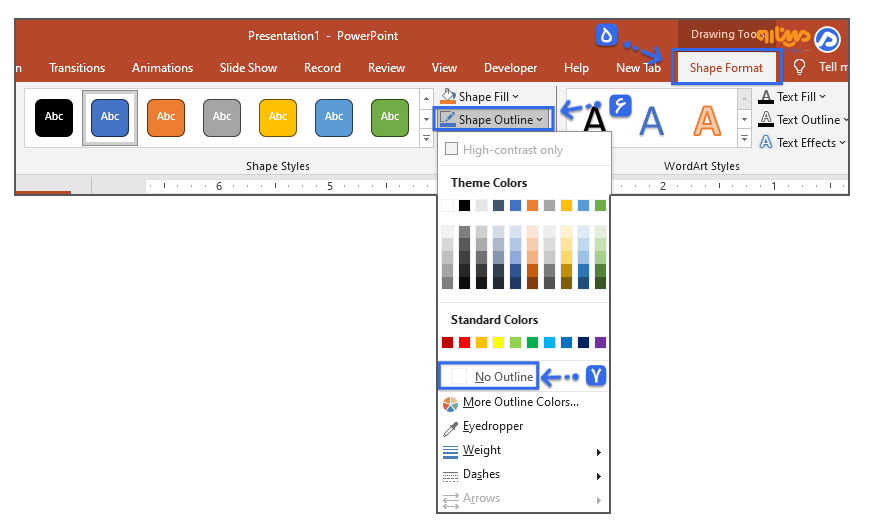
- در ضمن برای داشتن ظاهری منسجم، در بخش Shape Outline روی گزینه No Outline را بزنید.
- سپس در ادامه رسم نمودار دایره ای در پاورپوینت، با کلیک بر روی نقطه زرد رنگ و جا به جایی آن، مقدار فراوانی آن را مشخص کنید.
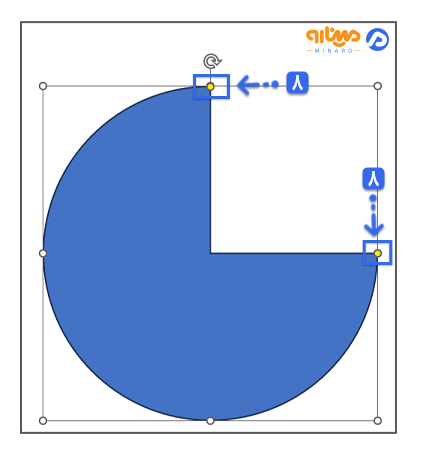
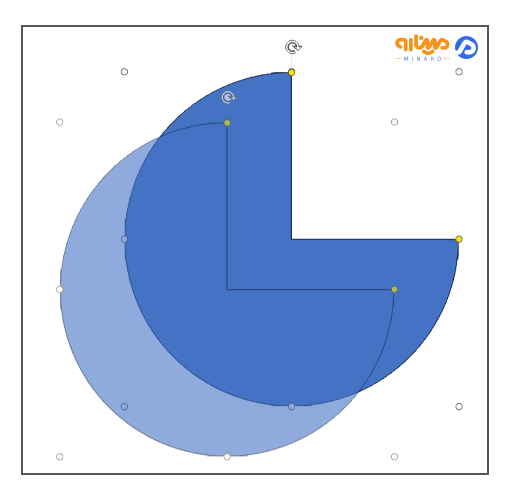
- در نهایت برای استفاه از آن برای بخش دوم، باید آن را کپی کنید. به آسانی با نگه داشتن دکمه Ctrl و استفاده از ماوس به صورت همزمان، کپی از نمودار داشته باشید. سپس قسمتهای نمودار را در کنار یکدیگر بگذارید.
روش دوم رسم نمودار شعاعی در پاورپوینت
- ابتدا برنامه پاورپوینت را باز کنید و از سربرگ Home بر روی New Slide بزنید تا اسلاید جدیدی ساخته شود که برای درج نمودار دایرهای از آن استفاده کنید.
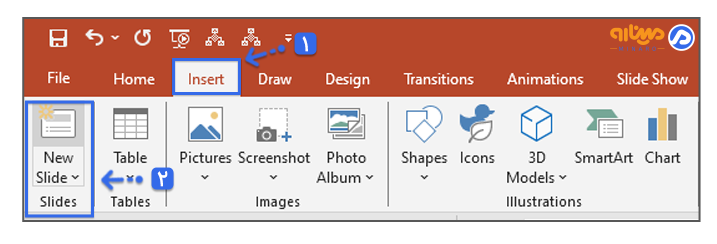
- حال برای رسم نمودار دایره ای در پاورپوینت از تب Insert از بخش Illustrations بر روی گزینه Chart بزنید.
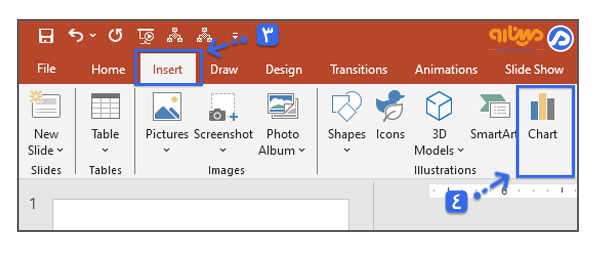
- از بین انواع نمودار در پاورپوینت، برای نمودار دایره ای پاورپوینت، گزینه Pie را انتخاب کنید.
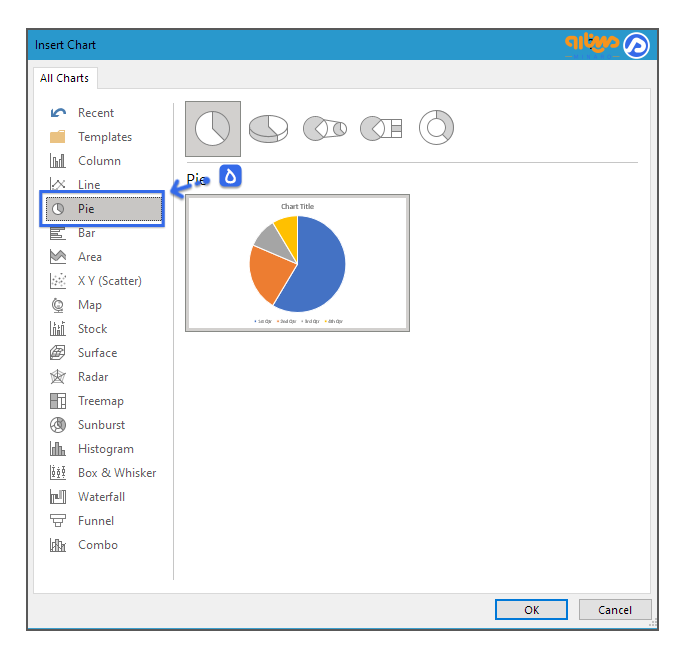
- سپس اکسلی باز میشود که باید دادههای خود را در آن وارد کنید. دستهها، برچسبهای نمودار دایرهای شما خواهند بود و مقادیر، اندازه هر تکه را تعیین میکنند.
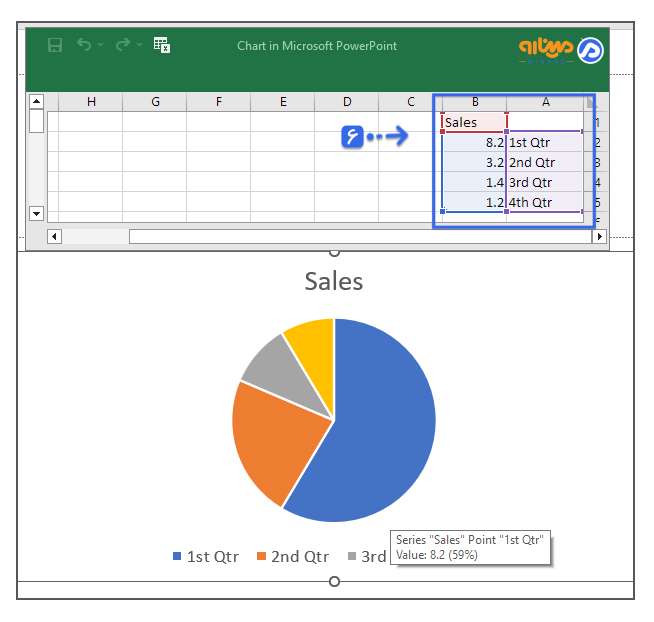
- حال بعد از وارد کردن اطلاعات، پاورپوینت نمودار دایرهای پایه را خواهد ساخت که میتوانید با کلیک بر روی عناصر نمودار (برشها، برچسبها) و قالببندی آنها با استفاده از گزینههای موجود در نوار، آن را سفارشی کنید.
- در نهایت بعد از اتمام رسم نمودار دایره ای در پاورپوینت، توانسته با یکی از روشهای ذخیره کردن پاورپوینت، ارائه را ذخیره نمایید.
انواع سبکهای نمودار دایره ای در پاورپوینت
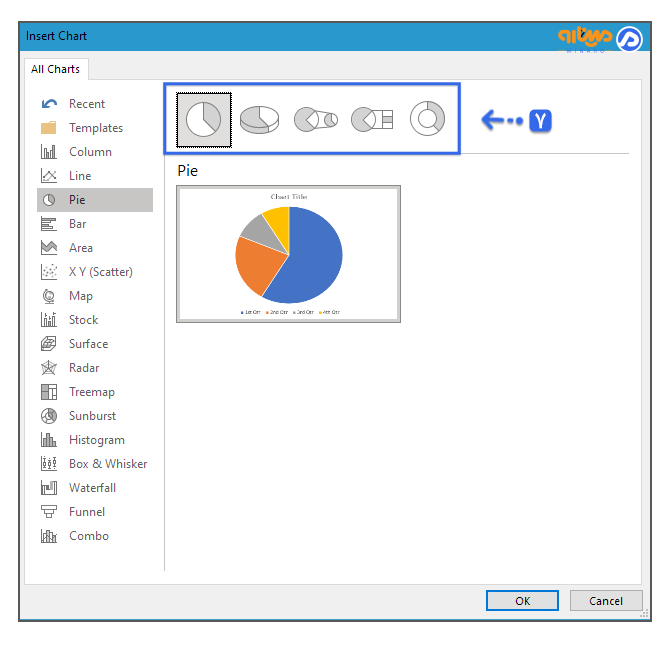
رسم نمودار شعاعی در پاورپوینت بسیار آسان و ساده است و به راحتی با قالببندیهای متنوع توانسته ظاهر نمودار دایرهای را با توجه به سبک کلی قالب های پاورپوینت، تنظیم و سفارشیسازی کنید. 4 سبک اصلی بعد از رسم نمودار دایره ای در پاورپوینت به قرار زیر است:
| نوع نمودار شعاعی | توضیحات |
| نمودار دایرهای دو بعدی | از جمله رایجترین نمودار شعاعی بوده که رابطه بین دستههای مختلف دادهها را در قالب دایرهای نشان میدهند. |
| نمودار دایرهای سه بعدی | تنها تفاوت آنها با نوع قبلی این است که جلوه سه بعدی دارند و از این رو از نظر بصری جذابتر هستند، ولی خواندن آنها دشوارتر خواهد بود. |
| نمودار دایرهای کوچکتر در نمودار دایرهای بزرگتر | برای نشان دادن اینکه چگونه بخشهای مختلف یک کل با یکدیگر در سطوح مختلف مرتبط هستند، قابل استفاده است. |
| نمودار میلهای را در کنار نمودار دایرهای | برای مقایسه دادههای نمودار دایرهای با دادههای دیگر استفاده میشود.
|
| نمودار دونات | قبل از رسم نمودار دایره ای در پاورپوینت در این سبک باید بدانید که وسط آنها سوراخ دارند و برای نشان دادن چگونگی ارتباط اجزای مختلف یک کل با یکدیگر مفید هستند، در حالی که کل 100٪ را نشان نمیدهد. |
نحوه تغییر سبک نمودار دایرهای در پاورپوینت
- ابتدا بر روی نمودار شعاعی مورد نظر در اسلاید پاورپوینت کلیک کرده و آن را انتخاب نمایید.
- در زمان انتخاب نمودار، سربرگ Chart Tools بر روی نوار ایجاد میشود.
- در زیر تب Chart Tools بر روی تب Design بزنید.
- در بخش Chart Styles، سبکهای از پیش تعریف شده همچون: سه بعدی، طرحهای رنگی و … را انتخاب نمایید.
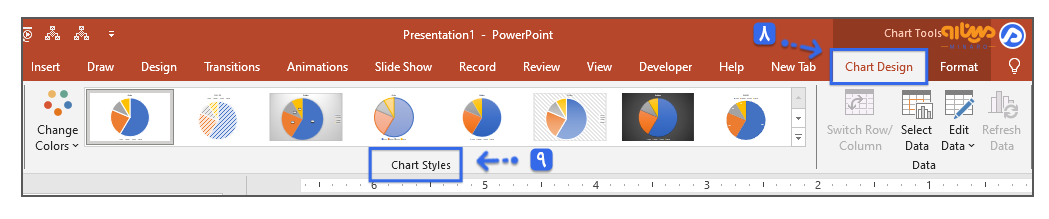
- بعد از انتخاب نهایی سبک و استایل نمودار شعاعی در پاورپوینت، نمودار شما با توجه به آن به روز میشود.
اضافه کردن برچسبهای داده به نمودار شعاعی در پاورپوینت
بعد از رسم نمودار دایره ای در پاورپوینت برای جامعتر کردن آن، با کادر مستطیلی و خط اتصال یک عنوان به هر بخش آن میافزاییم. از قسمت Drawing بر روی Rounded Corners و سپس Rectangle کلیک کرده و آن را رسم نمایید.
رنگ و حاشیه این بخش را به صورت دلخواه تکمیل کنید و سپس با یک خط اتصال آن را به بخش دلخواه وصل نمایید. در کادر مستطیلی ساخته شده، عنوان بخش موردنظر از نمودار را بنویسید.
نکاتی برای برجسته کردن نمودار دایره ای پاورپوینت
از مهمترین نقشهای وجود انواع نمودار در پاورپوینت، جذابترین کردن اطلاعات و بالاتر بردن قدرت سرعت فهم دادههاست. از این رو برای این که نمودار شعاعی جز نمودارهای زیبا در پاورپوینت محسوب شود، باید به نکات زیر در زمان کشیدن نمودار دایره ای در پاورپوینت توجه کنید:
استفاده کردن از نوع صحیح نمودار شعاعی
انواع مختلفی از نمودار دایرهای وجود داشته که هر کدام نقاط قوت و ضعف خاص خود را دارند. نوع نموداری را انتخاب کنید که برای دادهها و مخاطبان شما مناسبتر هستند.
ساده نگه داشتن آن
به طور کلی نمودار شعاعی برای نماس تعداد کمی از نقاط داده مناسب هستند، در صورتی که دادههای زیادی دارید باید از نوع متفاوت همچون: نمودار میلهای یا نمودار خطی استفاده نمایید.
استفاده کردن از برچسبهای واضح و مختصر
برچسبهای روی نمودار دایرهای شما باید واضح و قابل خواندن باشند. از به کار بردن اصطلاحات تخصصی یا اصطلاحات فنی که ممکن است مخاطبان شما متوجه آن نشوند خودداری کنید.
استفاده کردن از رنگهای متضاد
بعد از رسم نمودار دایره ای در پاورپوینت، از رنگهای متضاد برای تم رنگی آن استفاده نمایید تا برشها به راحتی از یکدیگر متمایز شوند. از به کار بردن بیش از حد رنگها خودداری کرده، زیرا این کار توانسته خوانش نمودار شما را دشوارتر کند.
برجسته کردن مهمترین نقاط داده
در صورتی که تعدادی از دادهها اهمیت بیشتری نسبت به دیگر دادهها دارند، توانسته با رنگ متفاوت یا اندازه فونت بزرگتر، آنها را برجسته نمایید.
استفاده کردن از عنوان
نمودار شعاعی باید عنوانی داشته باشد که به وضوح توضیح دهد که نمودار چه چیزی را نشان می دهد.
نتیجهگیری
رسم نمودار در پاورپوینت نقش ویژهای در ارائه اطلاعات مهم و حیاتی ایفا میکند که در درک و سرعت فهم اطلاعات توسط مخاطبان بسیار عالی هستند. از این رو در این مطلب از فروشگاه اینترنتی مینارو در مورد کشیدن نمودار شعاعی در پاورپوینت و همچنین نکات و ترفندهایی را برای اینکه نمودارهای دایرهای شما به بهترین شکل ظاهر شوند، توضیح دادهایم. در صورت داشتن سوالی در مورد رسم نمودار دایره ای در پاورپوینت در بخش دیدگاهها با ما همراه باشید و برای دانلود قالب پاورپوینت قابل ویرایش رایگان، با کارشناسان سایت مینارو در تماس باشید.
منبع: www.wps.com
مطالب زیر را حتما مطالعه کنید

متن بسم الله الرحمن الرحیم با فونت زیبا برای پاورپوینت، ورد و بیو اینستاگرام

آموزش رسم نمودار درختی در پاورپوینت و سفارشی سازی آن

آموزش رسم فلوچارت در پاورپوینت از طریق SmartArt و Shapes

نمودار ون چیست؟ | رسم نمودار ون در پاورپوینت

دیدگاهتان را بنویسید