
ابزار تریگر در پاورپوینت | دو روش استفاده از ابزار Trigger

ابزار تریگر در پاورپوینت برای اجرای افکتهای انیمیشنی با شرط خاص استفاده میشود، به این معنی که فعال شدن آن وابسته به المان دیگری است. برای مثال، میتوان مشخص کرد یک فیلم یا صدا تنها زمانی پخش شود که روی المان مشخصی کلیک شود یا در زمان خاصی اجرا شود. از این رو در طراحی قالب پاورپوینت قابل ویرایش رایگان، برای جذابتر کردن ارائه، از این ابزار استفاده میکنند. برای آشنایی بیشتر با سوال در تنظیمات animation گزینه triggers برای چیست؟ در این مقاله از سایت مینارو با ما همراه باشید.
ابزار تریگر در پاورپوینت چیست؟
به طور کلی Trigger در سربرگ انیمیشن، امکان ایجاد تعامل و کنترل ترتیب اشیا و اسلایدها را هنگام ارائه فراهم میکند. این ویژگی قابل کلیک، باعث شروع یک عمل یا انیمیشن در اسلایدها خواهد شد؛ به این صورت که با تعیین تصویر یا کلید خاص، مشخص میکند که در زمان کلیک یا شروع اسلاید، چه عملی یا انیمیشنی اجرا شود. استفاده از Trigger در ارائههای دانشگاهی، بازیها، آزمونها و غیره، میتواند کنفرانس شما را جذابتر و تعاملیتر کند.
آموزش ابزار trigger در پاورپوینت
با استفاده از ابزار تریگر میتوانید اسلایدهای خود را جذابتر و قابل فهمتر کنید. با سفارشیسازی انیمیشنها و اکشنها و اجرای آنها با کلیک روی بخشهای مختلف اسلاید، ارائه شما حرفهایتر شده و توجه مخاطبان را جلب میکند. در ادامه، دو حالت استفاده از ابزار تریگر در پاورپوینت را بررسی میکنیم.
1. مشخص کردن Trigger برای نمایش انیمیشن بعد از کلیک بر روی المان
در صورتی که قصد اجرا کردن انیمیشن با ضربه زدن بر روی المانی همچون: شکل، تصویر، دکمه عملیاتی و … را دارید، طبق مراحل زیر پیش روید:
- در ابتدا المان مورد نظر برای مشخص کردن تریگر روی آن را انتخاب نمایید.
- اگر المان شما قبلا انیمیشن دارد، به مرحله بعد بروید. در غیر این صورت، از سربرگ Animation گزینه Add Animation را انتخاب کرده و انیمیشن مورد نظر را برای المان خود اعمال کنید.
- سپس مجدد بر روی تب Animations زده و از بخش Advanced Animation، گزینهی Animation Pane را بزنید.
- سپس برای افزودن تریگر در پاورپوینت، در تب Animation Pane، المانی را که باید برای آن Trigger مشخص شود را انتخاب کنید.
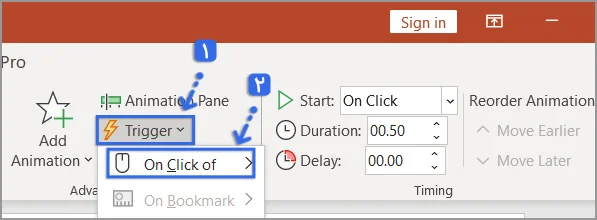
- در نهایت، در بخش Advanced Animation روی Trigger کلیک کنید و در منوی باز شده، از قسمت On Click Of المانی را انتخاب کنید که میخواهید با کلیک روی آن، انیمیشن فعال شود.
2. مشخص کردن تریگر با هدف اجرای انیمیشن در هنگام پخش فیلم یا صدا
در برخی از مواقع نیاز است تا انیمیشن در زمان پخش ویدئو یا صدا در پاورپوینت فعال شود. به عنوان مثال اگر یک ویدیوی 4 دقیقهای دارید که در زمان اجرای آن در 2 دقیقه و 30 ثانیه باید به صورت اتوماتیک انیمیشن اجرا شود. در این حالت باید از ابزار تریگر در پاورپوینت مطابق مراحل زیر استفاده کنید:
- ابتدا ویدیو یا فایل صوتی مورد نظر را انتخاب کرده و آن را Bookmark یا نشانهگذاری کنید. در مقاله «افزودن فایل صوتی به پاورپوینت»، روش بوکمارک کردن صدا را توضیح دادهایم و برای Bookmark کردن فیلم نیز همین مسیر را پیش روید.
- سپس در تب Animation در بخش Advanced Animation، گزینهی Animation Pane را انتخاب نمایید.
- در قسمت Animation Pane، باید انیمیشن مورد نظر برای اجرا شدن در زمان فعال بودن فیلم یا صوت را انتخاب کنید.
- برای فعال کردن ابزار تریگر در پاورپوینت، در بخش Advanced Animation گزینهی Trigger را انتخاب کنید. در نهایت، در منوی باز شده ماوس را روی On Bookmark ببرید و نشانه (Bookmark) مورد نظر را انتخاب کنید تا انیمیشن در زمان مشخص شده از فیلم یا صدا در اسلاید اجرا شود.
آشنایی با مهمترین کاربرد تریگر در پاورپوینت
در ادامه این مطلب از وبسایت مینارو در مورد موارد استفاده از ابزار Trigger در پاورپوینت توضیح میدهیم:
- با ابزار Trigger در پاورپوینت میتوانید به راحتی مشخص کنید که یک انیمیشن خاص چه زمانی در ارائه اجرا شود. همچنین با استفاده از تریگر میتوان انیمیشن را حتی هنگام رفتن به اسلاید دیگر نیز فعال کرد.
- با توجه به کنترل بیشتر در زمانبندی و ترتیب انیمیشنها، ارائههای شما جذابتر و حرفهایتر خواهد شد.
- با استفاده از ابزار تریگر در پاورپوینت، میتوانید ارائهای تاثیرگذارتر داشته باشید و انیمیشنها را هماهنگ با محتوای اسلایدها اجرا کنید.
- از Trigger برای اجرای خودکار فایلهای صوتی و ویدئو در زمان مشخص استفاده کنید.
سخن پایانی
به طور کلی ابزار trigger در پاورپوینت باعث حرفهایتر شدن و افزایش جذابیت بصری اسلایدهای شما در زمان ساخت تمپلیت پاورپوینت زیبا میشود. با این تکنیک مشخص کنید که انیمیشن در زمان مشخصی از فیلم یا صدا اجرا شود یا با کلیک بر روی تصویر یا شکل خاصی فعال گردد. در این مطلب از مینارو به طور کامل آموزش و کاربرد ابزار تریگر در پاورپوینت را توضیح دادهایم. در صورت داشتن سوال یا نظری در مورد در تنظیمات animation گزینه triggers برای چیست؟، با ما در بخش دیدگاهها در میان بگذارید.
Source: www.presentationload.com
مطالب زیر را حتما مطالعه کنید

متن بسم الله الرحمن الرحیم با فونت زیبا برای پاورپوینت، ورد و بیو اینستاگرام

آموزش رسم نمودار درختی در پاورپوینت و سفارشی سازی آن

آموزش رسم فلوچارت در پاورپوینت از طریق SmartArt و Shapes

نمودار ون چیست؟ | رسم نمودار ون در پاورپوینت

دیدگاهتان را بنویسید