
استفاده از ابزار Document Inspector در پاورپوینت | حفاظت از سند پاورپوینت
با استفاده از ابزار Document Inspector در پاورپوینت، میتوانید اسلایدهای نمونه پاورپوینت حرفه ای را بررسی کرد و قبل از به اشتراک گذاری آن، اطلاعات شخصی یا جزئیاتی که در زمان ایجاد یا اصلاح سند به صورت خودکار به آن الصاق شده است را از فایل اصلی حذف کنید. البته قبل از استفاده از این ابزار، یک نسخه پشتیبان از فایل خود با گزینه Save As ذخیره کنید؛ زیرا شاید برخی تغییرات دائمی باشند. برای اطلاع بیشتر از این ویژگی و ابزار، با ما را در این مقاله از سایت مینارو همراهی باشید.
آموزش استفاده از ابزار Document Inspector در پاورپوینت
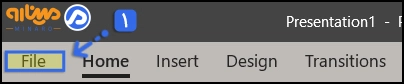
- سربرگ File در پاورپوینت را انتخاب کرده تا وارد بخش Backstage view شوید.
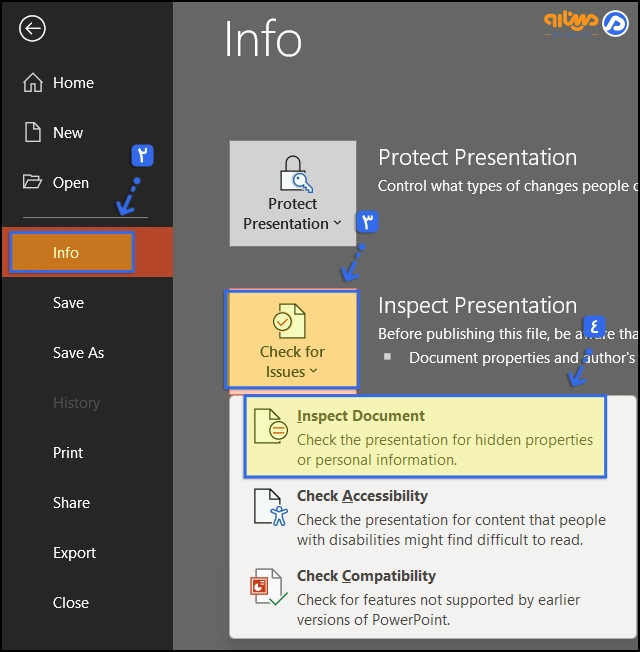
- سپس به بخش Info بروید و گزینه Check for Issues را انتخاب کنید. در فهرست باز شده، Inspect Document کلیک نمایید.
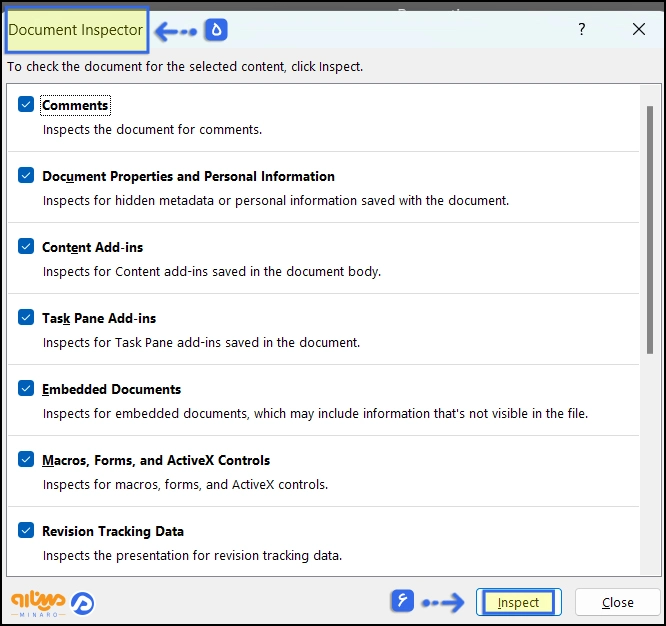
- سپس پنجره Document Inspector قابل مشاهده خواهد بود. گزینههای دلخواه را بر اساس نیاز خود تیک بزنید یا بردارید و در پایان روی Inspect کلیک کنید.
- نتایج بازرسی برای هر کدام از دستهبندی که شامل اطلاعات حساس باشد، با علامت تعجب نشان داده خواهد شد. در هر کدام از دستهبندیها با انتخاب گزینه Remove All، اطلاعات مورد نظر را از ارائه حذف نمایید.
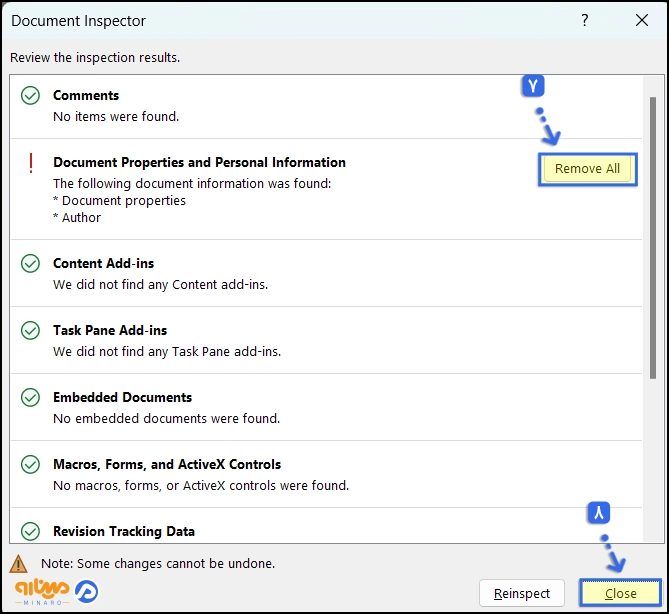
- بعد از استفاده از ابزار Document Inspector در پاورپوینت و تنظیم کردن آن، روی گزینه Close بزنید.
روش حفاظت از سند پاورپوینت (Document Protection)
بهطور معمول، هر کسی که به فایل پاورپوینت شما دسترسی داشته باشد، میتواند آن را باز و ویرایش کرده یا کپی بگیرد. اما اگر ارائه خود را به درستی محافظت کنید، افراد سودجو قادر نخواهند بود آن را تغییر داده یا به نام خود منتشر کنند. برای آشنایی بیشتر با روشها و انواع رمزگذاری فایل پاورپوینت، روی لینک کلیک کنید.
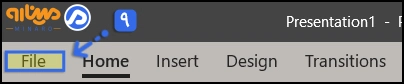
- برای محافظت از فایل پاورپوینت، بر روی تب File کلیک کنید تا وارد نمای Backstage view شوید.
- سپس از گزینه Info، بر روی دستور Protect Information بزنید. در ادامه منو کشویی برای شما باز خواهد شد که با توجه به نیازتان یکی از آنها را انتخاب کنید:
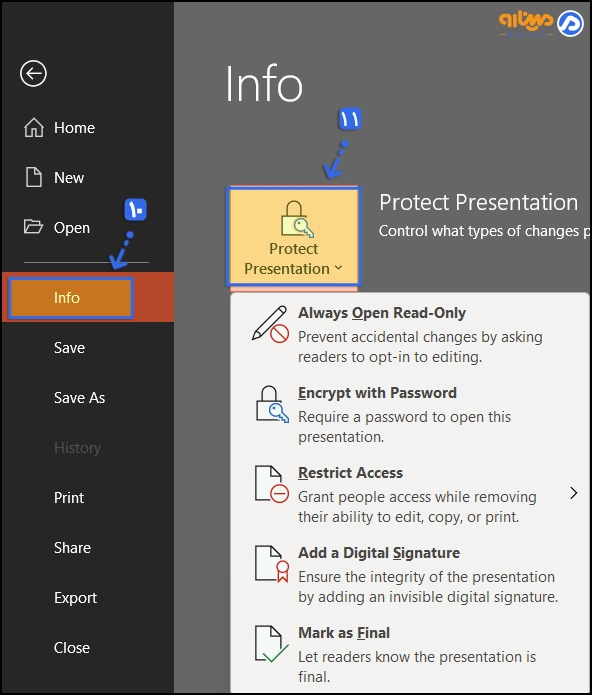
- Mark as final: برای این که «چگونه فقط پاورپوینت را خواندنی کنیم؟» باید این گزینه را انتخاب کنید.
- Encrypt with pass word: به راحتی با قرار دادن یک رمز عبور، از فایل خود محافظت کنید.
- Restrict access: برای محدود کردن دسترسی افراد دیگر که حتی امکان چاپ کردن سند شما را نخواهند داشت، باید بر روی گزینه Restrict access بزنید.
- Add a digital signature: امضای الکترونیکی خودتان را بر روی فایل پاورپوینت بگذارید.
در ادامه مقاله استفاده از ابزار Document Inspector در پاورپوینت برای انجام مراحل محافظت از سند، پنجره محاورهای برای شما باز شده تا فایل پاورپوینت را با زدن OK ذخیره نمایید. بعد از انتخاب OK، کادر محاورهای دیگری باز شده تا در مورد نهایی بودن فایل و محدودیت دسترسی دیگران سوال پرسیده است که باید دوباره بر روی OK بزنید. بعد از اتمام فرایندهای گفته شده، سند شما به صورت نهایی ذخیره شده و هر بار شخصی قصد استفاده از آن را داشته باشد، نواری زرد رنگ در بالای صفحه نشان داده خواهد شد که اطلاعی در مورد محدودیت سایرین از ایجاد ویرایش و تغییرات در فایل است.
البته نشانهگذاری کردن فایل ارائه پاورپوینت، از ایجاد تغییرات توسط افراد دیگر جلوگیری نخواهد کرد، زیرا با زدن گزینه Edit Anyway، میتوانند آن را ویرایش کنند. برای محدود کردن کامل دسترسی افراد از ویرایش، حتما گزینه Restrict Access را انتخاب کنید.
سخن پایانی
زمانی که فایل تم پاورپوینت برای ارائه و اسلایدهای آن را با دادههای موجود ایجاد میکنید، شاید برخی از اطلاعات همچون: نام ایجاد کننده یا ویرایش کننده سند، به صورت خودکار با فایل ذخیره شود. از این رو با استفاده از ابزار Document Inspector در پاورپوینت، به بازرسی سند پرداخته و این قبیل از اطلاعات را قبل از ارسال، برای دیگران حذف کنید. همچنین در صورت داشتن سوال در مورد این ابزار، با ما در بخش دیدگاههای این مقاله از وبسایت مینارو همراه باشید.
مطالب زیر را حتما مطالعه کنید

متن بسم الله الرحمن الرحیم با فونت زیبا برای پاورپوینت، ورد و بیو اینستاگرام

آموزش رسم نمودار درختی در پاورپوینت و سفارشی سازی آن

آموزش رسم فلوچارت در پاورپوینت از طریق SmartArt و Shapes

نمودار ون چیست؟ | رسم نمودار ون در پاورپوینت

دیدگاهتان را بنویسید