
عمودی کردن اسلاید در پاورپوینت در 4 مرحله ساده
به طور پیشفرض، زمانی که فایل پاورپوینت را باز میکنید، اسلایدها در حالت افقی نمایش داده میشوند. ولی تنها با چند مرحله ساده اقدام به عمودی کردن اسلاید در پاورپوینت کنید. به همین دلیل در این مقاله از سایت مینارو، به عنوان مرجع دانلود قالب پاورپوینت قابل ویرایش رایگان، مراحل عمودی کردن صفحه در پاورپوینت و همچنین مزایای استفاده از این حالت را بررسی خواهیم کرد. پس تا انتهای مطلب همراه ما باشید.
آموزش عمودی کردن اسلاید در پاورپوینت
- ابتدا فایل پاورپوینت مورد نظر را باز کنید.
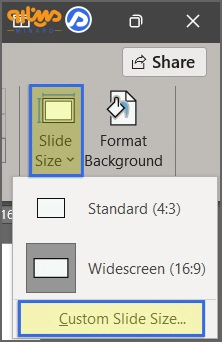
- سپس از سربرگ Design در پاورپوینت، از بخش Customize بر روی گزینه Slide Size بزنید. از منوی باز شدنی، گزینه Custom Slide Size را انتخاب نمایید. در صورتی که سیستم شما مک بوده، بر روی گزینه Page Setup بزنید.
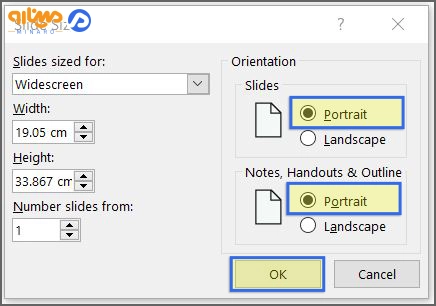
- سپس برای عمودي كردن صفحه در پاورپوینت، از کادر محاورهای Slide Size شوید. در بخش Slides و قسمت Orientation، دکمه رادیویی کنار گزینههای Portrait یا Landscape را انتخاب کنید و در پایان بر روی OK بزنید.
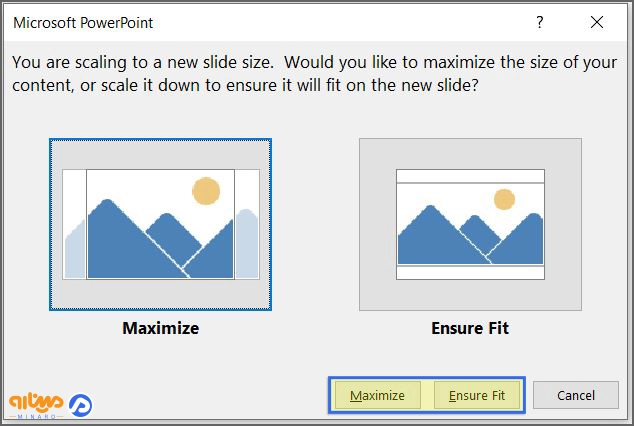
- در ادامه، پنجره محاورهای دیگری باز میشود که در آن جهت اسلاید را تغییر دهید. با انتخاب گزینهی مورد نظر، اسلایدها در حالت عمودی قرار میگیرند.
ایجاد اسلایدهای عمودی و افقی در یک ارائه پاورپوینت منفرد (تبدیل کردن یک اسلاید به حالت عمودی در پاورپوینت)
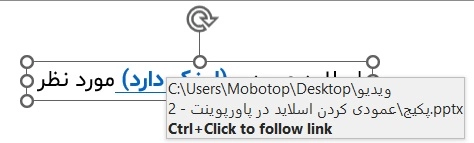
در برنامه پاورپوینت امکان همزمان استفاده از قابلیت اسلایدهای افقی و عمودی وجود ندارد. برای این کار دو ارائه جداگانه بسازید و آنها را به هم لینک کنید. توجه داشته باشید اگر هر کدام از فایلها جا به جا شوند، لینک از کار میافتد. بنابراین هر دو فایل را در یک پوشه قرار داده تا لینک همیشه فعال بماند. به عنوان مثال، فایل پاورپوینت اولی دارای اسلایدهای افقی و ارائه دومی دارای اسلایدهای عمودیست. باید فایل ارائه اولی را باز کرده و به اسلاید مورد نظر رفته که لینک در آن وجود دارد. سپس شی را انتخاب کنید و لینک را بر روی آن درج نمایید. شما میتوانید لینک را روی تصویر، متن یا اشیا قرار دهید و مراحل زیر را دنبال کنید:

- از سربرگ Insert در پاورپوینت، از بخش Links بر روی گزینه Action بزنید.
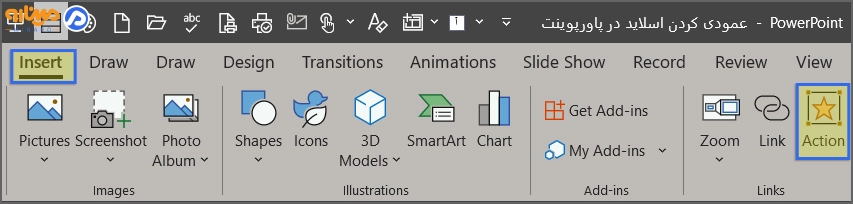
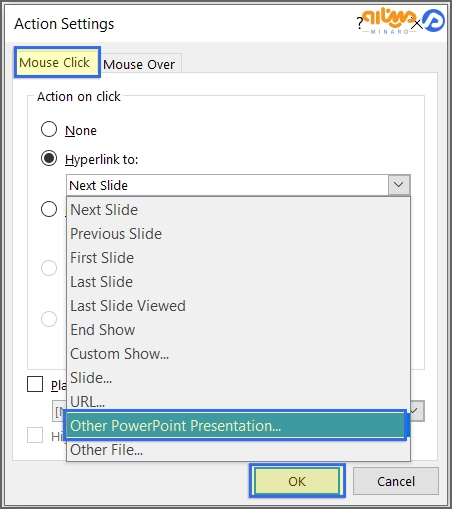
- در پنجره محاورهای ظاهر شده Action Settings، بر روی دکمه رادیویی در کنار Hyperlink to کلیک نمایید.
- سپس در ادامه عمودی کردن اسلاید در پاورپوینت، از منوی بازشدنی، بر روی گزینه Other PowerPoint Presentation در فایل اکسپلورر بزنید.
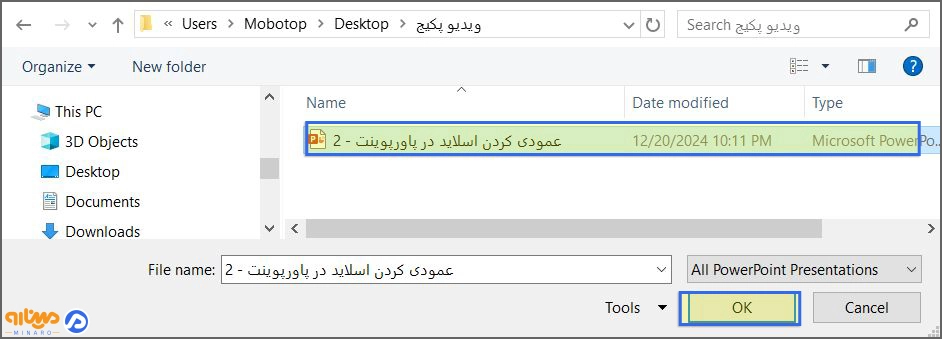
- در فایل اکسپلورر، فایل مورد نظر برای لینک دادن را انتخاب کرده و بر روی گزینه OK بزنید.
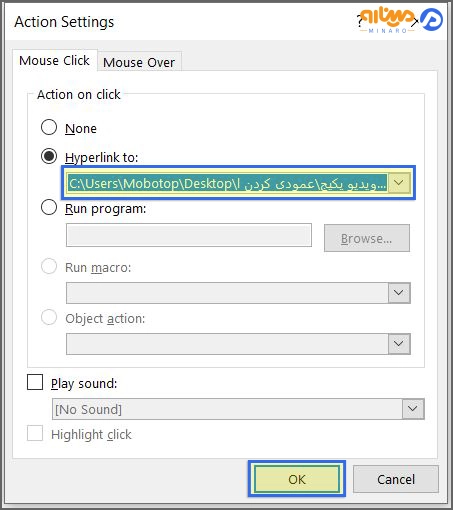
- زمانی که به پنجره محاورهای Actions Settings برگردید، مسیر فایل ارائه دوم در کادر Hyperlink to قابل مشاهده خواهد بود. در صورت درست بودن تمام فرایند، بر روی OK زده تا لینک در شی انتخابی ایجاد شود.
- پس از کلیک روی لینک، به سرعت به ارائه دوم بروید و در حالت اسلایدشو، مخاطب فکر میکند ارائه شما هم حالت افقی و هم عمودی دارد. برای بازگشت از ارائه دوم به اول، باید لینک جداگانهای از فایل دوم به فایل اول ایجاد کنید.
مزایای عمودي كردن صفحه در پاورپوینت
تبدیل اسلایدها به حالت عمودی دلایل مختلفی دارد که در ادامه بررسی میکنیم:
هماهنگی محتوای عمودی
فیدهای شبکههای اجتماعی، اسناد و مقالات معمولل مبتنی بر متن هستند و حالت عمودی صفحه، خوانایی بهتر و اسکرول کمتر برای مشاهده محتوا را فراهم میکند.
مشاهده کردن متمرکز اطلاعات
عمودی کردن اسلاید در پاورپوینت، موجب ایجاد دید بهتر نسبت به محتوا میشود. همچنین مخاطبان بدون حواس پرتی بر روی جزئیات ارائه شما متمرکز میشوند.
سهولت در استفاده برای حالت دستی
نگه داشتن تلفن هوشمند یا تبلت برای مدت زمان طولانی با دست، در حالت عمودی برای افراد آسانتر خواهد بود.
ایجاد فضای بهینه در صفحه
وقتی صفحه نمایش کوچک است، عمودی بودن اسلایدها در پاورپوینت بهترین روش برای دیدن همه جزئیات بدون نیاز به بزرگ نمایی یا اسکرول است.
طراحی منحصر به فرد برنامه
برخی برنامههای کاربردی تنها در حالت عمودی نمایش داده میشوند، بنابراین برای استفاده صحیح و جلوگیری از مشکلات نمایش یا عملکرد، اسلایدها را در پاورپوینت عمودی کنید.
سهولت در خواندن بی وفقه
برخی از Webcomic و کتابهای الکترونیکی با فرمت عمودی ایجاد شده که با عمودی کردن صفحه، تجربه خواندن بدون وقفه و آسان را داشته باشید.
نکاتی طلایی برای ساختن اسلایدهای عمودی حرفهای
برای ایجاد صفحات portrait یا vertical جذاب در پاورپوینت، نکات زیر را رعایت نمایید:
انتخاب کردن تصاویر متناسب
- تصاویر باید با محتوای اسلاید هماهنگ باشند و از گذاشتن عکسهای عمومی و نامرتبط خودداری کنید.
- پرترههای بدون تاری و واضح را برای اسلایدها بگذارید.
- برای اسلایدها از تصاویری استفاده کنید که احساسات را منتقل کرده و ارتباط با مخاطب را آسانتر کنند.
- بیش از حد از فیلترها استفاده نکنید تا حالت اصلی تصویر حفظ شده و کیفیت آن کاهش نیابد.
- برای افزایش جذابیت بصری، به تصاویر لایههای نازک یا بافتهای ملایم اضافه نمایید.
- برای داشتن ظاهر حرفهای و منحصر به فرد، سبک بصری ثابتی را استفاده کنید.
متن و محتوا
برای این که تصاویر به خوبی در زمان عمودی کردن اسلاید در پاورپوینت نمایش داشته شوند، از متنهای کوتاهی استفاده کنید. همچنین متون را در جای درست و قابل مشاهده قرار دهید. از فونتهای واضح و خوانا استفاده کرده تا با طرح کلی قالب رایگان پاورپوینت شما هماهنگی داشته باشد.
طراحی اسلایدها
- برای ایجاد تعادل، اسلایدها را با دقت بالا طراحی نمایید.
- با استفاده موثر از فضای خالی و سفید، از شلوغی بیش از حد اسلایدها بپرهیزید.
- تم رنگی تمام اجزای اسلایدها با هم هماهنگ باشند.
- عناصر پسزمینهای که باعث حواسپرتی میشوند را از اسلایدها حذف کنید.
سخن پایانی
حالت افقی برای نمایش اسلایدها در بیشتر صفحه نمایشها و ارائهها مناسب بوده و به صورت پیشفرض نیز همین حالت تنظیم شده است. اما گاهی برای نمایش محتوا روی گوشی یا استفاده از اینفوگرافیکهای عمودی، لازم است اسلایدها را در پاورپوینت عمودی کنید. به همین دلیل در این مقاله از فروشگاه اینترنتی مینارو، مراحل تنظیم حالت عمودی (Portrait) را توضیح دادهایم و به مزایا و نکات آن پرداختهایم. اگر درباره عمودی کردن اسلاید در پاورپوینت پرسشی یا نظری دارید، در بخش دیدگاهها با ما در میان بگذارید.
مطالب زیر را حتما مطالعه کنید

متن بسم الله الرحمن الرحیم با فونت زیبا برای پاورپوینت، ورد و بیو اینستاگرام

آموزش رسم نمودار درختی در پاورپوینت و سفارشی سازی آن

آموزش رسم فلوچارت در پاورپوینت از طریق SmartArt و Shapes

نمودار ون چیست؟ | رسم نمودار ون در پاورپوینت

دانلود آیکون برای پاورپوینت با کیفیت بالا و متناسب با هدف ارائه
2 دیدگاه
به گفتگوی ما بپیوندید و دیدگاه خود را با ما در میان بگذارید.
واقعا آموزش کاربردی و جامعی بود لذت بردم از این آموزش
سلام ممنون از لطفتون انشاالله موفق باشید.