
تنظیم فاصله بین خطوط در پاورپوینت

تنظیم فاصله بین خطوط در پاورپوینت موجب دیده شدن منظمتر و حرفهایتر متون شما میشود. همچنین با تنظیم تورفتگی بین خطوط در پاورپوینت میتوانید موجب خوانایی بهتر و روانتر متن اسلایدهای قالب آماده پاورپوینت شوید. بنابراین برای مدیریت بهتر و تنظیمات متن در پاورپوینت، کافی است از امکانات مربوط به فاصله خطوط و تورفتگی استفاده کنید. در این مقاله از فروشگاه اینترنتی مینارو، به صورت کامل نحوه تنظیم فاصله خطوط، لیست بندی، پاراگراف بندی و سایر تنظیمات مرتبط با متن در اسلایدها را آموزش داده خواهد شد.
آموزش تنظیم فاصله بین خطوط در پاورپوینت
- برنامه پاورپوینت را باز کرده و برای تنظیمات نوشتن متن در پاورپوینت به سربرگ Home بروید.
- سپس به بخش Paragraph رفته و برای تنظیم فاصله خطوط در پاورپوینت بر روی آیکون Line spacing بزنید.
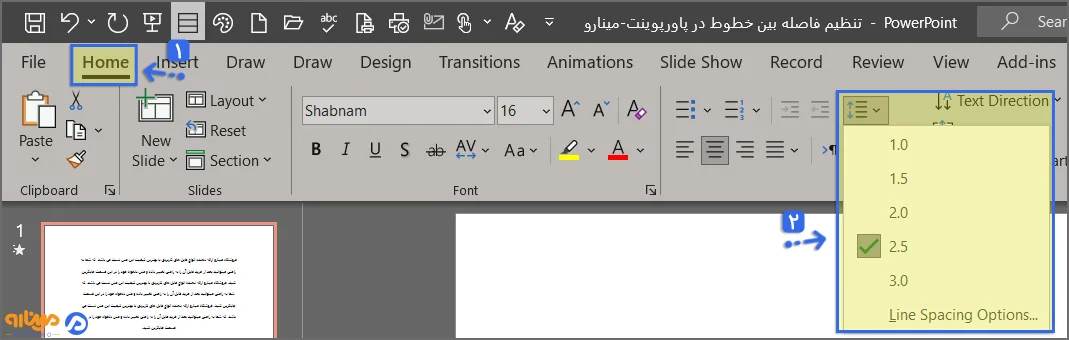
- سپس اندازه مورد نظر را انتخاب نمایید.
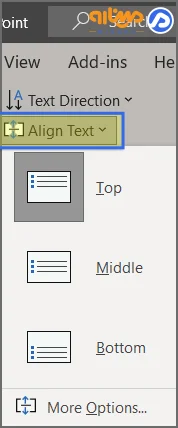
- برای تنظیم کردن محل قرارگیری پاراگرافها به صورت عمودی، به منوی Align text بروید و مکان و جای مورد نظر را انتخاب کنید.
- در صورتی که نیاز به تنظیمات بیشتری برای تنظیم فاصله نیاز دارید، باید از بخش پوشه Paragraph بر روی فلش رو به پایین سمت راست بزنید.
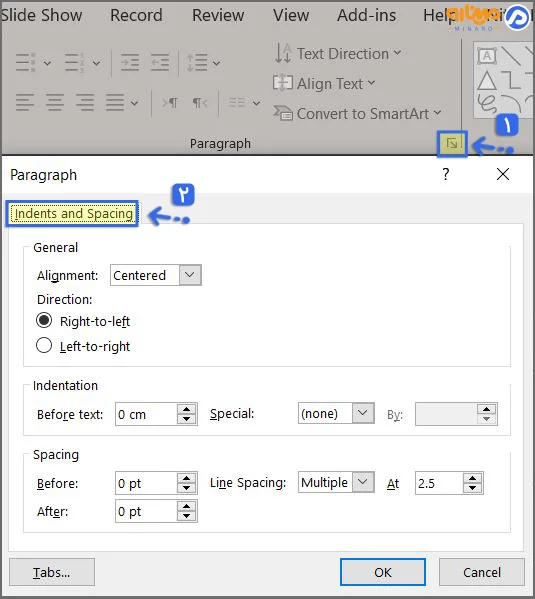
- بعد از انتخاب این آیکون، پنجرهای برای شما با گزینههای موجود در جدول زیر برای شما باز میشود:
| گزینه مورد نظر | توضیحات |
| Alignment | برای تغییر محل قرارگیری افقی متن، از بخش Alignment، بر روی یکی از گزینههای چپ، مرکز، راست، (Center, Right, Justified) یا Distributed بزنید. گزینه Justified باعث میشود فاصله بین کلمات به گونهای تنظیم شود که متن در هر دو سمت چپ و راست تراز گردد، به جز آخرین خط پاراگراف. در این لیست، گزینه Distributed همچون Justified برای تنظیم فاصله بین خطوط در پاورپوینت عمل کرده، با این تفاوت که حتی آخرین خط را نیز در دو سمت چپ و راست تراز میکند و در صورت نیاز، فاصلهای بین کلمات یا حتی حروف اضافه کرده تا متن کاملا منظم نمایش داده شود. |
| Indentation | برای تغییر دادن و تنظیم تورفتگی بین خطوط در پاورپوینت قبل از متن، بر روی این گزینه بزنید. برای میزان تورفتگی، به صورت دستی عددی را نوشته یا از اندازههای موجود در خود برنامه پاورپوینت استفاده کنید. |
| Spacing | برای تنظیم فاصله قبل یا بعد از پاراگراف، بر روی فلشهای Before یا After بزنید. به این ترتیب میزان فضای خالی بالای پاراگراف یا پایین آن را تغییر میدهید. همچنین برای مدیریت فاصله بین خطوط داخل پاراگراف، باید از گزینهی Line Spacing کمک بگیرید که امکان تنظیم دقیقتر و حرفهایتر متن را فراهم میکند:
سپس مقداری بین 0 و 1584 را در جعبه At نوشته که با انتخاب مقدار بزرگتر، فاصله بیشتر خواهد. میتوانید گزینه Multiple را انتخاب کرده و مقدار دلخواه را در کادر At وارد کنید. اگر متن از فضای اسلاید بیشتر شود، AutoFit به طور خودکار فاصله و اندازه متن را تنظیم کرده و گزینههای مربوط به آن نمایش داده میشوند. |
آموزش تنظیم تورفتگی بین خطوط در پاورپوینت
برای استفاده از ویژگی تورفتگی (indents) در خطوط متن اسلایدها راههای زیادی وجود دارد:
- خط عمودی چشمک زن را قبل از خط متنی مورد نظرتان گذاشته و مقدار تورفتگی را با زدن کلید tab از صفحه کلید تنظیم نمایید.
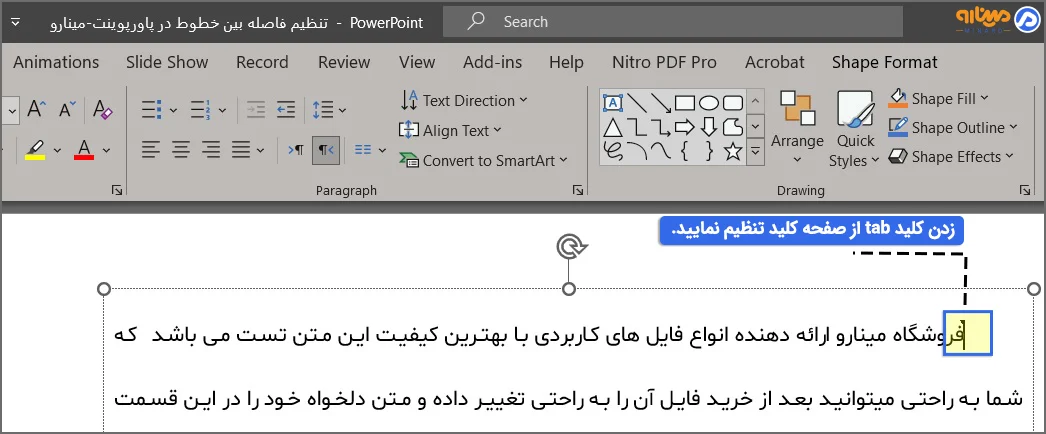
- بعد از قرار دادن خط عمودی چشمک زن قبل از خط مورد نظر، از سربرگ Home با زدن بر روی گزینه increase List Level، فرورفتگی را ایجاد کنید.
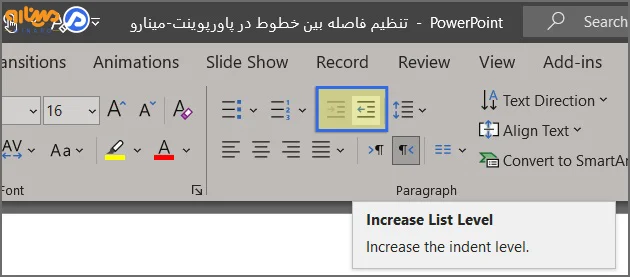
- همچنین از کلیدهای میانبر در پاورپوینت، کلید ترکیبی Shift+Tab را همزمان فسار داده تا تنظیم تورفتگی بین خطوط در پاورپوینت ایجاد شود.
ایجاد کردن تورفتگی در لیست و پاراگراف اسلایدهای پاورپوینت
برای تنظیم کردن indent در لیست و پاراگراف و تنظیم فاصله بین خطوط در پاورپوینت، روشهای متفاوتی را استفاده کنید که در جدول زیر آمده است:
| نوع تنظیم تورفتگی | توضیحات |
| پاراگراف | برای تنظیم کردن تورفتگی (indent) در اولین خط پاراگراف، بر روی کلید Tab زده که موجب تشخیص پاراگرافها هم خواهد شد. |
| لیست | برای ایجاد سطوح مختلف در لیستها و افزایش خوانایی متن اسلایدها از Indent استفاده کنید. در لیستهای چند سطحی نیز از نشانهگذاریهای متنوع ببرید تا لیستها واضحتر و مرتبتر نمایش داده شوند. |
استفاده از indent در پاورپوینت از طریق گزینه indent markers
برای تنظیم دقیق تورفتگی در پاورپوینت، میتوانید از ابزار خط کش در پاورپوینت استفاده نمایید. برای نمایش خط کش (Ruler) و استفاده از آن، از نوار ابزار بالا، سربرگ View را انتخاب کنید. سپس از بخش Show، تیک گزینه box در کنار Ruler را زده تا خط کش نمایش داده شود.
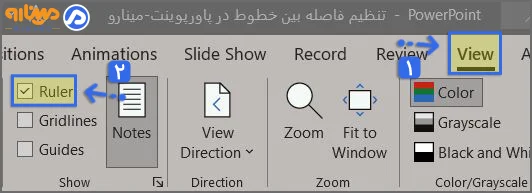
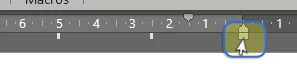
برای تنظیم تورفتگی بین خطوط در پاورپوینت، کافی است مکان نما را روی پاراگراف مورد نظر قرار دهید. سپس در سمت چپ خط کش افقی، Indent Markers را مشاهده میکنید. با کلیک و درگ کردن این نشانگرها به سمت راست، میتوانید تورفتگی دلخواه را اعمال کنید. گزینه Indent Markers شامل ابزارهای زیر برای تنظیم تورفتگی متن است:
- First-line indent marker: برای ایجاد کردن تورفتگی در خط اول پاراگراف، از این گزینه استفاده کنید.
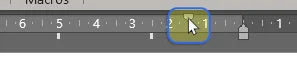
- Hanging indent marker: با این گزینه اقدام به تنظیم indent در هر خط نمایید.
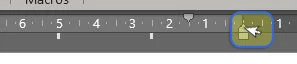
- Left indent marker: برای ایجاد تورفتگی برای تمام خطها در یک زمان، بر روی گزینه Left indent marker بزنید.
تنظیم کردن فواصل bullet در لیستها
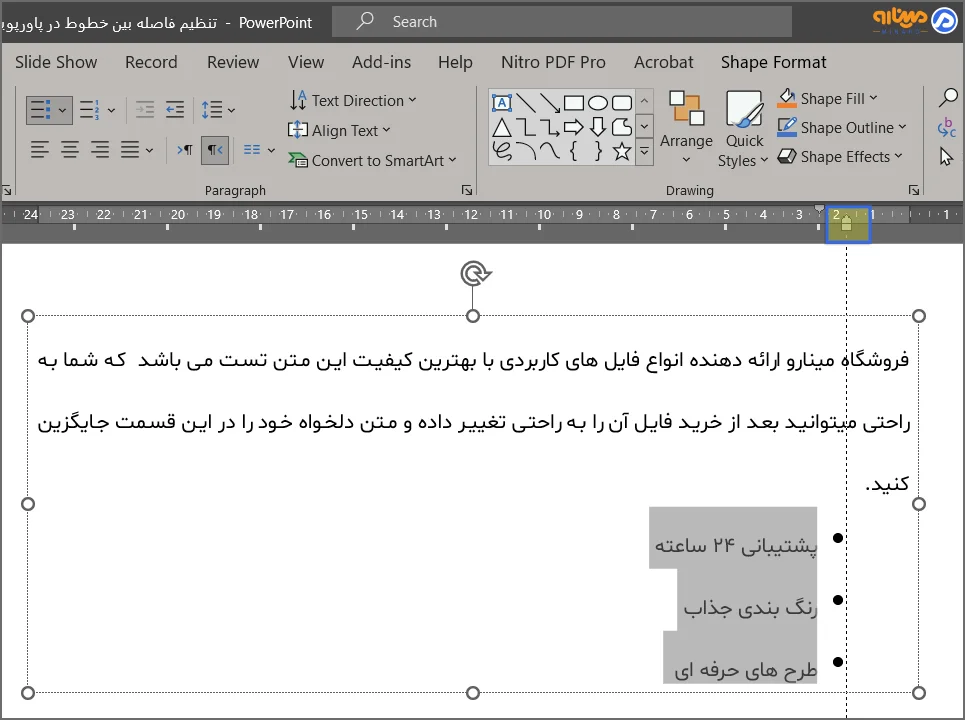
برای تنظیم فاصله بین خطوط در پاورپوینت و ایجاد فاصله بین متن و علامتهای لیست، میتوانید از ابزار indent marker به صورت زیر استفاده کنید:
- ابتدا خط مورد نظر را انتخاب کرده و سپس روی Indent Marker کلیک کنید.
- سپس با کلیک و درگ کردن ابزار indent marker، اقدام به تنظیم تورفتگی بین خطوط در پاورپوینت کنید.
سخن آخر
برای افزایش و سهولت در خوانایی متن اسلایدها و جذاب کردن فایل تم پاورپوینت حرفه ای، میتوانید اقدام به تنظیم فاصله بین خطوط در پاورپوینت کنید. همچنین برای این که فایلی زیبا و ارزنده را ارائه دهید، قابلیت تنظیم تورفتگی بین خطوط در پاورپوینت، کمک زیادی به شما خواهد کرد. در این مطلب از وبسایت مینارو به طور کامل در مورد هر کدام از قابلیتها توضیح دادهایم، در صورت داشتن سوال یا نظری، با ما در بخش دیدگاهها در ارتباط باشید.
مطالب زیر را حتما مطالعه کنید

متن بسم الله الرحمن الرحیم با فونت زیبا برای پاورپوینت، ورد و بیو اینستاگرام

آموزش رسم نمودار درختی در پاورپوینت و سفارشی سازی آن

آموزش رسم فلوچارت در پاورپوینت از طریق SmartArt و Shapes

نمودار ون چیست؟ | رسم نمودار ون در پاورپوینت

دیدگاهتان را بنویسید